
Co to jest HDR w monitorze i czy warto dopłacić do lepszego obrazu?
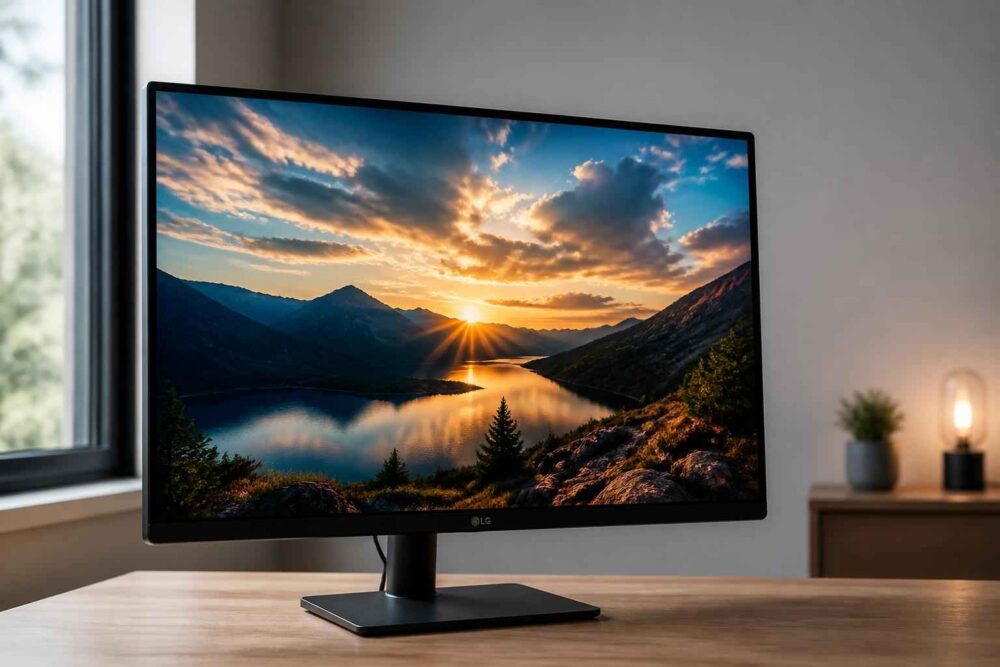
Co to jest HDR w monitorze? To sposób wyświetlania obrazu o szerszym zakresie jasności, kontrastu i kolorów niż w standardzie SDR. Dzięki niemu jasne światła mogą być wyraźniejsze, a szczegóły w ciemnych partiach obrazu lepiej widoczne. Efekt nie wynika jednak z samego napisu „HDR” na opakowaniu.
W praktyce o jakości decydują między innymi jasność w nitach, kontrast, głębia barw, typ panelu oraz lokalne wygaszanie podświetlenia. Tani monitor może przyjąć sygnał HDR, ale niekoniecznie pokaże obraz, który rzeczywiście różni się od SDR. Poniżej znajdziesz praktyczny sposób oceny tej technologii przed zakupem i konfiguracji jej w Windows.
Czym jest HDR w monitorze i jak różni się od SDR?
Skrót HDR pochodzi od angielskiego High Dynamic Range, czyli szerokiego zakresu dynamiki obrazu. Monitor HDR ma teoretycznie pokazać większą różnicę między najciemniejszymi i najjaśniejszymi fragmentami sceny. W filmie może to oznaczać lepiej zachowane szczegóły w cieniu oraz bardziej intensywne światło lampy, słońca lub wybuchu. W grze HDR pozwala z kolei oddzielić ciemne zakamarki od jasnych efektów bez spłaszczania całego obrazu.
Monitor SDR, czyli działający w standardowym zakresie dynamiki, również może wyświetlać dobry obraz. Ma jednak mniejszy zakres jasności i zwykle węższą przestrzeń barwną. Nie oznacza to, że każdy ekran HDR automatycznie będzie wyglądał lepiej. Jeśli panel ma niski kontrast i słabe podświetlenie, dodatkowe informacje w sygnale mogą zostać pokazane bez wyraźnej korzyści dla oka.
Najłatwiej ująć różnicę między SDR i HDR w praktyczny sposób:
- SDR zapewnia standardowy zakres jasności i kolorów, wystarczający do pracy, przeglądania internetu oraz wielu starszych gier.
- HDR może pokazać jaśniejsze światła, głębsze cienie i szerszą paletę barw, ale tylko wtedy, gdy monitor ma odpowiednie parametry.
- Rozdzielczość określa szczegółowość obrazu, natomiast HDR dotyczy przede wszystkim jego dynamiki, kontrastu i kolorów.
Nity, głębia barw i przestrzeń kolorów
Jasność monitora podaje się najczęściej w nitach, czyli w praktyce w kandelach na metr kwadratowy. W specyfikacji możesz spotkać także zapis cd/m² — dla tego zastosowania jest to równoważna jednostka. Im wyższa jasność szczytowa, tym większa szansa, że mały, jasny element faktycznie będzie wyróżniał się na tle ciemnej sceny.
Trzeba jednak rozróżnić jasność szczytową od jasności utrzymywanej. Pierwsza opisuje krótkotrwały maksymalny poziom, na przykład podczas wyświetlania błysku. Druga mówi więcej o zachowaniu ekranu w dłuższej scenie. Monitor może reklamować wysoką wartość szczytową, ale przy dużej jasnej powierzchni ograniczyć jasność, aby zmniejszyć pobór energii lub temperaturę.
Znaczenie ma także głębia barw. Panel 8-bitowy może wyświetlić mniej poziomów przejścia tonalnego niż ekran 10-bitowy. W HDR jest to istotne, ponieważ obraz zawiera więcej informacji o jasności i kolorze. Niektóre monitory stosują 8-bit plus FRC, czyli szybkie naprzemienne przedstawianie sąsiednich odcieni. Taka technika może dawać efekt zbliżony do 10 bitów, ale nie jest tym samym co natywne 10-bitowe przetwarzanie.
Warto również sprawdzić przestrzeń barwną. Pokrycie DCI-P3 może oznaczać bardziej nasycone kolory niż typowa przestrzeń sRGB, często używana w SDR. Nie należy jednak traktować samego procentu pokrycia jako gwarancji poprawnego obrazu. Zbyt szeroka przestrzeń barwna bez właściwego zarządzania kolorem może sprawić, że zwykłe treści będą wyglądać przesadnie intensywnie.
Najważniejsza zasada: monitor może obsługiwać sygnał HDR, ale bez odpowiedniej jasności, kontrastu i kontroli podświetlenia nie pokaże pełnego efektu szerokiego zakresu dynamiki. „HDR Ready” nie jest równoznaczne z wysoką jakością HDR.
Formaty HDR i certyfikaty DisplayHDR – co oznaczają oznaczenia na pudełku?
Najczęściej spotkasz format HDR10. Wykorzystuje on statyczne metadane, które opisują parametry całego filmu lub gry. Jest szeroko stosowany i zwykle stanowi podstawę kompatybilności monitora z treściami HDR. HDR10+ wykorzystuje metadane dynamiczne, które mogą zmieniać informacje o obrazie dla poszczególnych scen. W monitorach komputerowych ten standard występuje jednak mniej powszechnie niż w telewizorach i usługach multimedialnych.
Dolby Vision również korzysta z dynamicznych metadanych, ale jego obecność zależy od konkretnego urządzenia i źródła sygnału. Nie warto wybierać monitora wyłącznie dlatego, że ma długą listę obsługiwanych formatów. Dla większości użytkowników większe znaczenie ma fizyczna jakość panelu niż dodatkowy standard, którego nie wykorzysta ich komputer lub odtwarzacz.
HLG jest formatem projektowanym głównie z myślą o transmisjach. W przypadku monitora komputerowego ważniejsze będzie sprawdzenie zgodności z HDR10, możliwości karty graficznej oraz prawidłowego działania trybu HDR w systemie.
Osobną kwestią są certyfikaty VESA DisplayHDR. Nie określają one jednego rodzaju panelu, lecz zestaw wymagań dotyczących między innymi jasności, czerni, koloru i działania podświetlenia. Uproszczone porównanie podstawowych poziomów wygląda następująco:
| Poziom | Deklarowana jasność szczytowa | Praktyczne znaczenie |
|---|---|---|
| DisplayHDR 400 | około 400 nitów | Podstawowa zgodność z HDR; efekt może być ograniczony, szczególnie bez lokalnego wygaszania. |
| DisplayHDR 600 | około 600 nitów | Wyraźniejsze jasne elementy i większa szansa na zauważalną różnicę względem SDR. |
| DisplayHDR 1000 | około 1000 nitów | Poziom przeznaczony dla mocniejszego efektu HDR, zwykle z bardziej zaawansowanym wygaszaniem. |
Warto pamiętać, że certyfikat nie zastępuje samodzielnej oceny monitora. DisplayHDR 400 może być formalnie poprawnym oznaczeniem, ale dla wielu osób będzie raczej informacją o obsłudze sygnału niż dowodem efektownego HDR. Przy zakupie dobrze sprawdzić pełną specyfikację: rodzaj podświetlenia, kontrast, liczbę stref wygaszania i sposób osiągania deklarowanej jasności.
Od czego zależy realna jakość HDR w monitorze?
Dwa monitory z identycznym oznaczeniem HDR mogą wyglądać zupełnie inaczej. Decyduje o tym przede wszystkim to, czy ekran potrafi jednocześnie pokazać bardzo jasny detal i zachować ciemne tło. Jeżeli całe podświetlenie działa jak jedna lampa, rozjaśnienie jasnego obiektu może podnieść jasność całej powierzchni. Wtedy czerń staje się szara, a kontrast sceny spada.
Rodzaje paneli a efekt HDR
IPS zapewnia zwykle dobre kąty widzenia i naturalne kolory, dlatego sprawdza się w uniwersalnych monitorach. Jego typowym ograniczeniem jest niższy kontrast niż w VA lub OLED. Bez lokalnego wygaszania efekt HDR może być umiarkowany.
VA często oferuje wyższy kontrast natywny, co pomaga w filmach i ciemnych grach. Może jednak mieć wolniejsze przejścia w niektórych zakresach jasności oraz mniej równomierne zachowanie pod kątem. W dobrym modelu VA HDR może wyglądać przekonująco, ale nie wynika to wyłącznie z samego typu panelu.
OLED potrafi wyłączać pojedyncze piksele, dzięki czemu zapewnia bardzo głęboką czerń i wysoki kontrast. To mocna podstawa HDR. Trzeba natomiast uwzględnić ograniczenia związane z jasnością dużych jasnych obszarów oraz ryzykiem trwałego powidoku przy długotrwałym wyświetlaniu statycznych elementów.
Mini-LED wykorzystuje wiele małych stref podświetlenia. Może zaoferować wysoką jasność i mocny kontrast bez rezygnacji z typowych zalet panelu LCD. Im więcej stref i im lepiej działa algorytm wygaszania, tym mniejsze ryzyko widocznych przejść między jasnym obiektem a ciemnym tłem. Nadal może jednak wystąpić blooming, czyli poświata wokół jasnych elementów.
Jasność, kontrast i lokalne wygaszanie
Jasność na poziomie około 400 nitów może wystarczyć do podstawowej obsługi sygnału HDR, ale nie zawsze zapewnia efekt, którego użytkownik oczekuje. Jako praktyczny punkt odniesienia można przyjąć, że okolice 600 nitów dają większą szansę na zauważalną różnicę względem SDR. Nie jest to jednak sztywna granica jakości, ponieważ liczą się także kontrast i wygaszanie.
Lokalne wygaszanie dzieli podświetlenie na strefy i przyciemnia te obszary, w których obraz powinien być ciemny. Kilka stref może poprawić kontrast, ale nie zapewni takiej precyzji jak bardzo gęste podświetlenie Mini-LED albo OLED. Sama informacja „local dimming” jest więc niewystarczająca — warto sprawdzić, ile stref zastosowano i jak monitor zachowuje się w testach lub recenzjach.
Jeśli monitor ma wysoką jasność, lecz niski kontrast i brak lokalnego wygaszania, jasne sceny mogą wyglądać efektownie, ale ciemne będą pozbawione głębi. Właśnie dlatego sam parametr nitów nie jest pełną odpowiedzią na pytanie, czy HDR w monitorze jest dobre.
Do czego wykorzystasz HDR w monitorze? Gry, filmy, praca
Największą korzyść HDR zwykle odczują osoby grające w tytuły przygotowane dla szerokiego zakresu dynamiki. Jasne efekty, refleksy, światła pojazdów i promienie słońca mogą wyglądać bardziej intensywnie, a cienie zachowują więcej szczegółów. Warunkiem jest obsługa HDR przez konkretną grę, odpowiednia karta graficzna oraz monitor, który potrafi pokazać różnicę.
W filmach i serialach efekt zależy od materiału źródłowego oraz warunków w pomieszczeniu. W ciemnym pokoju głęboka czerń i kontrolowane światła są łatwiejsze do zauważenia. W bardzo jasnym otoczeniu odbicia na matrycy i światło padające na ekran mogą ograniczyć odbiór kontrastu. Nie oznacza to, że HDR nie ma sensu przy biurku, ale jego przewaga będzie mniejsza niż w kontrolowanym oświetleniu.
W edycji zdjęć i wideo HDR może być przydatny, jeśli tworzysz materiały przeznaczone do publikacji w tym standardzie. Monitor do grafiki HDR powinien mieć nie tylko szeroką przestrzeń barwną, lecz także przewidywalne odwzorowanie kolorów, odpowiednią głębię przetwarzania i możliwość kalibracji. Sam certyfikat DisplayHDR nie czyni z monitora narzędzia do profesjonalnej pracy z kolorem.
Do pracy biurowej, kodowania i edycji dokumentów HDR zwykle nie jest potrzebne. Przez większość czasu dominują białe tła, tekst i statyczne elementy interfejsu. Włączenie trybu HDR w Windows może wtedy sprawić, że zwykłe treści SDR będą wyglądały na wyblakłe, zbyt ciemne albo nienaturalnie jasne. Jeśli monitor ma słaby tryb SDR po aktywowaniu HDR, codzienny komfort może nawet spaść.
Jak sprawdzić, czy monitor naprawdę obsługuje HDR?
Przed zakupem zacznij od pełnej specyfikacji, a nie od skrótu w nazwie produktu. Sprawdź deklarowaną jasność, certyfikat DisplayHDR, kontrast, typ podświetlenia, głębię kolorów oraz informację o lokalnym wygaszaniu. Jeżeli producent podaje wyłącznie „HDR Ready” lub „HDR Compatible”, traktuj to jako informację o zgodności z sygnałem, nie o wysokiej jakości obrazu.
Warto także sprawdzić instrukcję konkretnego modelu. Niektóre monitory uruchamiają pełny zakres kolorów dopiero przez określone wejście lub po włączeniu właściwego trybu obrazu. Znaczenie ma też połączenie z komputerem. W zależności od rozdzielczości i częstotliwości odświeżania potrzebny może być odpowiedni przewód DisplayPort albo HDMI. Sam kabel nie poprawi jakości HDR, ale zbyt ograniczone połączenie może uniemożliwić przesłanie oczekiwanego sygnału.
Po podłączeniu monitora w Windows 11 wejdź w Ustawienia > System > Ekran > HDR. Jeśli system rozpoznaje obsługę HDR, pojawią się odpowiednie opcje. To potwierdza kompatybilność urządzenia, ale nadal nie mówi, czy panel ma dobry kontrast i skuteczne wygaszanie. Najlepszą weryfikacją jest porównanie materiału SDR i HDR na tym samym ekranie oraz sprawdzenie niezależnych pomiarów konkretnego modelu.
Konfiguracja HDR w Windows 11 krok po kroku
Włączenie HDR bez dodatkowej regulacji często daje przeciętny rezultat. System musi ustalić, jak wyświetlać treści HDR oraz jak dopasować do nich zwykły pulpit i aplikacje SDR.
- Otwórz Ustawienia > System > Ekran i wybierz właściwy monitor.
- Rozwiń sekcję HDR i aktywuj opcję używania HDR.
- Uruchom aplikację Windows HDR Calibration, jeśli jest dostępna, i wykonaj testy najciemniejszych oraz najjaśniejszych detali.
- Ustaw suwak jasności treści SDR tak, aby pulpit i dokumenty nie były ani wyblakłe, ani przesadnie przyciemnione.
- Włącz HDR w grze lub aplikacji, która obsługuje ten tryb, a następnie wyreguluj jej własne suwaki jasności i punktu bieli.
Jeśli obraz po włączeniu HDR jest wyblakły, najpierw sprawdź profil kolorów, przewód i ustawienia monitora. Pomaga także aktualizacja sterownika karty graficznej oraz wyłączenie nietypowych filtrów obrazu. Gdy sceny są zbyt ciemne, problemem może być zbyt niska jasność monitora, niewłaściwa kalibracja albo ustawienie gry przeznaczone dla innego ekranu.
W codziennej pracy możesz przełączać HDR tylko wtedy, gdy rzeczywiście korzystasz z treści HDR. Windows potrafi obsługiwać SDR w trybie HDR, ale jakość zależy od monitora i ustawień. Jeżeli zwykły pulpit wygląda gorzej, wygodniejszym rozwiązaniem będzie pozostawienie HDR wyłączonego i aktywowanie go przed filmem lub grą.
Na co uważać przy zakupie monitora z HDR?
Najpierw określ zastosowanie. Do okazjonalnych filmów i gier podstawowa zgodność może być wystarczająca, szczególnie jeśli nie chcesz znacznie zwiększać budżetu. Jeżeli jednak kupujesz monitor przede wszystkim z myślą o jakości HDR, nie traktuj DisplayHDR 400 jako celu samego w sobie. Przy takim poziomie, zwłaszcza bez lokalnego wygaszania, różnica względem dobrego SDR może być niewielka.
Rozsądnym punktem wyjścia dla wyraźniejszego efektu jest jasność około 600 nitów, kontrast dopasowany do typu panelu, obsługa 10-bitowego przetwarzania lub dobrze zaimplementowanego 8-bit plus FRC oraz skuteczne lokalne wygaszanie. To nadal nie gwarantuje idealnego obrazu, ale ogranicza ryzyko zakupu monitora, który tylko przyjmuje metadane HDR10.
Przed zakupem sprawdź:
- czy podana jasność jest szczytowa, czy utrzymywana;
- czy monitor ma lokalne wygaszanie i ile stref wykorzystuje;
- czy certyfikat DisplayHDR odpowiada oczekiwanej jakości, a nie tylko zgodności;
- czy tryb SDR działa poprawnie po włączeniu HDR w Windows;
- czy karta graficzna, port i przewód obsłużą wybraną rozdzielczość oraz częstotliwość odświeżania;
- czy panel pasuje do priorytetów: kontrastu w VA, szybkości i kolorów w IPS, czerni w OLED albo jasności i wygaszania w Mini-LED.
W niższym budżecie lepiej kupić dobry monitor SDR niż tani model z naklejką HDR, który oferuje niską jasność i brak kontroli podświetlenia. Dopłata ma sens wtedy, gdy oprócz certyfikatu otrzymujesz realnie wyższą jasność, lepszy kontrast i działające wygaszanie. To parametry, które będziesz widzieć podczas grania i oglądania filmów, a nie tylko odczytywać w tabeli specyfikacji.
Wybór monitora HDR warto więc traktować jako decyzję o całym zestawie cech, a nie o jednym standardzie. Inne wymagania ma gracz korzystający z jasnych efektów w nowych produkcjach, inne osoba oglądająca filmy, a jeszcze inne twórca przygotowujący materiały HDR. W pracy biurowej dopłata może nie zwrócić się wcale.
HDR w monitorze oznacza możliwość wyświetlania szerszego zakresu jasności i kolorów, ale sama kompatybilność z sygnałem nie zapewnia dobrego efektu. Najważniejsze są jasność, kontrast, głębia barw i sposób sterowania podświetleniem. Szczególnie ostrożnie podchodź do podstawowych oznaczeń HDR bez informacji o lokalnym wygaszaniu.
Jeśli grasz lub oglądasz filmy, wybierz model, który ma co najmniej solidną jasność i dobrze kontroluje czerń. Jeśli pracujesz głównie z dokumentami, ważniejszy będzie wygodny tryb SDR niż efektowny certyfikat. Przed zakupem sprawdź pełną specyfikację, a po zakupie poświęć chwilę na kalibrację HDR w Windows 11. Świadomy wybór parametrów da większą korzyść niż dopłata za sam napis „HDR”.
Komentarze