
Komputer nie widzi dysku SSD – co zrobić krok po kroku?
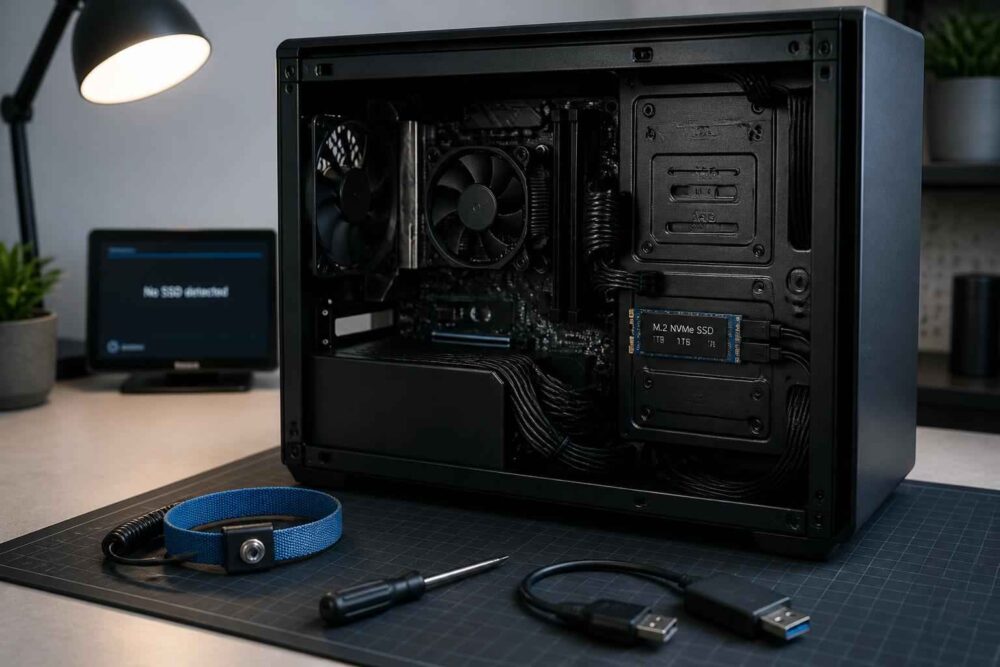
Komputer nie widzi dysku SSD, ale nie musi to od razu oznaczać jego awarii. Nośnik może być niewidoczny z powodu luźnego kabla, niezgodnego gniazda M.2, ustawień BIOS-u albo braku partycji i litery w Windows.
Najbezpieczniej przejść przez diagnostykę od najprostszych, odwracalnych czynności do bardziej zaawansowanych. Szczególnej ostrożności wymagają inicjalizacja, formatowanie i zmiany trybu kontrolera, ponieważ mogą utrudnić dostęp do danych lub doprowadzić do ich utraty.
Komputer nie widzi dysku SSD – zasada diagnostyki
Najpierw ustal, w którym miejscu dysk przestaje być widoczny. To najważniejsza informacja w całym procesie:
Jeśli SSD nie pojawia się w BIOS-ie, problem zwykle dotyczy sprzętu, kompatybilności, zasilania, portu albo samego nośnika. Jeżeli BIOS go wykrywa, ale Windows nie pokazuje go w Eksploratorze plików, przyczyna częściej leży w partycjach, systemie plików, literze dysku lub sterowniku.
Jeszcze inny przypadek występuje wtedy, gdy dysk widać w Zarządzaniu dyskami, ale nie ma go w „Ten komputer”. Wtedy nie należy od razu formatować SSD. Często wystarczy przypisanie litery albo utworzenie partycji, o ile jest to nowy, pusty nośnik.
Najważniejsza reguła: jeżeli na SSD znajdują się ważne dane, nie wybieraj pochopnie opcji „Inicjalizuj”, „Formatuj” ani „Wyczyść”. Najpierw sprawdź, czy dysk jest wykrywany w BIOS-ie i czy można odczytać jego stan na innym komputerze.
| Gdzie widać SSD? | Najbardziej prawdopodobna przyczyna | Pierwsze działanie |
|---|---|---|
| Nigdzie, także w BIOS-ie | Kabel, port, zasilanie, niezgodność M.2 lub awaria | Sprawdź montaż, przewody i inne gniazdo |
| W BIOS-ie, ale nie w Windows | Sterownik, tryb kontrolera, problem systemowy | Sprawdź Zarządzanie dyskami i Menedżer urządzeń |
| W Zarządzaniu dyskami bez litery | Brak przypisanej litery | Przypisz literę, nie formatuj bez potrzeby |
| Jako „Nieprzydzielone miejsce” | Brak partycji, typowe dla nowego SSD | Utwórz wolumin tylko po potwierdzeniu, że dane nie są potrzebne |
Dlaczego komputer nie wykrywa dysku SSD? Najczęstsze przyczyny
W przypadku dysku SATA najczęstszym winowajcą jest kabel danych SATA, przewód zasilający albo uszkodzony port na płycie głównej. Kabel może wyglądać poprawnie, a mimo to mieć problem z połączeniem. Dlatego warto sprawdzić SSD na innym przewodzie i w innym porcie.
W komputerze stacjonarnym sprawdź, czy wtyczka zasilania jest dobrze osadzona. W laptopie nie zawsze da się wykonać taką kontrolę bez demontażu dolnej pokrywy. Jeżeli sprzęt jest na gwarancji albo nie masz doświadczenia z otwieraniem obudowy, bezpieczniej skorzystać z instrukcji producenta lub serwisu.
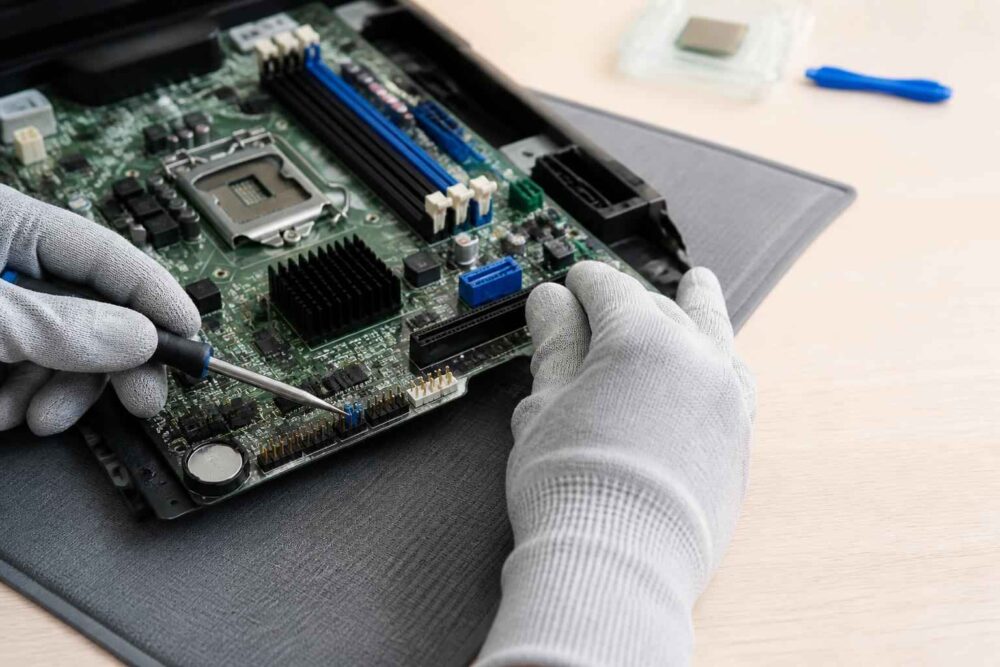
Drugą grupę przyczyn stanowią ustawienia BIOS-u. Port SATA może być wyłączony, kontroler może pracować w trybie RAID zamiast AHCI, a starsza płyta główna może nie obsługiwać konkretnego typu dysku M.2. Aktualizacja BIOS-u czasami rozwiązuje problem kompatybilności, ale nie powinna być pierwszą czynnością wykonywaną w ciemno.
W Windows SSD może być wykrywany, lecz nie pojawić się w Eksploratorze. Dzieje się tak, gdy nie ma partycji, system plików jest nieobsługiwany, dysk nie ma przypisanej litery albo sterownik kontrolera działa nieprawidłowo.
Jak samodzielnie zdiagnozować problem – check-list krok po kroku
Wykonuj kolejne kroki w podanej kolejności. Po każdym etapie sprawdź, czy dysk stał się widoczny. Jeżeli problem zostanie rozwiązany, nie ma powodu wykonywać bardziej ingerujących operacji.
- Wyłącz komputer i sprawdź montaż. W przypadku SSD SATA odłącz i podłącz ponownie przewód danych oraz zasilanie. Przetestuj inny kabel i port SATA. Dysk M.2 wyjmij tylko przy odłączonym zasilaniu, a następnie zamontuj równo w gnieździe i przykręć śrubą. Nie używaj siły.
- Wejdź do BIOS-u lub UEFI. Zwykle robi się to klawiszem Delete, F2 albo innym wskazanym na ekranie startowym. W sekcji dotyczącej pamięci masowej sprawdź, czy model SSD jest wymieniony. Jeśli BIOS nie wykrywa dysku, Windows nie będzie w stanie go naprawić programowo.
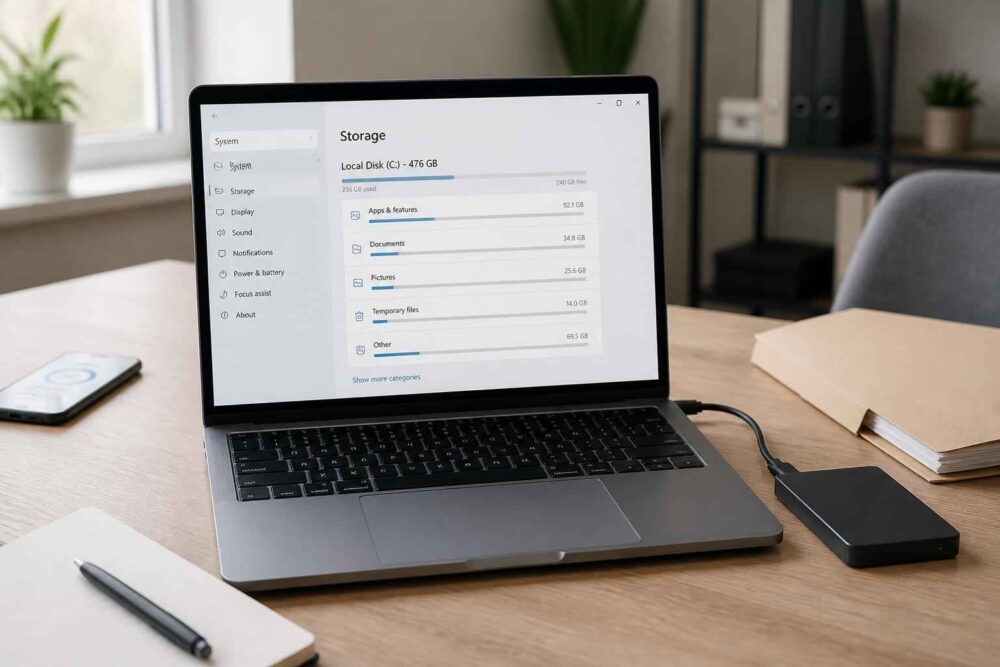
- Otwórz Zarządzanie dyskami. W Windows kliknij prawym przyciskiem menu Start i wybierz odpowiednią pozycję. Sprawdź, czy SSD ma literę, partycję oraz jaki status wyświetla system. Nie zatwierdzaj inicjalizacji, jeśli dysk zawiera dane.
- Sprawdź Menedżer urządzeń. Rozwiń sekcje „Dyski” oraz „Kontrolery magazynu” lub „Kontrolery IDE ATA/ATAPI”. Żółty znak ostrzegawczy może wskazywać na problem ze sterownikiem. Możesz odinstalować urządzenie i ponownie uruchomić komputer, aby Windows wykrył je ponownie.
- Użyj Diskpart wyłącznie do odczytu informacji. Uruchom terminal jako administrator, wpisz
diskpart, a następnielist disk. Polecenie pokaże, czy system widzi nośnik. Nie używaj poleceńclean,formatani podobnych, dopóki nie masz pewności, że usuwasz właściwy dysk i nie potrzebujesz zapisanych danych.
Jeżeli dysk pojawia się w BIOS-ie, ale nie w Zarządzaniu dyskami, przyjrzyj się sterownikom kontrolera i ustawieniom trybu pracy. Jeżeli nie ma go również w BIOS-ie, skup się na sprzęcie: porcie, przewodzie, zasilaniu, montażu i teście w innym komputerze.
Co zrobić, gdy dysk nie jest widoczny w systemie? Rozwiązania
Nowy SSD jest widoczny jako nieprzydzielony
Nowy dysk często nie ma jeszcze tablicy partycji ani woluminu. W takim przypadku w „Zarządzaniu dyskami” może pojawić się jako „Nieznany”, „Nie zainicjowany” albo „Nieprzydzielone miejsce”.
Jeżeli to na pewno pusty dysk, kliknij go prawym przyciskiem i wybierz inicjalizację. Dla współczesnych komputerów zazwyczaj właściwy będzie GPT. MBR może być potrzebny w starszym sprzęcie lub przy określonej konfiguracji uruchamiania, ale wybór zależy od płyty głównej i sposobu instalacji systemu.
Następnie kliknij nieprzydzielony obszar, utwórz nowy wolumin prosty, wybierz literę i system plików. NTFS jest standardowym wyborem dla dysku używanego z Windowsem. exFAT może być praktyczny, gdy nośnik ma być często podłączany także do innych systemów i urządzeń. Formatowanie usuwa dane z wybranego woluminu, dlatego przed zatwierdzeniem sprawdź model i pojemność dysku.
SSD jest widoczny, ale nie ma go w Eksploratorze
W „Zarządzaniu dyskami” kliknij partycję prawym przyciskiem i wybierz opcję zmiany litery dysku. Nadaj woluminowi dostępną literę, a następnie sprawdź Eksplorator plików. To działanie jest zwykle bezpieczniejsze niż formatowanie i nie powinno usuwać zawartości partycji.
Jeśli Windows pokazuje system plików jako RAW, nie formatuj dysku automatycznie, zwłaszcza gdy zawiera ważne pliki. Taki status może oznaczać uszkodzenie struktury systemu plików. W tej sytuacji najpierw ogranicz zapisy na nośniku i rozważ wykonanie kopii sektorowej lub konsultację z serwisem zajmującym się odzyskiwaniem danych.
Aktualizacja sterowników i BIOS-u
Sterowniki warto pobierać ze strony producenta płyty głównej, laptopa albo kontrolera. Nie instaluj przypadkowych „menedżerów sterowników”, które obiecują naprawę wszystkich problemów jednym kliknięciem. W wielu przypadkach wystarczy ponowne wykrycie kontrolera przez Menedżer urządzeń lub instalacja sterownika chipsetu.
Aktualizację BIOS-u wykonuj dopiero wtedy, gdy dokumentacja płyty wskazuje poprawę kompatybilności albo obecna wersja powoduje konkretny objaw. Przerwanie aktualizacji może unieruchomić komputer. Przed zmianą trybu AHCI, RAID lub VMD sprawdź, w jakim trybie działa obecny system. Nieprzemyślana zmiana może spowodować, że Windows przestanie się uruchamiać.
Specyficzne przypadki – dyski M.2, instalacja systemu i inne
Format M.2 opisuje kształt nośnika, ale nie określa jego sposobu komunikacji. Dysk M.2 może działać jako NVMe przez PCI Express albo jako M.2 SATA. Gniazdo na płycie głównej nie zawsze obsługuje oba standardy.
| Cecha | M.2 NVMe | M.2 SATA |
|---|---|---|
| Interfejs | PCIe/NVMe | SATA |
| Typowy problem | Brak obsługi NVMe lub problem z trybem PCIe | Gniazdo obsługuje tylko NVMe albo dzieli linie z portami SATA |
| Co sprawdzić | Specyfikację płyty, generację PCIe i ustawienia UEFI | Kompatybilność gniazda oraz wyłączane porty SATA |
Niektóre płyty główne wyłączają jeden lub więcej portów SATA po zamontowaniu dysku M.2. To nie musi oznaczać awarii. Informacja znajduje się w instrukcji płyty, zwykle w tabeli współdzielenia linii. Jeżeli po instalacji M.2 znika dodatkowy dysk SATA, przełóż przewód do innego aktywnego portu.
Instalator Windows nie widzi dysku
Jeżeli SSD jest widoczny w BIOS-ie, ale nie pojawia się podczas instalacji Windows, przyczyną może być tryb RAID lub Intel VMD oraz brak odpowiedniego sterownika w instalatorze. W takiej sytuacji sprawdź instrukcję laptopa lub płyty głównej i pobierz właściwy sterownik kontrolera na pendrive.
Drugą możliwością jest konfiguracja UEFI i tryb zgodności CSM. Nie zmieniaj tych ustawień przypadkowo, szczególnie na komputerze z działającym systemem. Najpierw ustal, czy instalujesz Windows na pustym SSD, czy próbujesz zachować istniejącą instalację i dane.
SSD zewnętrzny nie jest wykrywany
Przy dysku podłączanym przez USB sprawdź inny port, najlepiej bezpośrednio w komputerze, a nie przez hub. W przypadku większych obudów zewnętrznych znaczenie może mieć dodatkowe zasilanie. Warto również przetestować inny przewód USB, ponieważ uszkodzenie kabla jest częstsze, niż sugeruje jego wygląd.
Kiedy dysk jest uszkodzony? Objawy i co robić
O awarii sprzętowej można mówić z większym prawdopodobieństwem, gdy SSD nie jest wykrywany w kilku komputerach, na różnych kablach lub w różnych obudowach, a jego montaż i kompatybilność są prawidłowe. Nie ma przy tym znaczenia, że SSD nie wydaje dźwięków — nośniki półprzewodnikowe nie mają ruchomych elementów, więc cisza nie potwierdza sprawności.
- nagłe znikanie dysku podczas pracy lub po ponownym uruchomieniu,
- błędy odczytu i zapisu, zawieszanie systemu oraz uszkodzone pliki,
- wyraźne spowolnienie połączone z błędami aplikacji,
- brak wykrywania w BIOS-ie mimo prawidłowego montażu,
- nieprawidłowe lub niedostępne dane SMART.
Diagnostyka SMART może dostarczyć informacji o stanie nośnika, temperaturze, błędach i zużyciu komórek, ale nie zawsze wykryje nagłą awarię kontrolera. Odczytaj SMART narzędziem producenta SSD albo sprawdzonym programem diagnostycznym. Jeżeli dysk działa niestabilnie, nie wykonuj długich testów zapisu — mogą dodatkowo obciążyć nośnik.
Gdy dane są ważne, priorytetem jest ich zabezpieczenie, a nie przywrócenie dysku do codziennej pracy. Jeżeli SSD jest jeszcze odczytywany, można rozważyć klonowanie na inny nośnik. Gdy pojawiają się błędy odczytu, dysk znika albo system go zawiesza, lepiej przerwać domowe eksperymenty i skontaktować się z serwisem odzyskiwania danych. Próby formatowania, naprawy partycji i wielokrotnego podłączania mogą pogorszyć sytuację.
Test na innym komputerze pomaga rozdzielić problem nośnika od problemu płyty głównej. Jeśli SSD nie działa również tam, po sprawdzeniu przewodu, adaptera i zasilania, wymiana jest rozsądna w przypadku nieważnych danych. Przy istotnych plikach najpierw potrzebna jest konsultacja dotycząca odzyskiwania.
Podsumowanie – kluczowe zasady i zapobieganie
Gdy komputer nie widzi dysku SSD, zacznij od ustalenia, czy nośnik pojawia się w BIOS-ie. Następnie sprawdź kable, porty, montaż, „Zarządzanie dyskami”, Menedżer urządzeń i sterowniki. Dopiero później analizuj tryb AHCI, RAID lub VMD oraz aktualizację BIOS-u.
Nowy, pusty SSD można zainicjalizować, utworzyć na nim partycję i sformatować w NTFS albo exFAT zgodnie z przeznaczeniem. Na dysku zawierającym dane nie wykonuj tych operacji bez kopii zapasowej. Brak litery dysku nie oznacza konieczności formatowania, a niewidoczność w BIOS-ie wskazuje raczej na problem sprzętowy niż na błąd Eksploratora.
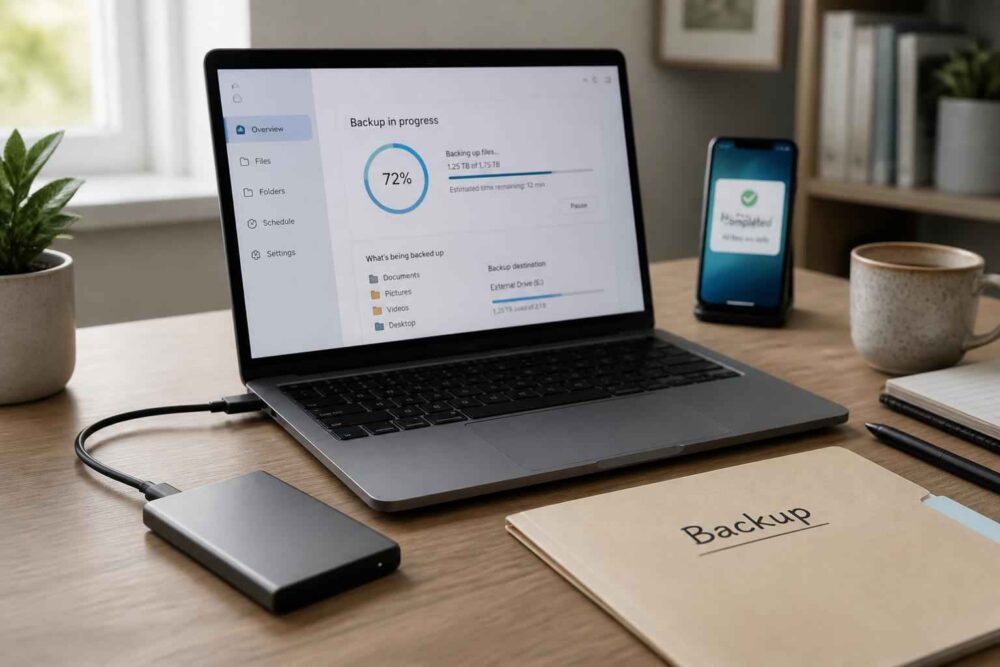
Na przyszłość stosuj regularne kopie zapasowe, nie poruszaj przewodami podczas pracy komputera i sprawdzaj instrukcję płyty przed montażem M.2. Jeśli SSD nie jest wykrywany na kilku urządzeniach, pojawiają się błędy odczytu albo dane są ważne, zakończ diagnostykę DIY i skorzystaj z pomocy serwisu.
Komentarze