
Jak zwolnić miejsce na dysku? Bezpieczny poradnik dla Windows i macOS
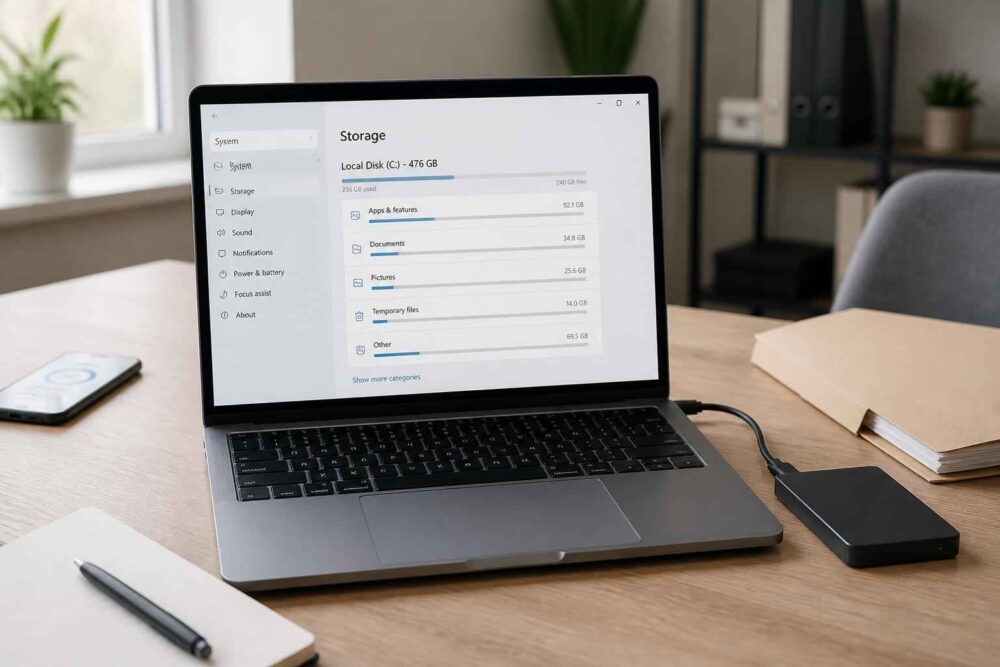
Brak wolnego miejsca utrudnia instalowanie aplikacji, pobieranie aktualizacji i zapisywanie nowych plików. W przypadku dysku SSD zapełnionego niemal do końca może też spaść komfort pracy, ponieważ system ma mniej przestrzeni na pliki tymczasowe, pamięć podręczną i operacje wykonywane w tle.
Najbezpieczniejsza metoda nie polega jednak na przypadkowym kasowaniu folderów. Najpierw trzeba sprawdzić, co rzeczywiście zajmuje miejsce, potem usunąć dane o niskim ryzyku, a dopiero na końcu rozważyć przenoszenie plików, kompresję lub ingerencję w funkcje systemowe.
Dlaczego wolne miejsce na dysku jest ważne dla wydajności komputera?
System operacyjny nie wykorzystuje dysku wyłącznie do przechowywania dokumentów i programów. Windows i macOS zapisują na nim między innymi pliki tymczasowe, cache aplikacji, dane aktualizacji, dzienniki oraz elementy potrzebne do odzyskiwania systemu. Gdy wolnego miejsca zostaje bardzo mało, nawet proste operacje mogą kończyć się komunikatem o braku przestrzeni.
Nie oznacza to, że trzeba utrzymywać określony, sztywny poziom wolnego miejsca dla każdego komputera. Inne potrzeby ma laptop używany głównie do przeglądania internetu, a inne komputer przechowujący biblioteki zdjęć, projekty wideo czy maszyny wirtualne. Praktycznie warto jednak reagować, zanim system zacznie sygnalizować krytycznie małą ilość przestrzeni. Zostawienie zapasu ułatwia także aktualizacje i ogranicza konieczność nerwowego usuwania plików.
W przypadku SSD znaczenie ma również sposób działania kontrolera. Algorytm TRIM informuje dysk, które bloki nie zawierają już potrzebnych danych, a proces garbage collection porządkuje dostępne obszary. Zapełniony nośnik ma mniej swobody podczas zapisu i porządkowania danych. Nie trzeba obsesyjnie „czyścić” SSD ani uruchamiać defragmentacji ręcznie, ale stałe utrzymywanie go na granicy pojemności nie jest dobrym rozwiązaniem.
| System | Pierwsze narzędzie | Do czego służy | Ryzyko |
|---|---|---|---|
| Windows | Ustawienia > System > Pamięć | Pokazuje kategorie zajętości i pozwala uruchomić Czujnik pamięci | Niskie przy opcjach systemowych |
| Windows | Oczyszczanie dysku | Usuwa wybrane pliki tymczasowe i pozostałości aktualizacji | Niskie, ale trzeba czytać opisy |
| macOS | Ustawienia systemowe > Ogólne > Pamięć masowa | Pokazuje rekomendacje i główne kategorie danych | Niskie przy wbudowanych rekomendacjach |
| Windows i macOS | Analizator folderów | Pomaga znaleźć największe pliki i katalogi | Zależne od tego, co użytkownik usunie |
Jak zdiagnozować, co zajmuje najwięcej miejsca na dysku?
Diagnoza jest ważniejsza niż sama liczba odzyskanych gigabajtów. Jeżeli największą kategorią są aplikacje, usuwanie plików tymczasowych niewiele zmieni. Jeżeli problemem jest folder Pobrane albo lokalna kopia biblioteki zdjęć, potrzebne będzie uporządkowanie danych użytkownika, a nie czyszczenie systemu.
Dobry schemat wygląda tak:
- Sprawdź ogólną zajętość dysku i największe kategorie danych.
- Otwórz kategorię, która zajmuje najwięcej miejsca, i znajdź konkretne foldery lub pliki.
- Usuń tylko dane, których przeznaczenie znasz, a ważne pliki najpierw skopiuj lub zarchiwizuj.
Nie warto zaczynać od instalowania programu typu „one click cleaner”. Zewnętrzne narzędzie może być przydatne do wizualizacji zajętości, ale automatyczne kasowanie cache, wpisów systemowych czy plików „uznanych” za zbędne zwiększa ryzyko. Program nie zna tak dobrze jak użytkownik znaczenia projektu, kopii zapasowej albo instalatora potrzebnego za kilka dni.
Narzędzia diagnostyczne w systemie Windows
W Windows otwórz Ustawienia > System > Pamięć. Zobaczysz między innymi aplikacje, dokumenty, obrazy, pliki tymczasowe i kategorię systemową. Po wejściu w szczegóły można ocenić, czy problem powodują dane użytkownika, programy, aktualizacje Windows czy pliki systemowe.
Warto zwrócić uwagę na dysk C, ponieważ to na nim zwykle znajduje się system i domyślne foldery użytkownika. Następnie uruchom Oczyszczanie dysku. Po wybraniu opcji oczyszczania plików systemowych pojawią się dodatkowe pozycje, na przykład pozostałości aktualizacji. Czytaj opisy przed zaznaczeniem pól. Usunięcie poprzedniej instalacji Windows może odebrać możliwość łatwego powrotu do wcześniejszej wersji.
Narzędzia diagnostyczne w systemie macOS
Na Macu przejdź do Ustawienia systemowe > Ogólne > Pamięć masowa. W zależności od wersji macOS nazwy rekomendacji mogą się nieznacznie różnić. System może zaproponować optymalizację przechowywania, automatyczne opróżnianie Kosza albo przegląd dużych plików.
Kategoria „Dane systemowe” lub „Inne” nie zawsze oznacza jeden konkretny folder, który można bezpiecznie skasować. Może obejmować cache, lokalne migawki, dane aplikacji, logi, pliki indeksowania i elementy potrzebne systemowi. Narzędzie Disk Utility służy przede wszystkim do sprawdzania woluminów, systemu plików i stanu nośnika, a nie do szczegółowego porządkowania dokumentów użytkownika. Do tego lepiej wykorzystać widok Pamięci masowej albo analizator folderów.
Zaawansowane narzędzia analizy dysku
Jeżeli systemowe kategorie są zbyt ogólne, można użyć programów takich jak WinDirStat lub TreeSize Free w Windows. Uruchom analizę jako użytkownik z odpowiednimi uprawnieniami, wybierz konkretny dysk i posortuj wyniki według rozmiaru. Najpierw sprawdź foldery użytkownika, biblioteki gier, kopie instalatorów i duże pliki multimedialne.
Nie usuwaj folderów systemowych tylko dlatego, że są duże. Analizator wskazuje lokalizację, ale nie rozstrzyga, czy plik jest potrzebny. W macOS podobną funkcję mogą pełnić zewnętrzne analizatory przestrzeni, jednak przy danych systemowych ostrożność jest jeszcze ważniejsza.
Największy odzysk zwykle daje nie „magiczne czyszczenie”, lecz znalezienie jednego źle zarządzanego źródła danych — na przykład lokalnej biblioteki zdjęć, pobranych filmów, kopii urządzeń mobilnych albo kilku dużych gier. Najpierw znajdź winowajcę, dopiero później wybierz metodę usunięcia lub przeniesienia.
Podstawowe metody zwalniania miejsca w systemie Windows
Po diagnozie zacznij od czynności o niskim ryzyku. Opróżnij Kosz, przejrzyj folder Pobrane i usuń stare instalatory, archiwa oraz pliki, których już nie potrzebujesz. Samo przeniesienie pliku do Kosza nie odzyskuje przestrzeni — trzeba go opróżnić, ale dopiero po upewnieniu się, że nie ma tam przypadkowo usuniętych dokumentów.
Następnie otwórz Ustawienia > System > Pamięć > Pliki tymczasowe. Windows może wskazać cache, miniatury, pliki raportów i pozostałości aktualizacji. Cache to dane tworzone dla przyspieszenia działania aplikacji. Zwykle można je odtworzyć, dlatego ich usunięcie jest bezpieczniejsze niż ręczne kasowanie nieznanych folderów programu.
W tym samym miejscu włącz Czujnik pamięci. Możesz ustawić automatyczne usuwanie niepotrzebnych plików tymczasowych oraz opróżnianie Kosza po określonym czasie. Ostrożnie podchodź do automatycznego czyszczenia folderu Pobrane. Jeśli przechowujesz tam dokumenty do późniejszego wykorzystania, system może usunąć je bez dodatkowego pytania.
Dużo miejsca odzyskuje się czasem przez odinstalowanie aplikacji. Wejdź w Ustawienia > Aplikacje > Zainstalowane aplikacje i posortuj programy według rozmiaru, jeśli dana wersja Windows udostępnia taką opcję. Usuń programy, których nie używasz, stare gry lub zbędne narzędzia producenta komputera. Nie kasuj aplikacji tylko dlatego, że jej nazwa brzmi technicznie — sprawdź, do czego służy, szczególnie w przypadku sterowników i składników systemowych.
Oczyszczanie dysku może również znaleźć pliki Windows Update. Ich usunięcie zwykle ma sens po zakończeniu aktualizacji i sprawdzeniu, czy komputer działa poprawnie. Pozostałości aktualizacji mogą zajmować dużo miejsca, ale nie należy przerywać procesu aktualizacji ani ręcznie usuwać zawartości folderów systemowych w trakcie instalowania poprawek.
Osobną decyzją jest hibernacja. Plik hiberfil.sys może zajmować znaczną część przestrzeni, ponieważ przechowuje stan pamięci potrzebny do wznowienia hibernacji. Wyłączenie hibernacji usuwa ten plik, ale odbiera funkcję hibernowania i może wpłynąć na szybkie uruchamianie w zależności od konfiguracji. To rozwiązanie ma sens tylko wtedy, gdy świadomie nie korzystasz z hibernacji. Przed zmianą zapisz pracę i upewnij się, że tryb uśpienia spełnia Twoje potrzeby.
Nie zaczynaj od usuwania punktów przywracania systemu. Zajmują przestrzeń, ale mogą pomóc po nieudanej aktualizacji sterownika lub instalacji programu. Jeżeli dysk C jest niemal pełny, można ograniczyć ilość miejsca przeznaczoną na ochronę systemu albo usunąć starsze punkty, jednak wcześniej warto utworzyć kopię ważnych plików. Punkt przywracania nie zastępuje kopii dokumentów.
Podstawowe metody zwalniania miejsca w systemie macOS
Na Macu zacznij od widoku Pamięć masowa w ustawieniach systemowych. Rekomendacje systemu mogą pomóc zoptymalizować przechowywanie filmów i załączników, usunąć elementy już obejrzane lub ograniczyć lokalną liczbę plików. Przed zaakceptowaniem działania sprawdź, czy dane pozostaną dostępne w iCloud oraz czy masz stabilne połączenie z internetem.
Opcja Przechowuj w iCloud może zwolnić miejsce, ale nie jest tym samym co dodatkowa kopia zapasowa. Mac może przechowywać lokalnie tylko część plików, a pobierać pozostałe na żądanie. Jeśli usuniesz plik z synchronizowanego folderu, zmiana może zostać przekazana do innych urządzeń. Z tego powodu przed większym porządkowaniem sprawdź synchronizację i status ważnych dokumentów.
Przejrzyj folder Pobrane, biurko, filmy i bibliotekę zdjęć. Szczególnie dużo miejsca zajmują nagrania w wysokiej rozdzielczości, biblioteki aplikacji do montażu oraz lokalne archiwa. Samo przeniesienie biblioteki zdjęć na zewnętrzny dysk wymaga ostrożności: nośnik powinien być sprawny, odpowiednio sformatowany i podłączany zawsze, gdy aplikacja ma korzystać z biblioteki. Zanim usuniesz oryginał z Maca, otwórz kilka plików z kopii.
Warto też usunąć nieużywane programy. Najbezpieczniej korzystać z ich deinstalatorów, jeśli producent je dostarczył. Przeciągnięcie aplikacji do Kosza może usunąć główny program, ale pozostawić dane pomocnicze, cache i preferencje. Nie zawsze stanowią one problem, a ręczne kasowanie folderów w katalogu biblioteki użytkownika wymaga znajomości ich przeznaczenia.
Cache aplikacji można czyścić, gdy wiadomo, która aplikacja go utworzyła i że nie trwa ważne zadanie. Po usunięciu cache program może przez pewien czas działać wolniej, ponieważ odbuduje dane podręczne. Nie należy usuwać całej zawartości folderów systemowych tylko dlatego, że ich nazwa zawiera słowo „Cache”. Szczególną ostrożność zachowaj przy folderach synchronizacji, poczty i programów do edycji.
Na Macu może też znajdować się lokalny backup iPhone’a lub iPada. Kopie te potrafią być duże, ale ich usunięcie pozbawia możliwości odtworzenia urządzenia z konkretnego momentu. Usuń starą kopię dopiero wtedy, gdy masz nowszą kopię w bezpiecznym miejscu i wiesz, że nie będzie potrzebna. W przypadku danych firmowych albo jedynego archiwum lepiej najpierw skonsultować sposób przechowywania z osobą odpowiedzialną za kopie zapasowe.
Kategoria „Dane systemowe” może zmieniać rozmiar bez ręcznego kasowania plików. System tworzy i usuwa część danych tymczasowych zależnie od potrzeb. Jeśli po restarcie i zakończeniu synchronizacji nadal zajmuje ona nietypowo dużo miejsca, najpierw sprawdź duże biblioteki, kopie zapasowe, aplikacje i pliki użytkownika. Ręczne usuwanie ukrytych danych systemowych powinno być ostatecznością.
Zaawansowane optymalizacje i profilaktyka
Kompresja jest przydatna głównie dla archiwów, dokumentów i rzadko używanych danych. W Windows kompresja NTFS może ograniczyć zajętość części plików, ale efekt zależy od rodzaju danych. Pliki wideo, zdjęcia JPEG i archiwa ZIP są już skompresowane, więc zysk będzie mały. Kompresja może też zwiększyć obciążenie procesora podczas odczytu i zapisu. Nie włączaj jej bez rozróżnienia na całym dysku systemowym.
Lepszym rozwiązaniem dla rzadko używanych danych jest archiwum przeniesione na dodatkowy nośnik. Warto zachować czytelną strukturę folderów i opisać datę utworzenia kopii. Sam dysk zewnętrzny nie jest pełnym backupem, jeśli przechowujesz na nim jedyny egzemplarz pliku.
Automatyzacja powinna dotyczyć czynności przewidywalnych: plików tymczasowych, Kosza i lokalnie dostępnych danych, które można ponownie pobrać. W Windows skonfiguruj Czujnik pamięci, a w macOS korzystaj z rekomendacji przechowywania i opcji iCloud po sprawdzeniu ich skutków. Raz na kilka tygodni wykonaj ręczny przegląd największych folderów. Automatyczne narzędzie nie rozpozna, że stary projekt jest ważniejszy niż kilka gigabajtów cache.
Najczęstsze błędy powodujące ponowne zapełnianie dysku to:
- pozostawianie dużych plików w folderze Pobrane i nieopróżnianie Kosza;
- instalowanie kolejnych programów bez usuwania nieużywanych aplikacji;
- przechowywanie lokalnych kopii zdjęć, filmów i synchronizowanych plików bez kontroli;
- usuwanie punktów przywracania lub backupów bez sprawdzenia, czy istnieje alternatywna kopia;
- instalowanie programów na dysku C bez planowania, gdzie będą przechowywać dane.
Jeżeli wolnego miejsca ubywa mimo czyszczenia, uruchom ponowną analizę i porównaj największe kategorie. Możliwą przyczyną jest szybko rosnący cache, plik wymiany, lokalne migawki, kopia synchronizowana z chmurą albo aplikacja zapisująca logi. Gdy rozmiar kategorii systemowych wydaje się nieprawidłowy, nie kasuj losowych plików — najpierw zaktualizuj system, uruchom ponownie komputer i sprawdź dokumentację konkretnej wersji.
Przenoszenie danych: chmura czy dysk zewnętrzny?
Chmura jest wygodna, gdy potrzebujesz dostępu do plików na kilku urządzeniach. OneDrive oferuje funkcję plików na żądanie, a iCloud może ograniczać lokalną kopię danych, gdy system uzna to za potrzebne. Zaletą jest synchronizacja i możliwość odzyskania pliku po awarii urządzenia, ale potrzebujesz konta, odpowiedniego planu przestrzeni oraz internetu. Synchronizacja nie zawsze jest backupem — przypadkowe usunięcie pliku może zostać zsynchronizowane wszędzie.
Dysk zewnętrzny nie wymaga stałego połączenia z siecią i dobrze sprawdza się do dużych bibliotek zdjęć, filmów oraz archiwów. Jest szybki przy lokalnym transferze i nie wymaga comiesięcznej usługi, ale może ulec awarii, zostać zgubiony albo uszkodzony. Dlatego ważnych danych nie przechowuj wyłącznie na jednym zewnętrznym nośniku.
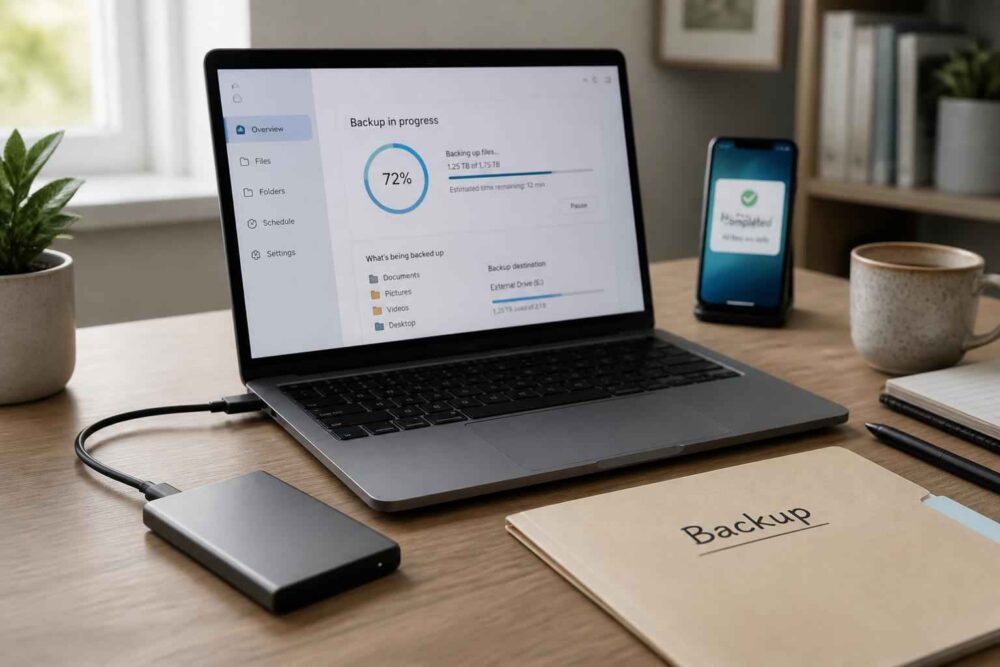
Najpraktyczniejszy wybór zależy od rodzaju danych. Dokumenty używane na wielu urządzeniach pasują do chmury, duże archiwum multimediów często lepiej przenieść na zewnętrzny SSD, a dane krytyczne przechowywać w co najmniej dwóch niezależnych kopiach. Przed usunięciem plików z komputera skopiuj je, otwórz kilka losowych elementów i dopiero wtedy zweryfikuj, czy pojemność dysku rzeczywiście się zwolniła.
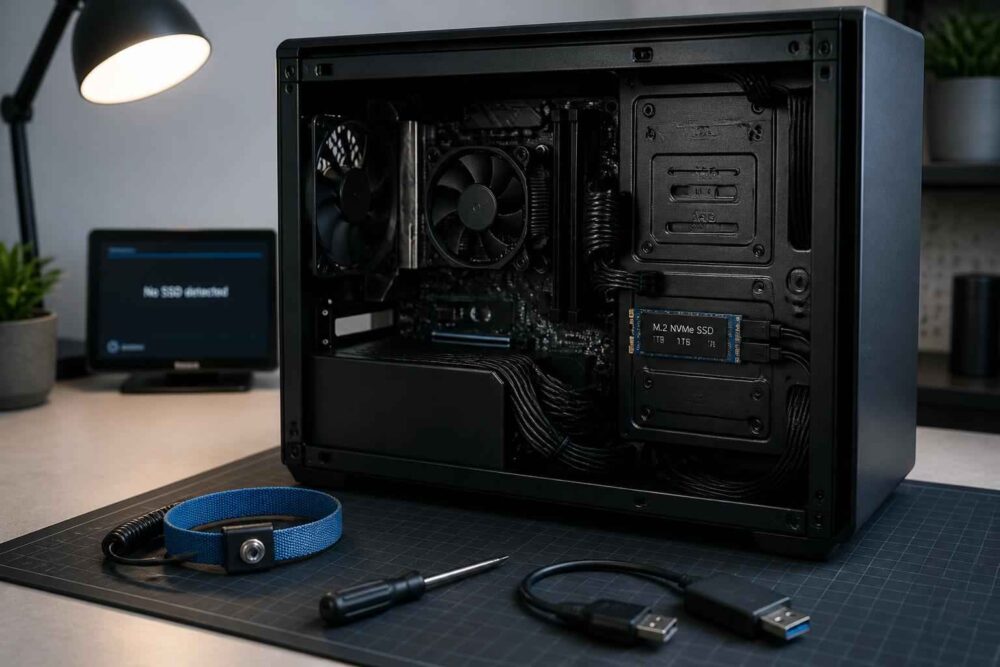
Jeśli problem wynika z trwałego braku pojemności, a nie chwilowego bałaganu, rozważ migrację systemu na większy SSD. Dotyczy to także dysków NVMe, ale zgodność zależy od komputera, złącza i obudowy. Klonowanie systemu, partycjonowanie i wymiana nośnika wymagają aktualnej kopii zapasowej. W laptopie firmowym lub przy ważnych danych bezpieczniej zlecić migrację osobie, która może sprawdzić, czy system uruchomi się po zmianie.
Najkrótszy bezpieczny plan jest prosty: sprawdź zajętość, usuń Kosz i znane pliki tymczasowe, odinstaluj nieużywane programy, a duże dane przenieś dopiero po wykonaniu kopii. Nie kasuj hibernacji, punktów przywracania, backupów ani plików systemowych wyłącznie dlatego, że zajmują dużo miejsca. Jeżeli po takim porządkowaniu dysk nadal szybko się zapełnia, potrzebna jest ponowna diagnostyka źródła problemu, a nie coraz agresywniejsze czyszczenie.
Komentarze