
Jak zrobić kopię zapasową komputera? Praktyczny poradnik krok po kroku
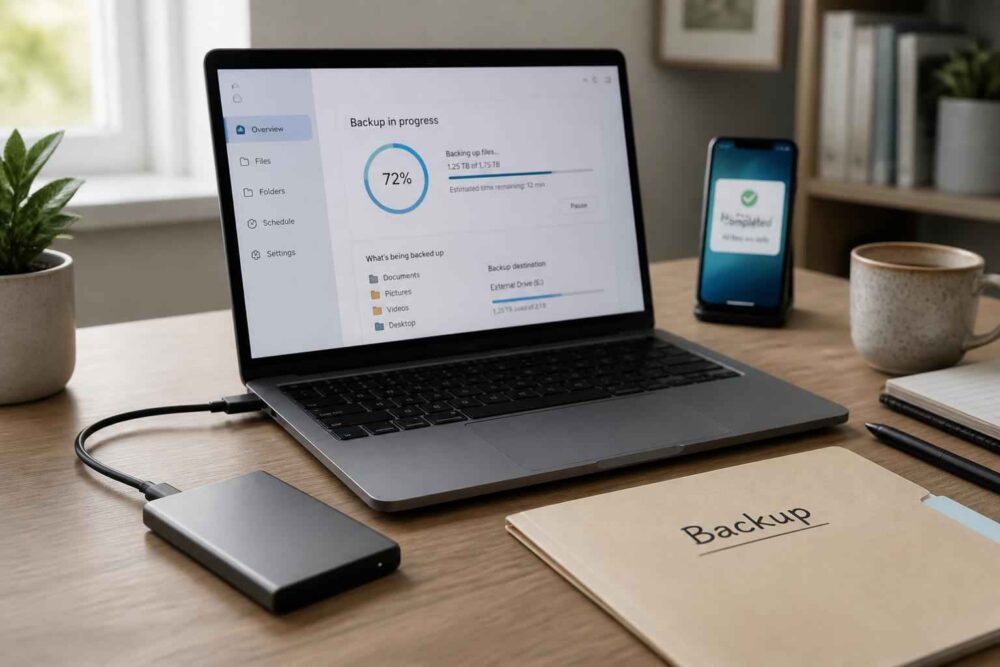
Awaria dysku, przypadkowe usunięcie folderu, kradzież laptopa albo ransomware mogą pozbawić Cię zdjęć, dokumentów i danych do pracy w ciągu kilku minut. Dlatego warto wiedzieć nie tylko, jak zrobić kopię zapasową komputera, ale także co właściwie kopiować, gdzie przechowywać backup i jak sprawdzić, czy da się go później odtworzyć.
Najprostsze rozwiązanie dla większości użytkowników to automatyczna kopia ważnych plików na zewnętrzny, szyfrowany nośnik oraz druga kopia przechowywana poza komputerem. Samo skopiowanie danych nie wystarczy. Skuteczna kopia musi być aktualna, niezależna od głównego urządzenia i przetestowana.
| Sposób przechowywania | Najlepsze zastosowanie | Najważniejsze ograniczenie |
|---|---|---|
| Dysk zewnętrzny | Automatyczna kopia plików i lokalny backup | Może zostać skradziony, uszkodzony lub zainfekowany, jeśli stale pozostaje podłączony |
| Chmura | Druga kopia dokumentów i zdjęć dostępna poza domem | Synchronizacja nie zawsze jest prawdziwym backupem; potrzebne jest zaufanie do usługi i konto z odpowiednim miejscem |
| Pendrive | Jednorazowe przeniesienie niewielkiej liczby plików | Łatwo go zgubić, uszkodzić lub nadpisać |
| Serwer NAS | Backup kilku komputerów w domu lub małym biurze | Wymaga konfiguracji, utrzymania i dodatkowej kopii poza urządzeniem |
Dlaczego kopia zapasowa komputera to nie opcja, ale konieczność
Kopia zapasowa to dodatkowa, niezależna kopia danych, z której można skorzystać po utracie oryginałów. Chroni nie tylko przed awarią sprzętu. Równie częstym problemem jest błąd użytkownika: usunięcie niewłaściwego folderu, nadpisanie dokumentu albo sformatowanie dysku podczas reinstalacji systemu.
W praktyce utrata danych może nastąpić w kilku scenariuszach:
- awaria dysku SSD lub HDD;
- uszkodzenie laptopa, zalanie albo przepięcie;
- kradzież komputera i podłączonego do niego dysku;
- infekcja ransomware szyfrująca pliki;
- przypadkowe usunięcie lub nadpisanie danych;
- błąd podczas aktualizacji albo przywracania systemu.
Odzyskiwanie danych z uszkodzonego nośnika bywa trudne, kosztowne i nie zawsze kończy się powodzeniem. Cena wykonania kopii na zewnętrznym dysku lub w chmurze jest zwykle znacznie niższa niż próba odzyskania zdjęć i dokumentów po awarii. Najważniejsza jest jednak nie sama cena, lecz czas. Fachowe odzyskiwanie danych może potrwać, a część plików może zostać bezpowrotnie utracona.
Warto też odróżnić backup od synchronizacji plików. Synchronizacja utrzymuje podobny zestaw danych w kilku lokalizacjach. Jeśli usuniesz plik na jednym urządzeniu, usługa może usunąć go również w pozostałych miejscach. Jeżeli ransomware zaszyfruje folder synchronizowany z chmurą, zaszyfrowane wersje mogą zostać przesłane na serwer.
Prawdziwa kopia zapasowa powinna przechowywać wcześniejsze wersje plików albo osobne kopie, do których nie ma stałego dostępu z komputera. Chmura może być bardzo dobrym elementem strategii, ale samo przeciągnięcie folderu do dysku synchronizowanego z internetem nie daje pełnej ochrony.
Co warto skopiować, a co można zainstalować od nowa
Przed wyborem programu odpowiedz sobie na pytanie: co byłoby trudne lub niemożliwe do odtworzenia? W przypadku większości użytkowników najważniejsze są dane osobiste, a nie sam system operacyjny.
Kopię powinny obejmować przede wszystkim zdjęcia, filmy, dokumenty, arkusze, projekty, zapisane faktury, pliki na pulpicie oraz zawartość folderów Pobrane i Dokumenty, jeśli przechowujesz tam ważne materiały. Nie pomijaj lokalnych archiwów poczty, baz programów, zapisanych projektów graficznych, profili przeglądarek i plików konfiguracyjnych aplikacji, jeżeli są potrzebne do pracy.
Sprawdź również, gdzie programy zapisują dane. Niektóre aplikacje przechowują je poza standardowym folderem użytkownika. Dotyczy to między innymi lokalnych archiwów poczty, katalogów z projektami, baz danych i zapisów programów. Sam backup folderu „Dokumenty” nie musi więc być kompletny.
System operacyjny, sterowniki i większość programów można zwykle zainstalować ponownie. Nie oznacza to jednak, że obraz systemu jest niepotrzebny. Obraz dysku zapisuje stan całego środowiska: system, ustawienia, aplikacje i dane. Przywrócenie takiego obrazu może być szybsze niż ręczna instalacja wszystkiego od początku, ale wymaga większej ilości miejsca i jest mniej wygodne, gdy chcesz odzyskać tylko jeden dokument.
Kopia plików będzie wystarczająca, gdy:
- najważniejsze są zdjęcia, dokumenty i projekty;
- możesz ponownie zainstalować programy;
- nie przeszkadza Ci konfiguracja komputera od podstaw;
- zależy Ci na odzyskiwaniu pojedynczych plików z różnych wersji.
Obraz systemu warto rozważyć, gdy komputer służy do pracy, masz wiele specjalistycznych programów albo szybkie odtworzenie całego środowiska jest ważniejsze niż oszczędność miejsca. Obraz nie zastępuje jednak kopii plików. Jeśli wykonujesz go rzadko, może nie zawierać najnowszych dokumentów. Najbezpieczniej traktować go jako uzupełnienie regularnego backupu danych.
Kopia przyrostowa zapisuje zmiany od poprzedniej kopii, a różnicowa — zmiany od kopii pełnej. Dla użytkownika domowego ważniejsza od samej nazwy metody jest możliwość łatwego odtworzenia pliku oraz automatyczne wykonywanie kolejnych kopii. Program, który ma wiele funkcji, ale wymaga ręcznej obsługi, może chronić gorzej niż prostsze rozwiązanie uruchamiane regularnie.
Gdzie przechowywać kopię zapasową komputera
Najbardziej uniwersalnym wyborem jest dysk zewnętrzny do kopii zapasowej. Oferuje dużo miejsca, działa bez stałego połączenia z internetem i dobrze nadaje się do automatycznej kopii plików oraz obrazu systemu. Jego pojemność powinna być dopasowana do ilości danych i liczby przechowywanych wersji. Jeśli backup ma zawierać kilka historii plików, sam rozmiar danych źródłowych nie wystarczy do oszacowania potrzebnego miejsca.
Pendrive sprawdza się jako tymczasowy nośnik małej liczby plików, ale nie powinien być jedynym miejscem przechowywania ważnych danych. Jest niewielki, łatwo go zgubić, a jego zużycie może być trudne do zauważenia. Do stałego backupu lepszy jest dysk zewnętrzny albo usługa chmurowa z historią wersji.
Chmura zapewnia kopię poza domem, co chroni przed kradzieżą, pożarem i uszkodzeniem lokalnego sprzętu. Przed wyborem usługi sprawdź, czy oferuje wersjonowanie, szyfrowanie, odzyskiwanie usuniętych plików i możliwość pobrania całego archiwum. Nie zakładaj, że każda usługa przechowywania plików jest automatycznie rozwiązaniem backupowym.
Serwer NAS może być wygodny w domu lub małym biurze, zwłaszcza gdy z kilku komputerów korzysta wiele osób. Nie jest jednak magicznym zabezpieczeniem. Awaria, kradzież lub ransomware mogą objąć zarówno komputer, jak i NAS. Potrzebna jest dodatkowa kopia, najlepiej odłączona lub przechowywana poza lokalizacją.
Lokalny nośnik powinien być szyfrowany, szczególnie gdy zawiera dokumenty firmowe, skany, dane finansowe lub prywatne zdjęcia. Szyfrowanie chroni przed odczytaniem danych po zgubieniu albo kradzieży dysku, ale nie zastępuje hasła zapasowego. Hasło do szyfrowanego nośnika trzeba przechowywać w bezpiecznym miejscu. Utrata hasła może oznaczać utratę dostępu do kopii.
Zasada 3-2-1 w praktyce
Zasada 3-2-1 oznacza posiadanie co najmniej trzech kopii danych, zapisanych na dwóch różnych rodzajach nośników, z jedną kopią przechowywaną poza domem lub biurem. Nie trzeba od razu kupować rozbudowanego serwera.
Dla użytkownika domowego może to wyglądać tak: oryginalne pliki znajdują się na komputerze, pierwsza kopia jest wykonywana automatycznie na szyfrowanym dysku zewnętrznym, a druga trafia do chmury. Dysk po zakończeniu backupu można odłączyć i przechowywać w innym miejscu. Jeśli chmura nie oferuje historii wersji, warto szczególnie pilnować kopii offline.
Kopia offline jest ważna przy ransomware. Nośnik, który nie jest stale podłączony, nie może zostać tak łatwo zaszyfrowany przez złośliwe oprogramowanie. W małym biurze kopia poza siedzibą może oznaczać drugi dysk przechowywany w innej lokalizacji, pod warunkiem że jest regularnie aktualizowany i odpowiednio zabezpieczony.
Jak zrobić kopię zapasową komputera z systemem Windows
W Windows 10 i 11 można połączyć kilka metod. Do codziennej ochrony dokumentów i zdjęć nadaje się Historia plików albo automatyczna kopia wybranych folderów do chmury. Do szybkiego odtworzenia całego środowiska można użyć obrazu systemu lub programu przeznaczonego do obrazowania dysku.
Windows Backup dostępny w ustawieniach systemu może zapisywać wybrane foldery, ustawienia i informacje powiązane z kontem w chmurze. To wygodne przy zmianie komputera, ale zakres funkcji zależy od konfiguracji systemu i dostępnego miejsca. Nie traktuj go jako pełnego obrazu całego dysku.
Aby skonfigurować kopię plików na dysku zewnętrznym, wykonaj następujące kroki:
- Podłącz dysk zewnętrzny i sprawdź, czy ma wystarczającą ilość wolnego miejsca. Jeżeli znajdują się na nim ważne dane, nie formatuj go bez upewnienia się, że masz ich drugą kopię.
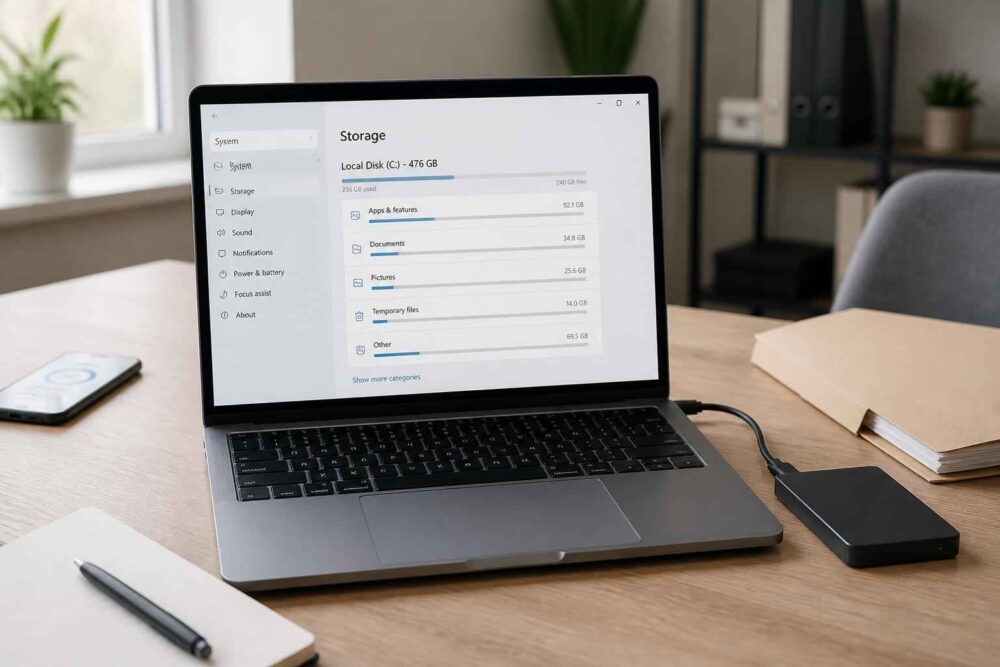
- Otwórz Ustawienia, przejdź do sekcji System, a następnie Pamięć lub użyj wyszukiwarki systemowej i znajdź ustawienia Historii plików. W zależności od wersji Windows możesz trafić do ustawień Panelu sterowania.
- Wybierz dysk zewnętrzny i włącz automatyczne zapisywanie kopii. Sprawdź, które foldery są objęte ochroną oraz jak długo mają być przechowywane wcześniejsze wersje.
- Dodaj do backupu foldery z dokumentami, zdjęciami, projektami i innymi danymi, które chcesz odzyskać. Nie zakładaj, że każda aplikacja zapisuje ważne pliki w standardowej lokalizacji.
- Po wykonaniu pierwszej kopii odłącz nośnik, podłącz go ponownie i spróbuj przywrócić jeden starszy plik do nowego folderu. Dopiero wtedy uznaj konfigurację za sprawdzoną.
Nazwy menu mogą nieznacznie różnić się między Windows 10 i Windows 11. Jeśli Historia plików nie jest dostępna w oczekiwanym miejscu, wyszukaj ją w Panelu sterowania. Nie klikaj pochopnie opcji formatowania, gdy system proponuje przygotowanie dysku. Formatowanie usuwa dane z nośnika.
Warto również włączyć kopię folderów użytkownika do chmury, ale tylko po sprawdzeniu, czy usługa przechowuje wcześniejsze wersje i elementy usunięte. Pliki synchronizowane z chmurą powinny być traktowane jako dodatkowa warstwa ochrony, a nie jedyna kopia.
Obraz systemu Windows przydaje się, gdy chcesz odtworzyć cały dysk po awarii. W starszych i obecnych wersjach systemu można znaleźć funkcję tworzenia obrazu w Panelu sterowania, w obszarze kopii zapasowych i przywracania. Obraz powinien trafić na osobny nośnik, a nie na tę samą partycję, z której pochodzi. Do przywrócenia może być potrzebny nośnik instalacyjny lub środowisko odzyskiwania.
Przed rozpoczęciem sprawdź, czy dysk zewnętrzny nie jest jedynym miejscem przechowywania danych. Wykonanie obrazu na nośniku zawierającym ważne pliki bez dodatkowej kopii może zakończyć się ich utratą.
Jak zrobić kopię zapasową komputera Mac
W komputerach Mac podstawowym narzędziem do lokalnego backupu jest Time Machine. Potrzebujesz zewnętrznego dysku o pojemności dopasowanej do ilości danych i planowanej historii zmian. W praktyce większy nośnik pozwala przechowywać więcej starszych wersji plików, ale nie warto przeznaczać dysku wyłącznie na backup, jeśli nie masz żadnej kopii jego zawartości.
Podłącz dysk do Maca. System może zaproponować użycie go z Time Machine. Zaakceptuj tę opcję, wybierz szyfrowanie kopii i ustaw automatyczne tworzenie backupu. Jeżeli propozycja się nie pojawi, otwórz ustawienia systemowe, przejdź do ustawień ogólnych, a następnie do Time Machine. W starszych wersjach macOS nazwy i położenie opcji mogą się różnić.
Po włączeniu Time Machine system będzie zapisywać kolejne wersje plików. Pozwala to odzyskać nie tylko bieżącą zawartość folderu, ale też wcześniejszy stan dokumentu. To ważne, gdy plik został nadpisany albo usunięty kilka dni wcześniej.
Dodatkową kopię zdjęć i dokumentów możesz przechowywać w chmurze. Sprawdź jednak, czy wybrana usługa jest synchronizacją, czy pełnym backupem z historią wersji. Ręczne kopiowanie plików na dysk jest lepsze niż brak zabezpieczenia, ale wymaga dyscypliny i łatwo o pominięcie nowo utworzonych folderów.
Po pierwszym backupie otwórz Time Machine i przywróć kilka plików do tymczasowej lokalizacji. Nie testuj od razu przywracania całego komputera, jeśli nie ma takiej potrzeby. Mały test pozwala sprawdzić działanie kopii bez ryzyka nadpisania aktualnych danych.
Linux i inne systemy – szybkie rozwiązania
W Linuxie wybór narzędzia zależy od dystrybucji i środowiska graficznego. Do kopii plików użytkownika można wykorzystać aplikację Déjà Dup, dostępną w wielu popularnych dystrybucjach. Umożliwia ona backup folderów na dysk zewnętrzny lub do wybranej lokalizacji, często z szyfrowaniem i harmonogramem.
Przy konfiguracji wskaż katalogi zawierające dokumenty, zdjęcia i projekty, wybierz miejsce docelowe oraz ustaw regularność. Nie zapisuj kopii w tym samym katalogu domowym ani na tej samej partycji. W razie awarii dysku taka kopia nie będzie dostępna.
Do migawek systemu można użyć narzędzia takiego jak Timeshift. Migawka pomaga cofnąć zmiany po nieudanej aktualizacji lub błędnej konfiguracji, ale nie powinna zastępować backupu osobistych plików. Przywrócenie migawki systemu nie musi odzyskać wszystkich dokumentów użytkownika.
Najbezpieczniejszy schemat w Linuxie jest podobny jak w innych systemach: osobno chronisz dane użytkownika, a osobno — jeśli jest to potrzebne — konfigurację i system. Dokumentacja konkretnej dystrybucji może wskazywać inne narzędzia. Przy szyfrowanym katalogu domowym szczególnie ważne jest przechowywanie kopii poza komputerem, ponieważ awaria urządzenia może uniemożliwić dostęp do obu elementów.
Jak często robić kopię zapasową i jak ją testować
Częstotliwość backupu powinna wynikać z tego, ile danych możesz stracić bez poważnych konsekwencji. Jeśli codziennie pracujesz nad dokumentami, kopia raz w miesiącu jest zbyt rzadka. Jeżeli komputer służy głównie do przechowywania zdjęć dodawanych kilka razy w miesiącu, cotygodniowy lub comiesięczny harmonogram może być wystarczający.
Dla typowego użytkownika domowego rozsądny jest automatyczny backup plików co najmniej raz w tygodniu oraz dodatkowa kopia po imporcie zdjęć, przygotowaniu ważnego projektu lub rozliczeniu dokumentów. W małym biurze kopia powinna być wykonywana częściej — zwykle codziennie, a w przypadku intensywnej pracy nawet kilka razy dziennie.
Nie wystarczy obserwować, czy program wyświetla komunikat „kopia ukończona”. Raz w miesiącu przywróć kilka plików z różnych folderów. Co pewien czas sprawdź także starszą wersję dokumentu. W przypadku obrazu systemu upewnij się, że nośnik jest wykrywany i że masz sposób uruchomienia środowiska odzyskiwania.
Jeśli przywracanie się nie udaje, nie nadpisuj od razu istniejącego backupu kolejną próbą. Najpierw skopiuj to, co jeszcze można odczytać, sprawdź kabel, stan nośnika, wolne miejsce i komunikaty programu. Następnie wykonaj nową kopię na innym dysku. Gdy nośnik wydaje nietypowe dźwięki, znika z systemu albo powoduje błędy odczytu, ogranicz samodzielne próby. Przy istotnych danych potrzebna może być pomoc specjalisty od odzyskiwania danych.
Najczęstsze błędy przy tworzeniu kopii zapasowych
Najpoważniejszy błąd to przechowywanie kopii na tym samym dysku co oryginały. Drugi folder na tej samej partycji nie ochroni przed awarią dysku, a czasem nie pomoże nawet po przypadkowym usunięciu danych, jeśli system zsynchronizuje zmianę.
Ryzykowne jest także stałe podłączenie jedynego dysku backupowego. Jest to wygodne, ale ransomware może uzyskać dostęp do podłączonego nośnika. Warto ustawić automatyczne kopie, a po ich wykonaniu odłączać dysk, jeśli dane nie wymagają ciągłej ochrony. W biurze można użyć kilku rotowanych nośników, zamiast trzymać jeden zawsze podłączony.
Nie polegaj wyłącznie na chmurze. Awaria konta, utrata hasła, błędna synchronizacja, ograniczenie usługi albo brak dostępu do internetu mogą utrudnić odzyskanie plików. Włącz uwierzytelnianie wieloskładnikowe, zachowaj kody odzyskiwania i utrzymuj przynajmniej jedną kopię lokalną.
Kolejny błąd to brak szyfrowania. Zewnętrzny dysk z backupem może zawierać więcej informacji niż sam komputer. Jeśli zostanie zgubiony, osoba postronna może odczytać dokumenty, chyba że nośnik jest szyfrowany. Zabezpiecz również konto chmurowe i nie zapisuj hasła w miejscu dostępnym razem z dyskiem.
Nie zakładaj też, że obraz systemu jest kopią wszystkich danych. Jeśli został wykonany miesiąc temu, może nie zawierać późniejszych zdjęć i dokumentów. Obraz ma inne zadanie niż bieżący backup plików. Najlepszy efekt daje połączenie obu metod.
Przed pierwszym backupem sprawdź, czy:
- wiesz, które foldery zawierają ważne dane i ile zajmują miejsca;
- nośnik docelowy ma odpowiednią pojemność oraz nie zawiera jedynej kopii innych plików;
- lokalny backup będzie szyfrowany, a dysk można odłączyć po wykonaniu kopii;
- druga kopia znajduje się poza komputerem, najlepiej także poza domem;
- potrafisz przywrócić przynajmniej jeden plik i wiesz, gdzie znajduje się hasło do szyfrowanego backupu.
Jeśli nie wiesz, jak zrobić kopię zapasową komputera, zacznij od rozwiązania prostego i możliwego do utrzymania. Skopiuj najważniejsze pliki na szyfrowany dysk zewnętrzny, włącz automatyczny harmonogram, a następnie dodaj drugą kopię w chmurze lub na nośniku przechowywanym w innej lokalizacji. Dla większości osób nie ma potrzeby rozpoczynania od skomplikowanego serwera NAS ani pełnego obrazu systemu.
Najważniejsze dane zabezpiecz jeszcze dziś. Po wykonaniu pierwszej kopii odłącz nośnik, przywróć kilka plików i zapisz w kalendarzu termin kolejnego testu. Backup staje się ochroną dopiero wtedy, gdy jest aktualny, niezależny od komputera i rzeczywiście pozwala odzyskać dane.
Komentarze