
Jak zresetować BIOS? Bezpieczne metody krok po kroku
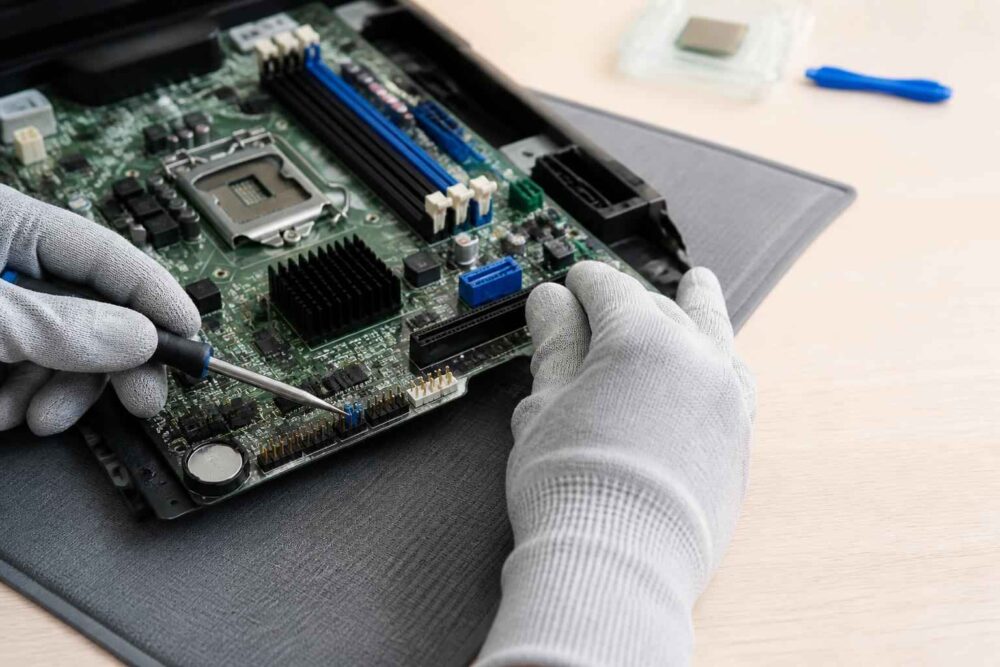
Reset BIOS-u przywraca ustawienia konfiguracji płyty głównej, ale nie naprawia każdej awarii komputera. Warto go rozważyć przede wszystkim wtedy, gdy pojawił się czarny ekran, błędy POST albo niestabilność po overclockingu, zmianie pamięci RAM lub procesora.
Poniżej znajdziesz bezpieczną ścieżkę diagnostyczną: od resetu programowego, który nie wymaga otwierania obudowy, po wyczyszczenie CMOS za pomocą zworki lub baterii. Najważniejsza zasada brzmi: korzystaj z oznaczeń i instrukcji właściwych dla konkretnej płyty głównej, ponieważ szczegóły procedury mogą się różnić.
Kiedy reset BIOS-u jest konieczny? Objawy problemów i diagnostyka
BIOS, a w nowszych komputerach najczęściej UEFI, to oprogramowanie uruchamiane przed systemem operacyjnym. Sprawdza podstawowe podzespoły i przekazuje komputerowi informacje, z jakiego urządzenia ma wystartować. Część tych danych przechowuje układ CMOS, zasilany między innymi przez baterię CR2032.
Reset BIOS-u, nazywany także resetem CMOS lub Clear CMOS, usuwa niestandardowe parametry. Może pomóc po ustawieniu zbyt wysokiego taktowania, zmianie napięć, włączeniu niekompatybilnego profilu pamięci albo zmianie podzespołów. Nie usuwa jednak plików z dysku i nie reinstaluje systemu Windows.
| Objaw | Możliwa przyczyna | Czy reset BIOS-u ma sens? |
|---|---|---|
| Komputer włącza się, ale nie ma obrazu | Błędna konfiguracja UEFI, RAM, karta graficzna, zasilanie lub płyta główna | Tak, szczególnie po zmianie ustawień lub podzespołów, ale nie wyklucza awarii sprzętu |
| Restartuje się po włączeniu XMP lub overclockingu | Niestabilne parametry taktowania lub napięcia | Tak, to jeden z typowych przypadków |
| Pojawia się komunikat o błędzie konfiguracji lub sumie kontrolnej | Uszkodzone albo nieaktualne ustawienia CMOS, czasem rozładowana bateria | Tak, później może być potrzebna wymiana baterii CR2032 |
| System działa, ale pojedyncza aplikacja się zawiesza | Sterowniki, system, temperatura lub konkretny program | Zwykle nie; reset może niczego nie zmienić |
| Nie świecą diody, wentylatory nie ruszają | Zasilacz, przewód, przycisk obudowy lub płyta główna | Nie zaczynaj od resetu; najpierw sprawdź zasilanie |
Jeśli komputer przestał działać bezpośrednio po zmianie ustawień BIOS-u, reset jest logicznym pierwszym krokiem. Gdy problem wystąpił nagle, bez żadnej zmiany konfiguracji, trzeba brać pod uwagę także pamięć RAM, zasilacz, kartę graficzną, procesor lub samą płytę główną. Reset może być wtedy tylko jednym z etapów diagnostyki.
Jak bezpiecznie przygotować komputer do resetowania?
Przed pracą wewnątrz obudowy zapisz, jeśli to możliwe, dotychczasowe ustawienia: kolejność bootowania, profil XMP/EXPO, tryb kontrolera dysku i niestandardowe parametry wentylatorów. Po resecie mogą wrócić wartości fabryczne, więc taka notatka ułatwi późniejszą konfigurację.
- Wyłącz komputer z systemu, a następnie przełącz zasilacz na pozycję „0” i odłącz przewód zasilający od gniazdka.
- Odłącz dodatkowe przewody, jeśli utrudniają dostęp do obudowy. Naciśnij przycisk zasilania przez kilka sekund, aby rozładować pozostały ładunek.
- Ustaw obudowę na stabilnym podłożu. Dotknij metalowej, niepomalowanej części obudowy przed dotykaniem płyty; najlepiej użyj opaski antystatycznej, jeśli ją masz.
- Znajdź instrukcję płyty głównej albo jej oznaczenia na laminacie. Szukaj nazw takich jak CLR_CMOS, CLRTC, JBAT1 lub CMOS.
Nie pracuj przy podłączonym zasilaniu. Dotyczy to także metod opisanych jako „szybkie zwarcie pinów”. Nie wkładaj metalowych przedmiotów w przypadkowe miejsca i nie przesuwaj zworek na podstawie wyglądu podobnego elementu obok.
Ważne: reset CMOS nie jest tym samym co aktualizacja BIOS-u. Przywraca parametry konfiguracji, ale nie zmienia wersji firmware’u płyty głównej. Jeżeli problem wynika z błędnej aktualizacji lub uszkodzonego firmware’u, samo wyjęcie baterii może nie wystarczyć.
5 metod resetowania BIOS-u – krok po kroku
Wybierz najmniej ingerującą metodę, która jest dostępna w danej sytuacji. Jeżeli komputer wyświetla obraz i pozwala wejść do UEFI, nie ma powodu, aby od razu otwierać obudowę. Przy braku obrazu kieruj się instrukcją producenta płyty oraz dostępnymi przyciskami i zworkami.
Metoda 1: Reset programowy z poziomu BIOS-u
To najbezpieczniejszy sposób, ponieważ nie wymaga dotykania komponentów. Sprawdza się, gdy komputer przechodzi procedurę POST i reaguje na klawisz wejścia do ustawień, zwykle Delete albo F2. Nazwa polecenia może być różna: Load Optimized Defaults, Load Setup Defaults, Restore Defaults lub Load UEFI Defaults.
Uruchom komputer i naciskaj właściwy klawisz, aż pojawi się ekran UEFI. Odszukaj opcję przywracania ustawień domyślnych, zaakceptuj zmianę, a następnie wybierz Save & Exit. Nie wyłączaj komputera w trakcie zapisywania konfiguracji.
Ta procedura jest dobrym wyborem po nieudanym ustawieniu pamięci lub procesora, ale nie zawsze usuwa wszystkie zapisane dane CMOS w taki sam sposób jak funkcja Clear CMOS. Jeśli po załadowaniu ustawień fabrycznych komputer nadal nie wyświetla obrazu, przejdź do metody wskazanej w instrukcji płyty.
Metoda 2: Reset za pomocą zworki CMOS
Zworka to mały element łączący dwa piny. Na płycie może być opisana jako CLRTC, CLR_CMOS, JBAT1 albo podobnie. Niektóre płyty mają trzy piny i fabrycznie zworę założoną na pozycji 1–2. Wtedy producent może zalecać przełożenie jej na 2–3 na kilka sekund, a następnie powrót do pozycji początkowej.
Nie zakładaj jednak, że każda płyta działa identycznie. W wielu modelach występują tylko dwa piny, które należy połączyć przez określony czas. Informacja w instrukcji ma pierwszeństwo przed ogólnym opisem.
Po całkowitym odłączeniu zasilania znajdź zworkę, zapamiętaj jej położenie i wykonaj dokładnie procedurę producenta. Następnie przywróć element do pozycji roboczej, podłącz zasilanie i uruchom komputer. Oznaczenia CLRTC są spotykane między innymi na płytach ASUS, JBAT1 na wielu płytach MSI, a CLR_CMOS na płytach różnych producentów. Sama nazwa nie zastępuje jednak instrukcji konkretnego modelu.
Metoda 3: Reset poprzez zdjęcie baterii CMOS
Bateria CMOS to najczęściej płaska bateria CR2032 umieszczona w okrągłym uchwycie na płycie głównej. Podtrzymuje zegar i część ustawień, gdy komputer jest odłączony od zasilania. Jej wyjęcie może wyczyścić konfigurację, ale nie należy traktować tej metody jako automatycznie lepszej od zworki.
Wyłącz komputer, odłącz przewód zasilający i rozładuj układ przyciskiem obudowy. Delikatnie zwolnij zatrzask uchwytu, wyjmij baterię, odczekaj czas podany w instrukcji, a następnie włóż ją z powrotem właściwą stroną. W typowych procedurach spotkasz czas od kilkudziesięciu sekund do kilku minut; niektóre instrukcje zalecają dłuższe oczekiwanie.
Różnica wynika z konstrukcji płyty i sposobu rozładowania obwodu. Samo wyjęcie baterii nie zawsze natychmiast usuwa zapisane napięcie, dlatego ważne jest wcześniejsze odłączenie zasilacza i naciśnięcie przycisku zasilania. Jeśli po resecie data i godzina regularnie się zerują, bateria może być zużyta i wymagać wymiany.
Nie podważaj baterii ostrym narzędziem bez potrzeby. Łatwo zarysować płytę albo złamać plastikowy uchwyt. Jeżeli bateria jest mocno osadzona, sprawdź sposób jej zwalniania w dokumentacji zamiast używać dużej siły.
Metoda 4: Zwarcie pinów CLRTC
Ta metoda bywa mylona ze zworką, ponieważ również wykorzystuje piny Clear CMOS. Polega na chwilowym połączeniu dwóch pinów metalowym przedmiotem, na przykład końcówką śrubokręta. Stosuj ją tylko wtedy, gdy instrukcja płyty wyraźnie opisuje takie rozwiązanie i wskazuje właściwe piny.
Najpierw odłącz zasilacz i przewód sieciowy. Przyłóż końcówkę wyłącznie do oznaczonych pinów na czas wskazany przez producenta, bez przesuwania narzędzia po laminacie. Po zakończeniu usuń śrubokręt, podłącz zasilanie i uruchom komputer.
To rozwiązanie wymaga większej precyzji niż użycie fabrycznej zworki. Zwarcie niewłaściwych pinów może spowodować zwarcie innego obwodu lub uszkodzenie płyty. Jeśli nie masz pewności, gdzie znajduje się CLRTC albo CLR_CMOS, wybierz baterię lub skorzystaj z pomocy serwisu zamiast zgadywać.
Metoda 5: Fizyczny przycisk „Clear CMOS”
Nowsze płyty główne mogą mieć przycisk Clear CMOS na tylnym panelu albo bezpośrednio na laminacie. To wygodniejsza metoda, ale sposób użycia zależy od konstrukcji: czasem przycisk naciska się przy odłączonym zasilaniu, a czasem działa przy określonym stanie przełącznika zasilacza.
Sprawdź instrukcję modelu i postępuj zgodnie z opisem. Nie myl przycisku Clear CMOS z BIOS Flashback. Pierwszy czyści konfigurację, drugi służy do wgrywania firmware’u i jest odrębną procedurą. Po użyciu przycisku podłącz zasilanie i uruchom komputer, dając płycie więcej czasu na pierwszy start.
Co się stanie po resetowaniu? Skutki i pierwsza konfiguracja
Po prawidłowym resecie komputer może uruchamiać się dłużej niż zwykle. Płyta może ponownie wykrywać pamięć RAM i przeprowadzać trening pamięci, dlatego nie wyłączaj jej natychmiast, jeśli przez chwilę ekran pozostaje czarny. Jeżeli pojawi się komunikat o przywróceniu ustawień domyślnych, zaakceptuj go i wejdź do UEFI.
Reset może przywrócić domyślną datę i godzinę, zmienić kolejność bootowania oraz wyłączyć profil XMP lub EXPO. W praktyce oznacza to, że pamięć RAM może działać z ustawieniami podstawowymi, a komputer może próbować uruchomić system z niewłaściwego dysku. Sprawdź również tryb pracy wentylatorów, ustawienia wirtualizacji i inne parametry, które wcześniej zmieniałeś.
Najpierw uruchom komputer na ustawieniach domyślnych. Jeśli system działa stabilnie, dopiero potem przywracaj pojedyncze zmiany. Nie włączaj od razu tego samego profilu overclockingu, który doprowadził do problemu. W przeciwnym razie możesz ponownie uzyskać czarny ekran i nie będzie wiadomo, czy winny jest reset, pamięć, czy zbyt agresywna konfiguracja.
Jeśli system nie startuje, sprawdź w UEFI, czy wykrywane są dysk systemowy i pamięć RAM. Gdy po resecie pojawia się komunikat o braku urządzenia rozruchowego, często wystarczy przywrócić właściwą kolejność bootowania. Nie oznacza to automatycznie uszkodzenia dysku.
Często popełniane błędy i jak ich unikać?
Najczęstszy błąd to wykonywanie resetu przy podłączonym przewodzie zasilającym. Nawet gdy komputer jest wyłączony, płyta może pozostawać pod napięciem w trybie czuwania. Drugim problemem jest użycie przypadkowej zworki lub zwarcie pinów, których oznaczenia nie zostały sprawdzone w instrukcji.
Nie resetuj BIOS-u tylko dlatego, że Windows działa wolno, aplikacja się zawiesza albo występuje problem z siecią. W takich przypadkach źródłem usterki są częściej sterowniki, system, temperatura lub konkretny podzespół. Reset ma największy sens, gdy objawy pojawiają się przed uruchomieniem systemu albo po zmianie konfiguracji firmware’u.
Nie wymieniaj baterii CMOS na inną niż zgodna z dokumentacją i nie wkładaj jej odwrotnie. Podczas pracy unikaj dotykania styków i pinów. Elektryczność statyczna może uszkodzić komponenty, nawet jeśli nie widać żadnej iskry.
Jeżeli reset nie pomógł, odłącz dodatkowe urządzenia USB i sprawdź podstawowe przewody zasilające, pamięć RAM oraz kartę graficzną. Warto uruchomić komputer w minimalnej konfiguracji, ale tylko wtedy, gdy potrafisz bezpiecznie ponownie zamontować podzespoły. Brak reakcji, zapach spalenizny, samoczynne wyłączanie albo brak jakichkolwiek oznak zasilania to sygnały, aby przerwać DIY.
Reset nie zastępuje aktualizacji BIOS-u. Aktualizację wykonuj wyłącznie wtedy, gdy istnieje konkretny powód, producent zaleca ją dla danego problemu, a procedura jest zgodna z instrukcją. Przerwanie zasilania podczas wgrywania firmware’u może doprowadzić do poważniejszego problemu niż błędne ustawienia.
Najbezpieczniejsza kolejność jest prosta: jeśli obraz jest dostępny, użyj opcji Load Optimized Defaults; jeśli nie, wybierz metodę przewidzianą przez producenta płyty; dopiero na końcu rozważ zwarcie pinów i inne działania wymagające większej precyzji. Po resecie uruchom komputer na ustawieniach fabrycznych i przywracaj zmiany pojedynczo. Jeżeli płyta nadal nie przechodzi POST albo objawy wskazują na zasilacz, pamięć lub uszkodzenie płyty, serwis będzie rozsądniejszy niż kolejne próby resetowania.
Komentarze