
Jak przyciemnić ekran bardziej niż pozwala system? Bezpieczne metody
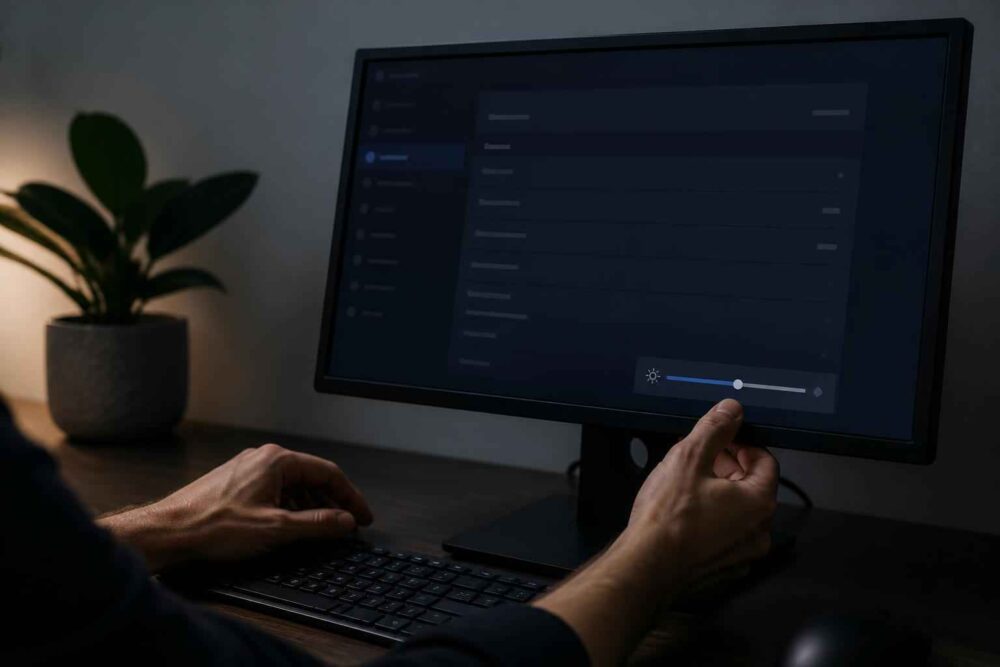
Minimalna jasność ustawiona suwakiem nie zawsze wystarcza. W ciemnym pokoju ekran telefonu, laptopa albo monitora może nadal świecić zbyt intensywnie, szczególnie gdy wyświetla białe tło. W takiej sytuacji warto wiedzieć, jak przyciemnić ekran bardziej niż pozwala system, ale najpierw trzeba rozróżnić dwie metody: rzeczywiste obniżenie podświetlenia oraz nałożenie ciemnej warstwy na obraz.
To rozróżnienie ma znaczenie dla kolorów, kontrastu, czytelności i wygody korzystania z urządzenia. Poniżej znajdziesz rozwiązania dla Androida, iPhone’a, Windows, macOS i Linuxa. Zaczniemy od ustawień dostępności oraz funkcji systemowych, a dopiero później przejdziemy do aplikacji, poleceń i metod fizycznych.
| Urządzenie lub system | Najprostsza metoda poniżej minimum | Rodzaj przyciemnienia | Najważniejsze ograniczenie |
|---|---|---|---|
| Android | Aplikacja z nakładką lub funkcja dodatkowego przyciemnienia | Zwykle filtr programowy | Wymaga uprawnienia do wyświetlania nad innymi aplikacjami |
| iPhone | Zmniejszenie białego punktu | Zmiana obrazu systemowego | Kolory i biel mogą wyglądać mniej naturalnie |
| Windows | Aplikacja nakładająca filtr | Nakładka programowa | Nie zmienia fizycznej jasności monitora |
| macOS | Zmiana jasności, filtr kolorów lub aplikacja | Zależnie od metody | Inne możliwości ma MacBook, a inne monitor zewnętrzny |
| Linux | Regulacja systemowa, gamma lub narzędzie producenta | Sprzętowe albo programowe | Polecenia zależą od środowiska graficznego i sterownika |
Dlaczego systemowe minimum jasności bywa zbyt jasne
Suwak jasności w systemie nie zawsze steruje ekranem w pełnym zakresie. Producent ustala dolny próg, przy którym obraz pozostaje czytelny, kolory nie tracą zbyt mocno jakości, a sterownik działa przewidywalnie. Na części urządzeń poziom „0” na suwaku oznacza po prostu najniższą wartość zaakceptowaną przez firmware, a nie całkowite wygaszenie podświetlenia.
Znaczenie ma także typ panelu. W ekranie LCD obraz jest tworzony przez ciekłe kryształy, ale widoczność zapewnia osobne podświetlenie. W ekranie OLED każdy piksel świeci samodzielnie, więc czarne elementy obrazu mogą być rzeczywiście wygaszone. Nie oznacza to jednak, że każdy OLED będzie komfortowy przy minimalnym poziomie. Sposób sterowania jasnością, charakterystyka panelu i ewentualne migotanie zależą od konkretnego modelu.
W ciemnym pomieszczeniu nawet ekran ustawiony zgodnie z minimum producenta może wydawać się rażąco jasny. Kontrast między wyświetlaczem a otoczeniem jest wtedy bardzo duży. Wieczorem jasne, białe tło może też utrudniać wyciszenie przed snem, ale nie należy traktować żadnego filtra jako gwarantowanego rozwiązania problemów ze snem lub ochrony wzroku. Jeśli pojawia się ból, zamglone widzenie albo nawracające dolegliwości, samo przyciemnienie ekranu nie zastępuje konsultacji ze specjalistą.
Prawdziwe przyciemnienie podświetlenia a nakładka filtru
Prawdziwe przyciemnienie podświetlenia zmniejsza ilość światła emitowanego przez panel. W laptopie może odbywać się przez sterownik ekranu, układ zasilania albo fizyczny układ regulacji. W monitorze zewnętrznym najczęściej zmienia się je przyciskami na obudowie lub przez DDC/CI, jeśli monitor i oprogramowanie obsługują tę funkcję.
Nakładka ciemności na ekranie działa inaczej. Program rysuje półprzezroczystą warstwę nad obrazem, przez co wszystkie elementy wydają się ciemniejsze. Podświetlenie LCD albo diody w OLED nadal pracują, lecz użytkownik widzi mniej jasny obraz. To rozwiązanie jest łatwo odwracalne i często pozwala zejść poniżej systemowego minimum, ale nie jest równoważne z fizycznym obniżeniem jasności.
Praktyczny test: wyświetl białą stronę, ustaw systemową jasność na minimum i zrób zrzut ekranu. Jeśli po włączeniu filtru zrzut pozostaje jasny, a obraz na wyświetlaczu jest ciemniejszy, używasz nakładki, a nie rzeczywistej regulacji podświetlenia.
Filtr może zmienić kontrast, kolory i wygląd drobnego tekstu. Przy mocnym przyciemnieniu biel staje się szara, a ciemne elementy mogą zlewać się z tłem. W pracy graficznej, obróbce zdjęć lub oglądaniu materiałów, w których liczą się kolory, jest to istotna wada. Z drugiej strony do czytania w nocy, obsługi komunikatora czy krótkiego korzystania z telefonu nakładka bywa wystarczającym kompromisem.
Nie należy też automatycznie utożsamiać filtra z redukcją światła niebieskiego. Tryb nocny zmienia temperaturę barwową i ogranicza udział chłodnych tonów, ale nie zawsze mocno zmniejsza ogólną jasność. Z kolei zmniejszenie białego punktu redukuje intensywność jasnych obszarów obrazu. Wpływ na ewentualne migotanie, czyli PWM, zależy od konkretnego panelu i sposobu sterowania. Sama nakładka programowa nie daje podstaw, aby twierdzić, że PWM znika.
Werdykt: jeśli potrzebujesz szybkiego, odwracalnego zmniejszenia jasności poniżej minimum, filtr jest praktyczny. Jeżeli zależy Ci na zachowaniu kolorów, kontraście i rzeczywistym ograniczeniu światła emitowanego przez panel, szukaj regulacji sprzętowej albo systemowej dostępnej dla danego urządzenia.
Android – aplikacje z nakładką i metody poza limitem systemu
Na Androidzie producenci coraz częściej dodają funkcję określaną jako dodatkowe przyciemnienie, extra dim albo podobną. Nazwa zależy od wersji systemu i nakładki producenta. Warto sprawdzić ustawienia wyświetlacza oraz dostępności, zanim zainstalujesz aplikację.
Jeżeli takiej opcji nie ma, można użyć aplikacji do przyciemniania ekranu. Zwykle działa ona jako nakładka cieniowania wyświetlacza. Po instalacji wybierasz poziom filtra, kolor warstwy i sposób uruchamiania, na przykład skrót w panelu szybkich ustawień albo widżet. Najbezpieczniej zacząć od niewielkiej wartości, ponieważ bardzo ciemna warstwa może utrudnić odczytanie tekstu i sprawić, że aplikacje będą wyglądały na pozbawione kontrastu.
Takie narzędzie zazwyczaj wymaga uprawnienia „wyświetlanie nad innymi aplikacjami”. Jest ono technicznie potrzebne do narysowania warstwy nad ekranem, ale daje aplikacji szczególną pozycję. Pobieraj program wyłącznie z wiarygodnego sklepu, sprawdź nazwę dewelopera, opinie i zakres żądanych uprawnień. Aplikacja do przyciemniania nie powinna potrzebować kontaktów, wiadomości, mikrofonu ani dostępu do plików, jeśli jej jedynym zadaniem jest nałożenie filtra.
Po włączeniu filtra sprawdź, czy działa na ekranie blokady, w aplikacjach pełnoekranowych i podczas wyświetlania komunikatów systemowych. Niektóre programy nie współpracują poprawnie z grami, odtwarzaczami wideo lub ekranami zgody. Przydatny jest szybki przełącznik, który pozwala natychmiast wyłączyć nakładkę, gdy obraz stanie się zbyt ciemny.
W niektórych telefonach można osobno zmienić jasność przycisków nawigacyjnych albo wyłączyć ich podświetlenie. Dotyczy to głównie starszych modeli z fizycznymi lub pojemnościowymi przyciskami. Nie zmniejsza to jasności głównego ekranu, ale ogranicza dodatkowe źródło światła podczas korzystania z telefonu w nocy.
ADB i opcje dla zaawansowanych na Androidzie
ADB, czyli Android Debug Bridge, pozwala wykonywać polecenia z komputera po włączeniu debugowania USB. W zależności od wersji Androida i producenta można zmieniać niektóre wartości jasności lub ustawienia systemowe. Nie ma jednak jednej komendy gwarantującej działanie na każdym telefonie. Część urządzeń ignoruje wartości spoza dozwolonego zakresu, a część stosuje je tylko do określonego profilu.
Przed użyciem ADB trzeba zainstalować narzędzia platformowe, włączyć opcje programistyczne i zaakceptować połączenie z komputerem. To metoda dla osób, które rozumieją, co zmieniają. Nie warto kopiować przypadkowych skryptów z forów, szczególnie gdy wymagają roota, wyłączania zabezpieczeń albo nadawania szerokich uprawnień.
ADB może być przydatne do automatyzacji, lecz dla początkującego użytkownika aplikacja z prostym filtrem lub systemowe „dodatkowe przyciemnienie” jest bezpieczniejszym wyborem. Po zakończeniu pracy wyłącz debugowanie USB, jeśli nie jest już potrzebne.
iPhone i iOS – przyciemnienie ekranu poniżej ustawień systemowych
Na iPhonie najpraktyczniejszą funkcją jest zmniejszenie białego punktu. Znajdziesz ją w ustawieniach dostępności ekranu i rozmiaru tekstu. Po aktywacji jasne kolory, zwłaszcza biel, stają się mniej intensywne. Efekt działa inaczej niż zwykłe przesunięcie suwaka jasności, dlatego można użyć obu ustawień jednocześnie.
Warto włączyć tę funkcję, a następnie stopniowo dobrać jej poziom. Zbyt mocna redukcja może sprawić, że jasne elementy będą wyglądały na szare, a część interfejsu straci czytelność. Do nocnego czytania często wystarcza umiarkowane zmniejszenie białego punktu połączone z niską jasnością systemową.
Drugą możliwością jest filtr dostępny w ustawieniach powiększania. Po włączeniu funkcji powiększenia można wybrać filtr słabego światła, a następnie ustawić skrót dostępności, który szybko aktywuje lub dezaktywuje filtr. Nazwy i położenie opcji mogą zmieniać się między wersjami iOS, dlatego najłatwiej użyć wyszukiwarki w aplikacji Ustawienia i wpisać „filtr” albo „biały punkt”.
Tryb ciemny również pomaga, ale nie jest tym samym co przyciemnienie całego ekranu. Działa najlepiej w aplikacjach, które go obsługują. Jeśli strona internetowa ma białe tło, sam tryb ciemny systemu może nie wystarczyć. Możesz wtedy połączyć go ze zmniejszeniem białego punktu lub użyć trybu czytania w przeglądarce.
Skrót dostępności pozwala przypisać wybraną funkcję do trzykrotnego naciśnięcia przycisku bocznego lub przycisku Początek, zależnie od modelu. To wygodniejsze niż każdorazowe przechodzenie przez ustawienia. Nie trzeba instalować aplikacji ani nadawać zewnętrznemu programowi dostępu do ekranu.
Werdykt: na iPhonie zacznij od zmniejszenia białego punktu i skrótu dostępności. To rozwiązanie systemowe, łatwe do cofnięcia i zwykle lepiej dopasowane do urządzenia niż przypadkowa aplikacja nakładająca filtr.
Windows – jak zejść poniżej minimalnego suwaka jasności
W laptopie z Windows najpierw sprawdź standardową regulację jasności, tryb nocny oraz ustawienia zasilania. Skróty z ikoną słońca na klawiaturze działają zwykle tylko wtedy, gdy producent laptopa dostarczył odpowiedni sterownik i oprogramowanie obsługi klawiszy funkcyjnych. Aktualizacja sterownika grafiki lub pakietu producenta może naprawić brak regulacji, ale nie zawsze obniży jasność poniżej fabrycznego minimum.
Tryb nocny zmienia temperaturę barwową obrazu. Może zmniejszyć wrażenie chłodnego, ostrego światła, ale sam w sobie nie musi wystarczająco przyciemnić ekranu. W ustawieniach Windows można też włączyć filtry kolorów, jednak ich działanie zależy od wybranego profilu i nie zastępuje fizycznej regulacji podświetlenia.
Gdy suwak nadal nie wystarcza, można użyć programu, który nakłada półprzezroczystą warstwę na pulpit. Dobrze, jeśli aplikacja pozwala ustawić skrót klawiaturowy, harmonogram oraz osobne poziomy dla pracy dziennej i nocnej. Przed instalacją sprawdź, czy działa bez uprawnień administratora. Do prostego filtra nie powinno być potrzebne wyłączanie zabezpieczeń systemu ani instalowanie nieznanych sterowników.
W przypadku monitora zewnętrznego aplikacja do nakładania filtra nie obniża fizycznej jasności urządzenia. Lepszym rozwiązaniem może być menu monitora, przyciski na obudowie albo oprogramowanie korzystające z DDC/CI. Ta opcja zależy od modelu monitora, przewodu i ustawień. Jeśli monitor nie obsługuje komunikacji DDC/CI, pozostaje regulacja z menu lub filtr programowy.
Niektóre aplikacje filtrujące mogą powodować problemy z odtwarzaniem chronionych treści, zrzutami ekranu, kursorem albo grami uruchamianymi w trybie pełnoekranowym. Dlatego przed pozostawieniem programu na stałe sprawdź, czy można go szybko wyłączyć i czy nie uruchamia się z niepotrzebnymi usługami w tle.
Werdykt: na laptopie warto najpierw sprawdzić sterowniki i ustawienia nocne, a dopiero potem użyć lekkiej nakładki. Na monitorze zewnętrznym pierwszeństwo ma regulacja w menu monitora, ponieważ rzeczywiście zmienia jego jasność.
macOS i Linux – skróty, ustawienia i wiersz polecenia
Na MacBooku jasność można regulować klawiszami funkcyjnymi, Centrum sterowania oraz ustawieniami ekranu. Jeśli minimalny poziom nadal jest zbyt wysoki, sprawdź ustawienia dostępności obrazu i opcje filtrów kolorów. Ich nazwy oraz dostępność mogą zależeć od wersji macOS. Filtr zmienia obraz programowo, więc może wpłynąć na kolory i nie jest tym samym co zmniejszenie mocy podświetlenia.
W przypadku zewnętrznego monitora macOS nie zawsze ma bezpośredni dostęp do jego jasności. Wtedy sprawdź menu urządzenia albo narzędzie obsługujące DDC/CI. Nie instaluj programu tylko dlatego, że obiecuje „jasność poniżej zera”. Najpierw upewnij się, czy steruje monitorem, czy jedynie nakłada ciemną warstwę na pulpit.
W Linuxie podstawowa regulacja zależy od środowiska graficznego, sterownika i rodzaju ekranu. W systemach korzystających z X11 można spotkać polecenie xrandr --brightness, ale zmienia ono przede wszystkim charakterystykę obrazu, a nie zawsze fizyczne podświetlenie. Przykładowo wartość poniżej 1 może przyciemnić obraz, lecz jednocześnie pogorszyć kolory i kontrast. Nie każdy sterownik oraz nie każda sesja Wayland obsłuży to polecenie.
Do monitorów zewnętrznych stosuje się czasem narzędzia korzystające z DDC/CI, a do laptopów narzędzia zależne od sterownika podświetlenia. Składnia i uprawnienia różnią się między dystrybucjami. Jeśli nie wiesz, czy używasz X11, czy Wayland, albo nie znasz identyfikatora wyjścia obrazu, bezpieczniej skorzystać z ustawień środowiska graficznego niż kopiować polecenia z innej dystrybucji.
Werdykt: w macOS i Linuxie sprawdzaj najpierw sterowanie sprzętowe. Polecenia gamma i filtry są użyteczne, ale traktuj je jako programową nakładkę, nie gwarantowaną regulację podświetlenia.
Metody fizyczne i alternatywne bez instalowania oprogramowania
Nie zawsze potrzebujesz aplikacji do przyciemniania ekranu. Folia antyodblaskowa może ograniczyć refleksy i poprawić komfort, ale nie zmniejsza ilości światła emitowanego przez panel. Folia przyciemniająca działa skuteczniej pod tym względem, jednak może pogorszyć kąty widzenia, ostrość i kolory. W laptopie trzeba też dobrać ją do rozmiaru oraz rodzaju powierzchni ekranu.
Osłona przeciwsłoneczna lub boczne ograniczenie światła pomaga przede wszystkim wtedy, gdy problemem są odbicia i kontrast z otoczeniem. W nocy większe znaczenie ma oświetlenie pokoju. Delikatne, rozproszone światło za ekranem może zmniejszyć kontrast między jasnym wyświetlaczem a całkowicie ciemnym tłem. Nie oznacza to jednak, że trzeba zwiększać jasność ekranu do poziomu niekomfortowego.
W przeglądarce użyj trybu czytania, jeśli jest dostępny. Upraszcza on stronę, usuwa reklamy i często pozwala ustawić ciemne tło. Ciemna tapeta oraz tryb ciemny systemu ograniczają liczbę jasnych obszarów, ale nie zmienią jasności białej strony, filmu lub aplikacji bez własnego trybu ciemnego.
Jeżeli głównym celem jest długie czytanie, ekran e-booków z podświetleniem regulowanym na niskim poziomie może być wygodniejszy niż telefon lub laptop. To nie jest sposób na zmianę ustawień obecnego urządzenia, ale czasem rozwiązuje problem lepiej niż kolejna aplikacja działająca w tle.
Ryzyka i zasady bezpiecznego przyciemniania ekranu
Największe ryzyko dotyczy nie samego filtra, lecz programu, który go nakłada. Uprawnienie do wyświetlania nad innymi aplikacjami jest w tym przypadku zrozumiałe, ale powinno być jedynym szczególnym dostępem, którego potrzebuje proste narzędzie. Ostrożność zachowaj wobec aplikacji, które żądają dostępu do powiadomień, ułatwień dostępu, kontaktów, mikrofonu lub plików bez wyraźnego powodu.
- Czy aplikacja pochodzi z wiarygodnego źródła i ma jasno opisane działanie?
- Czy można ją wyłączyć jednym skrótem i całkowicie odinstalować?
- Czy działa bez roota, administratora i instalowania nieznanego sterownika?
- Czy po wyłączeniu filtra wracają prawidłowe kolory i zwykła jasność?
- Czy nie zasłania przycisków zgody, ekranu blokady ani ostrzeżeń systemowych?
Nakładka może zwiększać obciążenie systemu, choć skala zależy od aplikacji i urządzenia. Na starszym telefonie może wpływać na płynność albo czas pracy na baterii, zwłaszcza gdy program stale działa w tle. Nie ma podstaw, aby z góry twierdzić, że każda nakładka skraca żywotność panelu. Jednocześnie nie należy zakładać, że filtr programowy zmniejsza obciążenie podświetlenia lub rozwiązuje problem PWM.
Przy bardzo mocnym przyciemnieniu rośnie ryzyko mrużenia oczu i pochylania się do ekranu. Ciemniejszy obraz nie zawsze oznacza wygodniejszy obraz. Ustaw poziom tak, aby tekst pozostawał wyraźny, zwiększ rozmiar czcionki, ogranicz odblaski i rób regularne przerwy. Wieczorem pomocne może być także odłożenie urządzenia wcześniej, ale żadne ustawienie ekranu nie daje gwarancji poprawy snu.
Werdykt: korzystaj przede wszystkim z funkcji systemowych i narzędzi łatwych do wyłączenia. Aplikacja z nakładką jest rozsądnym rozwiązaniem awaryjnym, ale nie instaluj programu o niejasnym pochodzeniu tylko po to, aby zejść o kilka poziomów niżej niż pozwala suwak.
Jeśli zastanawiasz się, jak przyciemnić ekran bardziej niż pozwala system, zacznij od sprawdzenia, co naprawdę chcesz osiągnąć. Na iPhonie najczęściej wystarczy zmniejszenie białego punktu. Na Androidzie warto poszukać funkcji dodatkowego przyciemnienia, a dopiero potem rozważyć nakładkę. W Windows, macOS i Linuxie najpierw sprawdź regulację monitora, sterowniki i ustawienia dostępności.
Najważniejsza zasada brzmi: filtr programowy jest wygodnym kompromisem, ale nie zastępuje prawdziwej regulacji podświetlenia. Jeśli cenisz kolory i kontrast, wybierz metodę sprzętową. Jeśli potrzebujesz szybkiego przyciemnienia nocą, użyj odwracalnej funkcji systemowej lub sprawdzonej nakładki z minimalnymi uprawnieniami. Po ustawieniu ekranu zadbaj również o czytelność tekstu, ograniczenie odbić i przerwy w pracy.
Komentarze