
Jak odzyskać miejsce na pendrive bez pochopnego formatowania?
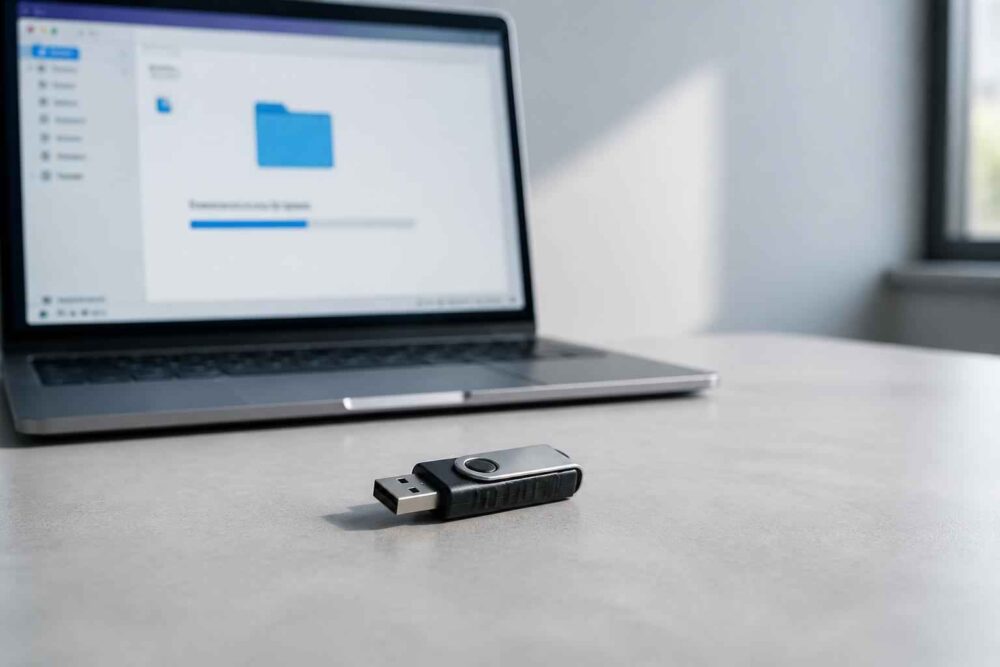
Pendrive może nadal pokazywać brak wolnej przestrzeni, mimo że usunięto z niego duże pliki. Przyczyną bywają ukryte dane, błędy systemu plików, nieprawidłowe odłączenie nośnika albo fizyczne zużycie pamięci flash.
Najbezpieczniejsza kolejność działań jest prosta: najpierw sprawdź, co zajmuje miejsce i zabezpiecz potrzebne dane, następnie napraw system plików lub usuń zbędne pliki. Formatowanie pendrive’a powinno być kolejnym krokiem, a nie pierwszym odruchem.
Ważne: jeżeli pendrive samoczynnie znika z Eksploratora, zgłasza błędy zapisu, pokazuje inną pojemność przy każdym podłączeniu albo nie pozwala skopiować plików, problem może być sprzętowy. W takiej sytuacji dalsze „czyszczenie” może tylko utrudnić odzyskanie danych.
Dlaczego na pendrive brakuje miejsca mimo usunięcia plików?
Usunięcie pliku nie polega na fizycznym wymazaniu wszystkich komórek pamięci. System plików, na przykład FAT32, exFAT lub NTFS, zmienia informacje o zajętych klastrach i oznacza przestrzeń jako dostępną do ponownego użycia. Jeśli zapis metadanych nie zakończy się poprawnie, Windows może widzieć inną ilość wolnego miejsca niż użytkownik oczekuje.
W przypadku pendrive’a usunięte pliki zwykle nie trafiają do Kosza tak jak dane z wewnętrznego dysku. Nie oznacza to jednak, że każda utracona przestrzeń jest od razu widoczna. Na nośniku mogą pozostać foldery ukryte, pliki tymczasowe, pozostałości po błędnej operacji kopiowania lub dane zapisane przez program, który korzystał z pendrive’a.
Przyczyny techniczne i sposób ich identyfikacji
Najczęstszy scenariusz to po prostu obecność danych, których Eksplorator Windows domyślnie nie pokazuje. Mogą to być między innymi Thumbs.db, desktop.ini, katalogi utworzone przez program do synchronizacji, pozostałości po instalatorach albo foldery oznaczone atrybutami hidden i system. Same pliki Thumbs.db lub desktop.ini zwykle nie zajmują dużo miejsca, ale ich obecność wskazuje, że warto sprawdzić pełną zawartość nośnika.
Inna przyczyna to uszkodzenie systemu plików. Może ono powstać po wyjęciu pendrive’a podczas zapisu, nagłym odłączeniu komputera lub błędzie kontrolera USB. Wtedy informacje o plikach i wolnych klastrach przestają być spójne. Nośnik może wyświetlać komunikat „brak miejsca”, chociaż widoczna zawartość nie uzasadnia takiego wyniku.
Jeśli po usunięciu plików wolne miejsce nie zwiększa się, nie zaczynaj od formatowania. Najpierw ustal, czy nadal potrzebujesz danych, sprawdź ukryte elementy i zweryfikuj, czy właściwa litera dysku została użyta w poleceniach.
Jak sprawdzić, które pliki zajmują najwięcej miejsca na pendrive?
Podłącz nośnik i otwórz Eksplorator plików. Kliknij prawym przyciskiem myszy jego ikonę, wybierz „Właściwości” i porównaj pojemność, zajęte miejsce oraz wolną przestrzeń. Ten widok pokazuje stan całego systemu plików, ale nie wskaże od razu konkretnego folderu.
Następnie w Eksploratorze włącz wyświetlanie ukrytych elementów. W Windows 11 znajdziesz tę opcję w menu „Widok” → „Pokaż” → „Ukryte elementy”. W starszych wersjach systemu użyj „Opcji folderów” i zakładki „Widok”. Zmiana ustawienia pozwoli zobaczyć część danych, ale pliki chronione przez system nadal mogą być niewidoczne.
Do dokładniejszej kontroli użyj wiersza poleceń. Otwórz menu Start, wpisz cmd i uruchom aplikację. Załóżmy, że pendrive ma literę E:. Wpisz:
dir E: /a /sParametr /a uwzględnia także pliki ukryte i systemowe, a /s przeszukuje podfoldery. Wynik pokaże między innymi liczbę plików oraz rozmiar danych. Jeżeli pendrive ma inną literę, zastąp E: właściwą wartością. Pomylenie litery jest jednym z najpoważniejszych błędów, ponieważ kolejne polecenia mogą zostać wykonane na innym dysku.
Gdy widoczne dane zajmują niewiele, a Windows nadal raportuje prawie pełny nośnik, prawdopodobieństwo błędu systemu plików rośnie. Zanim uruchomisz naprawę, skopiuj wszystkie pliki, które można jeszcze odczytać.
| Objaw | Prawdopodobna przyczyna | Pierwsze działanie |
|---|---|---|
| Dużo niewidocznych danych | Pliki ukryte lub systemowe | Sprawdzenie Eksploratora i polecenia dir /a |
| Widoczna zawartość jest mała, ale nośnik pełny | Niespójny system plików | Kopia danych i diagnostyka CHKDSK |
| Błędy zapisu, znikające pliki, zmienna pojemność | Zużycie lub awaria pamięci flash | Zabezpieczenie danych i przerwanie napraw |
| Chcesz usunąć całą zawartość | Pendrive ma być używany od początku | Kopia zapasowa i formatowanie |
Metoda 1: bezpieczne usuwanie plików i odzyskiwanie miejsca za pomocą CMD
Wiersz poleceń przydaje się wtedy, gdy Eksplorator nie pozwala usunąć pliku, nie pokazuje całej zawartości albo plik ma nietypowe atrybuty. Nie jest jednak „magicznym” narzędziem do odzyskiwania przestrzeni. Polecenie usunie wskazane dane, ale nie naprawi uszkodzonego systemu plików.
Najpierw przejdź do pendrive’a:
E:Sprawdź, czy wyświetlona ścieżka rzeczywiście wskazuje na właściwy nośnik. Aby usunąć pojedynczy plik, użyj:
del "E:olderplik.txt"Cudzysłów jest potrzebny, gdy nazwa zawiera spacje. Do usunięcia pustego folderu służy:
rd "E:older"Jeśli katalog zawiera pliki i podfoldery, można użyć:
rd /s "E:older"Przełącznik /s usuwa całą zawartość wskazanego katalogu. Windows może poprosić o potwierdzenie. Nie używaj poleceń z nieokreśloną ścieżką ani szerokich wzorców, takich jak usuwanie wszystkich plików z całego dysku, dopóki nie masz pewności, że pracujesz na pustym lub skopiowanym pendrivie.
Po usunięciu danych odśwież Eksplorator i ponownie sprawdź właściwości nośnika. Jeśli rozmiar wolnego miejsca się nie zmienił, zatrzymaj dalsze kasowanie. Problem prawdopodobnie dotyczy metadanych systemu plików, a nie pozostałych plików użytkownika.
Metoda 2: usunięcie plików systemowych i tymczasowych z pendrive’a
Nie każdy ukryty plik jest zbędny. Najpierw ustal, do czego służy. desktop.ini przechowuje ustawienia wyglądu folderu, a Thumbs.db może zawierać pamięć podręczną miniatur. Ich usunięcie zwykle nie wpływa na dokumenty, ale Windows może odtworzyć je później.
Do wyświetlenia plików wraz z atrybutami użyj:
dir E: /aJeśli widzisz folder, którego nie ma w standardowym widoku, nie usuwaj go automatycznie. Sprawdź jego nazwę i zawartość. Szczególną ostrożność zachowaj przy katalogach utworzonych przez narzędzia szyfrujące, synchronizujące lub programy do kopii zapasowych.
Aby zdjąć atrybut ukrycia i systemowy z konkretnego pliku, można użyć:
attrib -h -s "E:olderplik.ext"Po tej operacji plik stanie się łatwiejszy do oceny w Eksploratorze. Samo polecenie attrib nie usuwa danych. To bezpieczniejszy etap niż natychmiastowe kasowanie, ponieważ pozwala najpierw zobaczyć, co faktycznie znajduje się na nośniku.
Jeżeli pendrive został podłączony do zainfekowanego komputera, mogą pojawić się skróty udające foldery lub pliki o podejrzanych nazwach. Nie uruchamiaj ich. Przeskanuj nośnik aktualnym programem zabezpieczającym, a dopiero potem podejmij decyzję o usunięciu danych. Gdy nie potrzebujesz żadnych plików, pełne formatowanie jest często prostsze i pewniejsze niż ręczne czyszczenie podejrzanej zawartości.
Metoda 3: formatowanie pendrive’a krok po kroku
Formatowanie pendrive’a usuwa informacje o plikach i tworzy od początku strukturę systemu plików. Może odzyskać pełną deklarowaną przestrzeń, jeśli problem wynika z uszkodzonych metadanych lub niepotrzebnej zawartości. Nie naprawi jednak zużytej pamięci flash ani nośnika o fałszywej pojemności.
Sformatowanie usuwa dane bez zwykłej możliwości ich odtworzenia. Przed rozpoczęciem skopiuj dokumenty, zdjęcia i inne potrzebne pliki na inny nośnik. Jeżeli pendrive zawiera ważne, niepowtarzalne dane, nie formatuj go tylko dlatego, że pokazuje złą ilość wolnego miejsca.
W Windows wykonaj następujące czynności:
- Otwórz Eksplorator plików, kliknij prawym przyciskiem ikonę pendrive’a i wybierz „Formatuj”.
- Wybierz system plików, pozostaw zaznaczone szybkie formatowanie, nadaj opcjonalną etykietę i upewnij się, że wskazany jest właściwy nośnik.
- Kliknij „Rozpocznij” i potwierdź usunięcie danych. Po zakończeniu bezpiecznie odłącz pendrive i podłącz go ponownie.
Wybór systemu plików zależy od tego, gdzie pendrive będzie używany. FAT32 zapewnia szeroką zgodność ze starszym sprzętem, ale nie obsługuje pojedynczych plików większych niż 4 GB. exFAT jest zwykle praktycznym wyborem dla współczesnych komputerów i dużych plików. NTFS dobrze współpracuje z Windows, lecz niektóre telewizory, aparaty i urządzenia multimedialne mogą go nie obsługiwać albo oferować tylko odczyt.
Formatowanie niskopoziomowe – czy jest potrzebne?
W internecie „formatowanie niskopoziomowe” często przedstawia się jako uniwersalną naprawę pendrive’a. W przypadku współczesnych pamięci USB użytkownik nie wykonuje jednak klasycznego formatowania niskopoziomowego znanego z dawnych dysków. Narzędzia firm trzecich mogą nadpisywać dane lub przeprowadzać testy, ale nie naprawią zużytego kontrolera ani uszkodzonych komórek pamięci.
Wbudowane polecenie format także nie jest cudownym sposobem na naprawę sprzętu. Przykładowo:
format E: /fs:exfatspowoduje formatowanie wskazanego nośnika w systemie exFAT. To działanie destrukcyjne, więc przed jego użyciem trzeba sprawdzić literę dysku i wykonać kopię. Jeśli pendrive zgłasza błędy zapisu, formatowanie zatrzymuje się lub po ponownym podłączeniu znów pojawiają się problemy, przerwij próby. Wartość odzyskanych danych może być większa niż wartość samego nośnika.
Metoda 4: diagnostyka i naprawa systemu plików za pomocą CHKDSK
Narzędzie CHKDSK sprawdza spójność systemu plików. Może naprawić błędne wpisy, osierocone fragmenty danych i niektóre problemy z informacją o wolnej przestrzeni. Przed uruchomieniem zamknij pliki otwarte z pendrive’a i skopiuj dane, które są jeszcze dostępne.
Uruchom „Terminal” lub „Wiersz polecenia” jako administrator, a następnie wpisz:
chkdsk E: /fParametr /f nakazuje naprawić wykryte błędy logiczne. System może zapytać o odmontowanie woluminu albo zablokowanie dostępu innym programom. Zgadzaj się tylko wtedy, gdy masz pewność, że litera E: oznacza pendrive.
Parametr /r rozszerza skanowanie o próbę odnalezienia uszkodzonych sektorów i odzyskania możliwych do odczytu informacji:
chkdsk E: /rTo działanie może trwać długo i intensywnie korzystać z nośnika. Przy pendrivie, który już wykazuje objawy fizycznej awarii, dodatkowe odczyty mogą nie być dobrym pomysłem. Jeśli dane są ważne, najpierw wykonaj kopię lub skonsultuj się z profesjonalnym laboratorium odzyskiwania danych. Podstawowa diagnostyka Windows nie zastępuje specjalistycznej pracy z uszkodzoną pamięcią flash.
Jak interpretować wynik kontroli?
Komunikat o naprawieniu błędów systemu plików oznacza, że problem miał prawdopodobnie charakter logiczny. Po zakończeniu sprawdź wolne miejsce i spróbuj skopiować niewielki plik na pendrive. Jeżeli CHKDSK informuje o uszkodzonych sektorach, błędach odczytu lub nie może dokończyć pracy, traktuj to jako ostrzeżenie dotyczące stanu nośnika.
Po naprawie sprawdź, czy pendrive zachowuje się stabilnie. Jeśli po każdym podłączeniu system ponownie wykrywa błędy, pliki znikają albo kopiowanie kończy się komunikatem o uszkodzeniu, nie przechowuj na nim jedynej kopii danych. Odzyskanie miejsca nie będzie wtedy najważniejszym celem.
Jak zapobiegać problemom z wolnym miejscem na pendrive?
Pendrive nie powinien być jedynym miejscem przechowywania ważnych plików. To wygodny nośnik do przenoszenia danych, ale pamięć flash zużywa się, a małe urządzenie łatwo zgubić lub uszkodzić. Kopia na komputerze, dysku zewnętrznym albo w zaufanej usłudze przechowywania danych ogranicza skutki awarii.
Przed odłączeniem nośnika użyj opcji „Bezpieczne usuwanie sprzętu”. Jest to szczególnie ważne, gdy przed chwilą kopiowano duże pliki. Samo zamknięcie okna kopiowania nie zawsze oznacza, że system zakończył zapis metadanych. Jeśli Windows zgłasza, że urządzenie jest używane, zamknij programy korzystające z pendrive’a i spróbuj ponownie, zamiast wyjmować go na siłę.
Co jakiś czas sprawdzaj pojemność i stan plików. Jeśli pojawiają się nieznane skróty, foldery o przypadkowych nazwach lub pliki, których nie można otworzyć, wykonaj skan bezpieczeństwa. Nie zapełniaj nośnika do ostatniego megabajta, szczególnie gdy często modyfikujesz zapisane dane — niewielki zapas ułatwia pracę systemu plików.
Najpraktyczniejsza zasada brzmi: najpierw rozpoznaj, potem naprawiaj, a na końcu formatuj. Gdy z pendrive’a można odczytać ważne dane, zabezpiecz je przed użyciem CHKDSK z parametrem /r lub przed formatowaniem. Gdy nośnik jest pusty, a problem wraca mimo formatowania, wymiana pendrive’a będzie rozsądniejsza niż kolejne próby czyszczenia.
Jeśli chcesz bezpiecznie zwolnić miejsce na pendrive, zacznij od sprawdzenia ukrytych plików i właściwości nośnika. Następnie użyj CMD tylko dla konkretnych, rozpoznanych danych, a CHKDSK uruchamiaj wtedy, gdy podejrzewasz błąd systemu plików. Formatowanie wybierz po wykonaniu kopii zapasowej. Taka kolejność ogranicza ryzyko utraty plików i pozwala odróżnić zwykły bałagan na USB od awarii sprzętu.

Komentarze