
Jak spakować pliki do ZIP? Prosty poradnik dla Windows, macOS i serwera
Pakowanie plików do ZIP przydaje się przy wysyłaniu dokumentów, tworzeniu kopii folderu albo przenoszeniu dużej liczby danych. W większości przypadków nie trzeba instalować żadnego programu, ale bardziej zaawansowane zadania — takie jak szyfrowanie, dzielenie archiwum czy praca na serwerze — wymagają dodatkowych narzędzi.
Poniżej znajdziesz metody dopasowane do konkretnej sytuacji: od systemowego folderu skompresowanego w Windows i macOS, przez 7-Zip, aż po podstawowe polecenia SSH. Ważne: spakowanie plików nie oznacza automatycznie ich zabezpieczenia, a kompresja nie zawsze zmniejszy rozmiar danych.
| Cel | Najlepsza metoda | Czy potrzebny jest program? |
|---|---|---|
| Szybkie połączenie kilku plików | Narzędzie systemowe Windows lub macOS | Nie |
| Archiwum z hasłem | 7-Zip lub podobny program | Zwykle tak |
| Duży zbiór podzielony na części | 7-Zip z opcją woluminów | Tak |
| Pakowanie danych na hostingu | Menedżer plików cPanel lub SSH | Zależnie od dostępu |
Jak spakować pliki do ZIP w systemie Windows?
Windows ma wbudowaną funkcję tworzenia archiwów ZIP. To najprostszy wybór, gdy chcesz wysłać kilka dokumentów, uporządkować folder albo przygotować pliki do załączenia w wiadomości. Nie musisz pobierać WinZip, 7-Zip ani innego programu.
Metoda 1: menu „Wyślij do” i Eksplorator plików
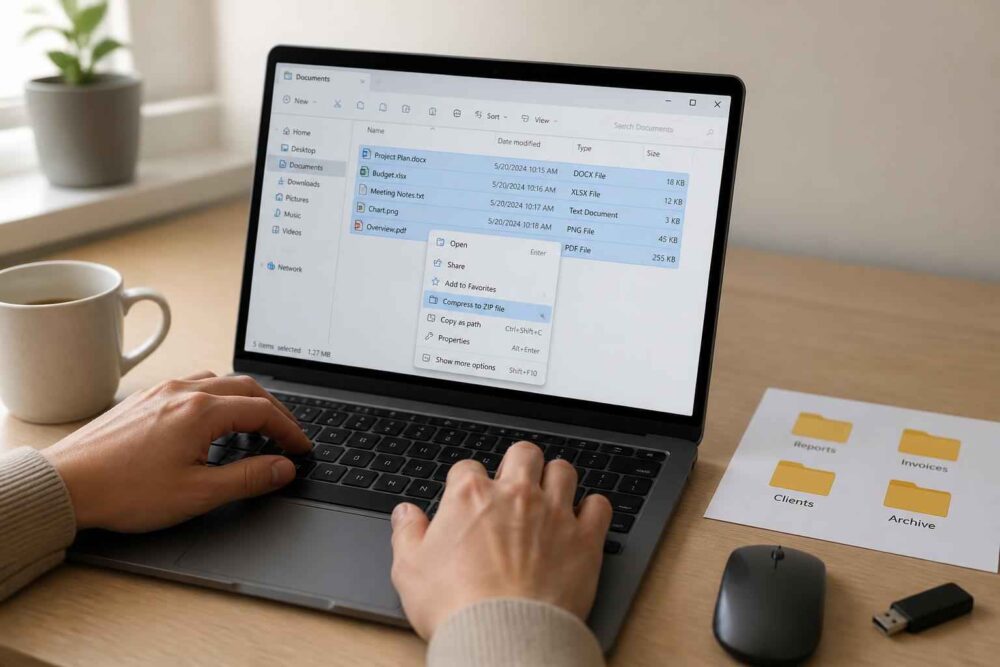
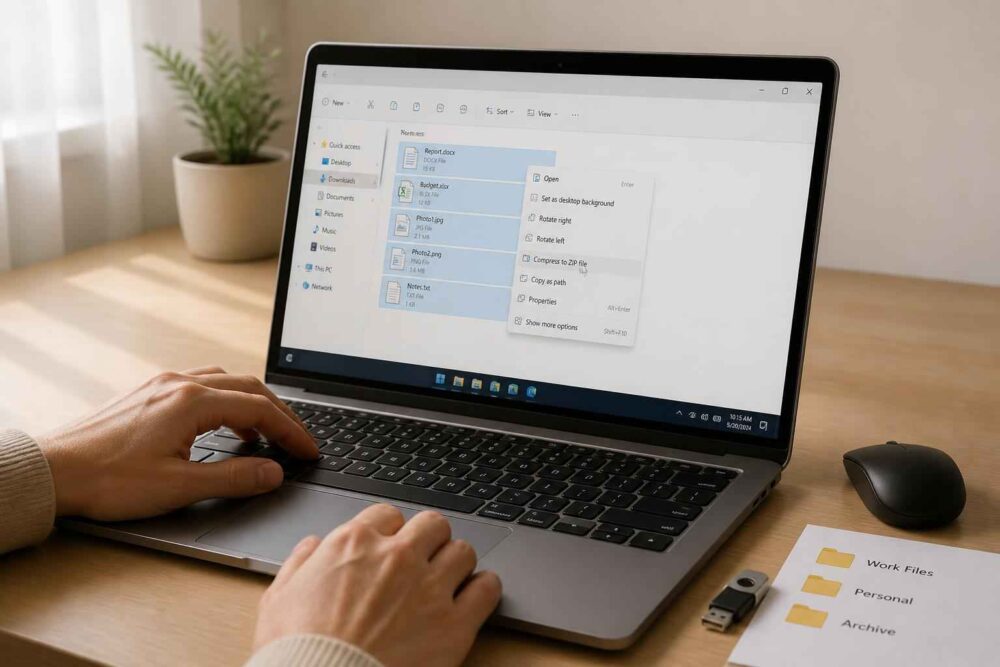
Aby utworzyć archiwum ZIP w Windows, otwórz Eksplorator plików i przejdź do lokalizacji z danymi. Następnie zaznacz jeden lub kilka plików albo cały folder. Przy zaznaczaniu wielu elementów możesz przytrzymać klawisz Ctrl.
- Kliknij zaznaczenie prawym przyciskiem myszy.
- Wybierz „Wyślij do”, a następnie „Folder skompresowany (zip)”.
- Poczekaj na utworzenie archiwum w tym samym miejscu.
- Zmień nazwę pliku ZIP, aby łatwo rozpoznać jego zawartość.
Nowe archiwum będzie miało zwykle nazwę jednego z zaznaczonych elementów. Warto od razu nadać mu nazwę opisującą zawartość, na przykład dokumenty-do-wysylki.zip albo kopia-zdjec-marzec.zip. Unikaj znaków, które mogą sprawiać problemy na innych systemach, takich jak ukośniki czy bardzo długie nazwy.
Metoda 2: przeciąganie, dodawanie plików i ograniczenia
Po utworzeniu archiwum możesz otworzyć je dwukrotnym kliknięciem. Windows pokaże jego zawartość w Eksploratorze plików. Możesz wtedy przeciągnąć do okna kolejne elementy, chociaż przy większej liczbie danych bezpieczniej jest utworzyć archiwum ponownie. Zmniejsza to ryzyko pominięcia pliku lub zapisania niepełnej wersji.
Systemowa metoda jest wygodna, ale ma ograniczenia. Windows nie oferuje w standardowym menu prostego ustawienia hasła do ZIP-a, poziomu kompresji ani dzielenia archiwum na części. Jeśli potrzebujesz którejś z tych funkcji, przejdź do programu zewnętrznego.
Ważne: ZIP służy nie tylko do zmniejszania rozmiaru, ale także do połączenia wielu plików w jeden pakiet. Nawet gdy rozmiar prawie się nie zmieni, archiwum może ułatwić wysyłkę i zachować strukturę folderów.
Jak utworzyć archiwum ZIP na macOS?
W macOS również nie potrzebujesz dodatkowego programu do zwykłego pakowania danych. Otwórz Finder, zaznacz plik, kilka plików albo folder, a następnie kliknij zaznaczenie prawym przyciskiem myszy. Wybierz opcję „Kompresuj”. Przy jednym elemencie system utworzy plik ZIP z jego nazwą, a przy kilku — archiwum zbiorcze.
Archiwum pojawi się w bieżącej lokalizacji. Możesz zmienić jego nazwę i przenieść je tak jak każdy inny plik. Dwukrotne kliknięcie pliku ZIP rozpocznie rozpakowywanie do folderu w tym samym miejscu.
Podobnie jak Windows, macOS nie daje w Finderze pełnej kontroli nad szyfrowaniem, metodą kompresji i dzieleniem dużego archiwum. Do takich zadań można użyć 7-Zip w wersji dostępnej dla macOS, Keka albo narzędzi terminalowych. Wybieraj program świadomie: dodatkowa aplikacja ma sens wtedy, gdy rozwiązuje konkretny problem, a nie tylko dlatego, że ma więcej przycisków.
Programy zewnętrzne do pakowania: 7-Zip, Bandizip i WinZip
Kiedy warto zainstalować dodatkowy program?
Program do kompresji plików przydaje się przede wszystkim wtedy, gdy systemowe narzędzia są zbyt ograniczone. Dotyczy to szyfrowania, ustawiania poziomu kompresji, tworzenia archiwów 7z oraz podziału dużego pliku na mniejsze części.
7-Zip jest rozsądnym wyborem dla osób, które chcą mieć dużo funkcji bez rozbudowanego interfejsu. Pozwala tworzyć archiwa ZIP i 7z, ustawić hasło, wybrać poziom kompresji oraz podzielić dane na woluminy. Bandizip i WinZip mogą być wygodniejsze dla części użytkowników, ale przed instalacją sprawdź, czy ich dodatkowe funkcje są Ci rzeczywiście potrzebne.
Format ZIP, 7z czy RAR?
| Format | Zgodność | Kompresja | Kiedy wybrać |
|---|---|---|---|
| ZIP | Bardzo szeroka | Dobra, zależna od danych | Wysyłka do osoby, której narzędzi nie znasz |
| 7z | Mniejsza niż ZIP | Często lepsza dla dużych zbiorów | Archiwizacja i kontrola parametrów |
| RAR | Wymaga odpowiedniego programu do tworzenia lub otwierania | Zależna od zawartości | Gdy odbiorca wyraźnie wymaga tego formatu |
Do zwykłej wysyłki najczęściej wybierz ZIP. Format 7z może dać lepszą kompresję i oferuje mocne szyfrowanie, ale odbiorca może nie mieć programu do jego otwarcia. RAR nie jest uniwersalnym wyborem tylko dlatego, że jest popularny — zgodność zależy od używanego systemu i aplikacji.
Podstawowe ustawienia w 7-Zip
Po instalacji zaznacz pliki, kliknij je prawym przyciskiem i wybierz opcję dodania do archiwum. W oknie ustawień możesz wskazać format, poziom kompresji oraz nazwę pliku. Przy archiwizacji dokumentów warto zacząć od ustawienia standardowego. Najwyższy poziom kompresji może wydłużyć działanie, a efekt będzie niewielki, jeśli dane są już skompresowane.
Jeżeli chcesz podzielić archiwum, użyj pola dotyczącego dzielenia na woluminy i wpisz rozmiar części, na przykład 100 MB albo 1 GB. Wszystkie części muszą pozostać w tym samym folderze. Do rozpakowania trzeba wskazać pierwszą z nich, zwykle plik z końcówką .001 lub podstawową nazwą archiwum.
Jak zabezpieczyć archiwum ZIP hasłem?
Różnica między hasłem a szyfrowaniem
Hasło jest tylko elementem dostępu. O bezpieczeństwie decyduje sposób, w jaki program szyfruje zawartość. Niektóre starsze implementacje ZIP stosują słabe zabezpieczenia, dlatego samo pojawienie się pola „hasło” nie gwarantuje poufności.
W 7-Zip możesz wybrać format 7z i szyfrowanie AES-256. To dobre rozwiązanie dla wrażliwych dokumentów, jeśli odbiorca ma odpowiedni program. Przy formacie ZIP wybór metody szyfrowania może zależeć od wersji aplikacji, dlatego sprawdź ustawienie przed utworzeniem archiwum. Systemowe narzędzia Windows i Finder nie zapewniają wygodnego, pełnego mechanizmu tworzenia zaszyfrowanego archiwum.
Nie myl też hasła do archiwum z hasłem do konta, dysku lub usługi chmurowej. ZIP chroni tylko dane znajdujące się w konkretnym pliku. Kopia pozostawiona w folderze tymczasowym, koszu albo na niezabezpieczonym nośniku nadal może ujawnić zawartość.
Jak ustawić i przekazać silne hasło?
Hasło powinno być długie, unikalne i trudne do odgadnięcia. Lepsze będzie kilka niepowiązanych słów połączonych znakami niż krótkie hasło oparte na imieniu, dacie lub nazwie firmy. Przykład poniżej jest wyłącznie wzorem konstrukcji — nie używaj go w rzeczywistym archiwum:
Latarnia!Mgla7-Rower-Kamien
Nie przesyłaj archiwum i hasła w tej samej wiadomości. Plik możesz wysłać pocztą elektroniczną, a hasło przekazać innym kanałem, na przykład komunikatorem lub rozmową telefoniczną. Jeśli dane są szczególnie poufne, uzgodnij sposób przekazania hasła wcześniej i usuń je z niebezpiecznych notatek.
Pakowanie plików na serwerze: FTP, SSH i cPanel
Pakowanie po stronie serwera ma sens przy migracji strony, pobieraniu wielu plików albo przenoszeniu kopii zapasowej. Zamiast przesyłać tysiące małych elementów przez FTP, możesz najpierw utworzyć jedno archiwum i dopiero wtedy je pobrać. Zwykle upraszcza to transfer, ale wymaga wolnego miejsca na serwerze.
Pakowanie przez menedżer plików cPanel
W panelu hostingowym otwórz menedżer plików i zaznacz folder lub pliki przeznaczone do archiwizacji. Wybierz funkcję „Compress” albo „Kompresuj”, wskaż format ZIP i nadaj archiwum nazwę. Po zakończeniu sprawdź, czy plik ma oczekiwany rozmiar i czy można go otworzyć.
Po udanej migracji usuń tymczasowe archiwum z publicznego katalogu, jeśli nie jest już potrzebne. Plik ZIP umieszczony w katalogu dostępnym przez adres WWW może zostać pobrany przez osoby, które poznają jego adres. Samo ukrycie nazwy nie jest zabezpieczeniem.
Podstawowe polecenie SSH do tworzenia ZIP
Jeżeli hosting udostępnia SSH i zainstalowane jest narzędzie zip, podstawowe polecenie wygląda tak:
zip -r archiwum.zip folderParametr -r oznacza przejście przez folder wraz z jego podfolderami. Rozpakowanie archiwum wykonasz poleceniem:
unzip archiwum.zipPrzed uruchomieniem komendy sprawdź bieżącą ścieżkę, nazwę katalogu i ilość wolnego miejsca. Błędne polecenie może spakować nie te dane, nadpisać istniejący plik albo utworzyć archiwum w miejscu dostępnym publicznie. Przy plikach strony internetowej pamiętaj też, że baza danych WordPressa lub innego CMS-a nie znajduje się w folderze plików — trzeba wykonać jej osobny eksport.
Jeśli nie masz pewności, jakie polecenia obsługuje hosting, skorzystaj z menedżera plików albo dokumentacji dostawcy. SSH jest skuteczne, ale nie powinno być domyślną metodą dla osoby, która nie rozpoznaje skutków wykonywanej komendy.
Jak pakować i rozpakować pliki na smartfonie lub tablecie?
Na Androidzie funkcję tę często oferuje systemowy menedżer plików. Zaznacz elementy, otwórz menu dodatkowych działań i wybierz „Kompresuj” lub „Utwórz archiwum”. Nazwy opcji mogą się różnić zależnie od producenta telefonu.
Jeśli wbudowany menedżer nie obsługuje ZIP-a, możesz użyć aplikacji archiwizującej, takiej jak RAR albo Simple Zip. Pobieraj ją z oficjalnego sklepu i sprawdź, jakich uprawnień żąda. Aplikacja kompresująca potrzebuje dostępu do wybranych plików, ale nadmierne uprawnienia powinny wzbudzić ostrożność.
Na iPhonie i iPadzie otwórz aplikację Pliki, zaznacz dokumenty, wybierz menu z trzema kropkami i użyj opcji „Kompresuj”. Rozpakowanie odbywa się przez stuknięcie pliku ZIP. W przypadku zdjęć sprawdź, czy tworzysz archiwum z oryginałami, czy z plikami już wcześniej zmniejszonymi przez aplikację.
Telefon nie jest dobrym miejscem do długiej kompresji bardzo dużych zbiorów. Może zabraknąć wolnej pamięci, a aplikacja może zostać zamknięta w tle. Przy dużych danych stabilniejszy będzie komputer lub pakowanie bezpośrednio na serwerze.
Często popełniane błędy i praktyczne wskazówki
Co zrobić, jeśli plik jest już skompresowany?
Pliki JPEG, PNG, MP4, MP3, PDF oraz dokumenty w niektórych nowoczesnych formatach często mają już zastosowaną kompresję. Dodanie ich do ZIP-a może prawie nie zmienić rozmiaru, a czasem archiwum będzie nawet minimalnie większe przez narzut techniczny.
Nie oznacza to, że pakowanie nie ma sensu. ZIP nadal połączy wiele elementów w jeden plik i zachowa strukturę folderów. Jeśli zależy Ci na realnym zmniejszeniu zdjęć lub filmów, potrzebujesz konwersji albo kompresji właściwej dla danego typu danych. To inny proces niż bezstratne pakowanie do archiwum.
Jak uniknąć utraty danych?
Nie usuwaj oryginałów od razu po utworzeniu archiwum. Najpierw otwórz ZIP i sprawdź kilka plików, szczególnie gdy archiwizujesz ważne dokumenty. Przy dużym zbiorze zweryfikuj także, czy liczba plików i folderów się zgadza.
Archiwizacja nie zastępuje kopii zapasowej. Jeśli jedyny egzemplarz danych znajduje się w jednym pliku ZIP na tym samym dysku, awaria nośnika może pozbawić Cię zarówno oryginałów, jak i archiwum. Przy ważnych danych zachowaj co najmniej drugą kopię w innej lokalizacji.
Jak rozpakować ZIP i inne formaty?
ZIP otworzysz dwukrotnym kliknięciem w Windows i macOS, a następnie skopiujesz zawartość do wybranego folderu. Na telefonie użyj menedżera plików lub aplikacji archiwizującej. Archiwa 7z i RAR mogą wymagać programu zewnętrznego.
Jeżeli archiwum jest podzielone na części, nie próbuj otwierać pojedynczego fragmentu przypadkowo. Umieść wszystkie woluminy w jednym folderze i rozpocznij rozpakowywanie od pierwszej części. Brak choćby jednego elementu zwykle uniemożliwia odtworzenie całości.
Do zwykłego pakowania wybierz narzędzia wbudowane w Windows lub macOS. Gdy potrzebujesz hasła, podziału na części albo kontroli kompresji, zainstaluj 7-Zip lub podobne narzędzie. Na serwerze użyj cPanelu albo SSH tylko wtedy, gdy rozumiesz ścieżki i skutki poleceń. Przed wysłaniem archiwum sprawdź jego zawartość, a hasło przekaż osobnym kanałem.
To najprostszy sposób, aby dopasować kompresję plików do celu: szybko połączyć dane, ograniczyć rozmiar transferu albo przygotować kontrolowane, zaszyfrowane archiwum.
Komentarze