
Jak wejść do BIOS-u? Klawisze, Windows 10 i 11 oraz bezpieczne ustawienia
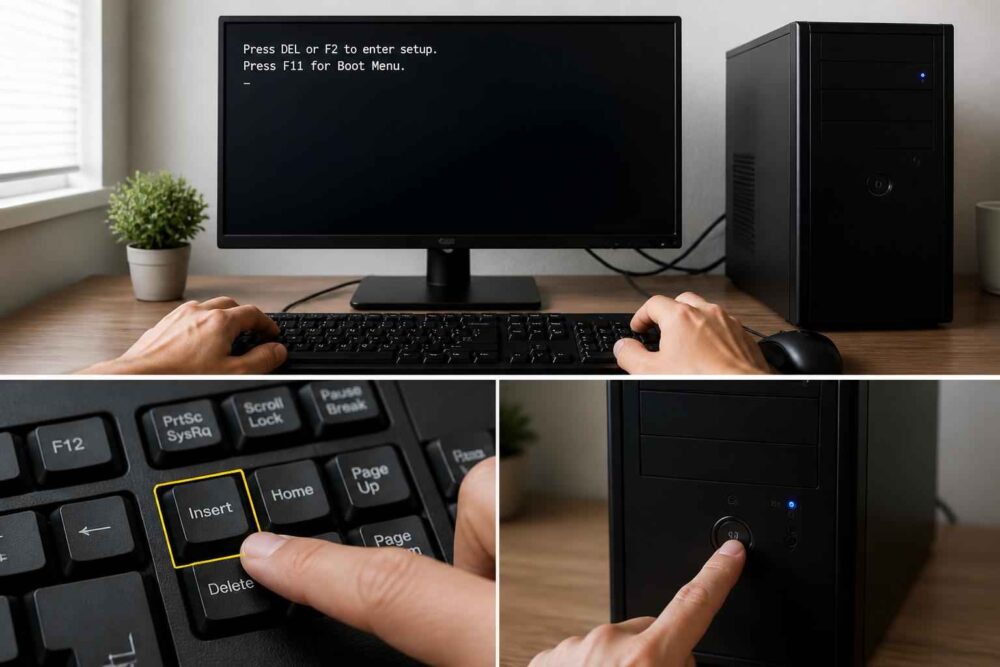
Wejście do BIOS-u lub UEFI zwykle zajmuje kilka sekund, ale właśnie ten krótki moment powoduje najwięcej problemów. Komputer może wymagać klawisza Delete, F2, Esc albo innej kombinacji, a funkcja szybkiego rozruchu potrafi niemal całkowicie pominąć ekran startowy.
Najbezpieczniej zacząć od metody dopasowanej do sytuacji: jeśli Windows działa, warto otworzyć ustawienia oprogramowania układowego z poziomu systemu. Gdy komputer nie uruchamia systemu, pozostaje właściwy klawisz producenta. Poniżej znajdziesz także wskazówki dotyczące klawiatury, menu bootowania, bezpiecznych zmian i resetowania konfiguracji.
Czym jest BIOS i UEFI – po co do nich wchodzić
BIOS to podstawowe oprogramowanie zapisane na płycie głównej. Uruchamia się przed systemem operacyjnym i sprawdza najważniejsze podzespoły: procesor, pamięć RAM, klawiaturę, kartę graficzną oraz nośniki danych. Ten etap nazywa się POST (Power-On Self-Test). BIOS wybiera następnie urządzenie, z którego komputer ma się uruchomić.
W nowych komputerach tradycyjny BIOS został w praktyce zastąpiony przez UEFI. Użytkownicy nadal często mówią „BIOS”, ponieważ cel i sposób dostępu pozostają podobne. UEFI obsługuje nowocześniejsze mechanizmy, między innymi Secure Boot, moduł TPM, większe dyski i wygodniejszy interfejs graficzny. Dla osoby, która chce zmienić kolejność rozruchu, aktywować wirtualizację albo sprawdzić ustawienia sprzętu, różnica w nazwie nie ma zwykle znaczenia.
Do ustawień BIOS/UEFI wchodzi się najczęściej przed instalacją systemu z pendrive’a, przy zmianie kolejności urządzeń rozruchowych lub podczas diagnozowania problemu z pamięcią, dyskiem czy procesorem. Czasem potrzebna jest także aktywacja wirtualizacji sprzętowej dla maszyn wirtualnych albo sprawdzenie, czy włączony jest moduł TPM.
Ważne rozróżnienie: wejście do BIOS/UEFI otwiera pełne ustawienia płyty głównej. Menu bootowania, wywoływane zwykle klawiszem F12, F11 albo Esc, służy tylko do jednorazowego wyboru nośnika startowego. Jeśli chcesz uruchomić komputer z pendrive’a tylko raz, menu startowe jest bezpieczniejszym i szybszym rozwiązaniem niż zmiana stałej kolejności rozruchu.
| Cel | Najlepsza metoda | Ryzyko |
|---|---|---|
| Jednorazowy start z pendrive’a | Menu bootowania, np. F12, F11 lub Esc | Niskie |
| Stała zmiana kolejności rozruchu | BIOS/UEFI | Niskie, jeśli zmieniasz tylko kolejność |
| Wirtualizacja lub TPM | BIOS/UEFI albo ustawienia zabezpieczeń | Umiarkowane – zależne od konfiguracji |
| Problemy po błędnej konfiguracji | Przywrócenie ustawień domyślnych | Utrata własnych ustawień |
Jak wejść do BIOS-u – klawisze i moment uruchamiania
Jeśli komputer jest wyłączony, tradycyjne wejście do BIOS-u wygląda następująco:
- Wyłącz komputer całkowicie. W laptopie nie wystarczy zamknięcie pokrywy ani uśpienie urządzenia.
- Podłącz przewodową klawiaturę USB, szczególnie jeśli obecna klawiatura bezprzewodowa nie reaguje przed startem systemu.
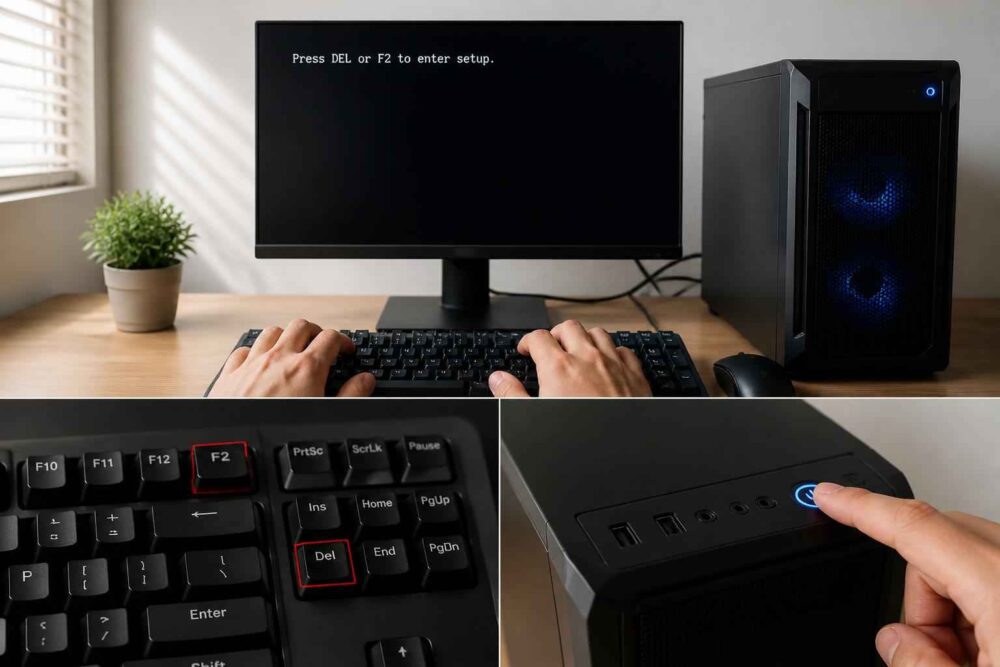
- Włącz komputer i od razu zacznij rytmicznie naciskać właściwy klawisz, na przykład F2 lub Delete. Nie przytrzymuj go przez cały czas, ponieważ część płyt może zareagować sygnałem błędu.
- Przerwij naciskanie po pojawieniu się ekranu BIOS/UEFI. Jeśli uruchomi się Windows, wyłącz komputer i spróbuj ponownie z innym klawiszem.
Najważniejszy jest moment naciśnięcia. Klawisz należy naciskać po włączeniu zasilania, ale przed załadowaniem Windows. Na starszych urządzeniach może pojawić się komunikat „Press Del to enter Setup” albo „Press F2 for BIOS”. W nowych komputerach ekran POST bywa ukryty, dlatego brak komunikatu nie oznacza, że wejście jest niemożliwe.
W komputerze stacjonarnym najczęściej działa Delete albo F2. W laptopach częściej stosuje się F2, F10, Esc lub specjalny przycisk funkcyjny. Jeżeli klawisze F1–F12 sterują głośnością i jasnością, może być konieczne użycie kombinacji Fn + F2 albo włączenie trybu klawiszy funkcyjnych. Zależy to od modelu laptopa i jego konfiguracji.
Klawisze dostępu według producentów
Poniższa ściągawka pomaga zacząć, ale nie zastępuje instrukcji konkretnego modelu. Ten sam producent może stosować różne klawisze w laptopach, komputerach firmowych i płytach głównych.
| Urządzenie lub producent | Najczęstsze wejście do BIOS/UEFI | Możliwe menu bootowania |
|---|---|---|
| Komputer stacjonarny i płyta główna | Delete, F2 | F11, F12 |
| Dell | F2 | F12 |
| HP | Esc, następnie F10 | Esc, następnie F9 |
| Lenovo | F1, F2 lub przycisk Novo | F12 |
| ASUS | F2 lub Delete | Esc |
| Acer | F2 lub Delete | F12 |
W laptopach Lenovo może występować mały przycisk Novo, który otwiera menu odzyskiwania, BIOS albo wybór urządzenia startowego. W niektórych modelach HP trzeba najpierw nacisnąć Esc, a dopiero potem wybrać F10. Jeśli klawisz nie działa, sprawdź instrukcję modelu na stronie producenta, najlepiej po dokładnym numerze urządzenia z naklejki lub ustawień systemu.
Wejście do BIOS-u z poziomu Windows 10 i 11
Gdy Windows uruchamia się normalnie, wejście przez system jest zwykle najpewniejszą metodą. Nie trzeba wtedy trafić w krótkie okno podczas POST, a funkcja Fast Boot nie przeszkadza. Nazwy elementów mogą nieznacznie różnić się między wersjami systemu, ale schemat pozostaje podobny.
Otwórz Ustawienia, przejdź do sekcji System, a następnie wybierz Odzyskiwanie. W Windows 10 odpowiednia opcja może znajdować się w obszarze „Aktualizacja i zabezpieczenia” oraz „Odzyskiwanie”. Przy pozycji Uruchamianie zaawansowane kliknij „Uruchom ponownie teraz”. Po restarcie wybierz kolejno:
Rozwiąż problemy → Opcje zaawansowane → Ustawienia oprogramowania układowego UEFI → Uruchom ponownie.
Ostatnia pozycja będzie widoczna tylko wtedy, gdy komputer korzysta z UEFI i producent udostępnia tę funkcję systemowi. Jeżeli jej nie ma, użyj klawisza przy starcie albo dokumentacji urządzenia.
Podobny efekt uzyskasz bez przechodzenia przez całe menu Ustawień. Przytrzymaj Shift i kliknij „Uruchom ponownie” z menu Start lub ekranu logowania. Następnie wybierz „Rozwiąż problemy”, „Opcje zaawansowane” i „Ustawienia oprogramowania układowego UEFI”. Ta metoda jest przydatna, gdy komputer uruchamia się zbyt szybko, aby skutecznie nacisnąć właściwy klawisz.
W systemach obsługujących polecenie firmware można także użyć Terminala lub wiersza polecenia uruchomionego jako administrator:
shutdown /r /fw /t 0
Parametr /r oznacza ponowne uruchomienie, /fw przekazuje żądanie wejścia do ustawień firmware, a /t 0 ustawia brak opóźnienia. Polecenie działa tylko na komputerach z odpowiednio skonfigurowanym UEFI. Na starszym sprzęcie może zwrócić błąd albo po prostu uruchomić Windows ponownie.
Jeśli komputer nadal omija wejście do BIOS-u, można tymczasowo wyłączyć szybkie uruchamianie systemu. Otwórz Panel sterowania, wybierz „Opcje zasilania”, następnie „Wybierz działanie przycisków zasilania” i odznacz „Włącz szybkie uruchamianie”. To nie jest to samo co Fast Boot w firmware, ale w praktyce może wydłużyć start na tyle, aby klawisz zadziałał. Po zakończeniu konfiguracji warto przywrócić poprzednie ustawienie, jeśli zależy Ci na krótszym uruchamianiu Windows.
Co zrobić, gdy nie można wejść do BIOS-u
Brak dostępu do BIOS-u nie zawsze oznacza awarię płyty głównej. Najpierw trzeba ustalić, na którym etapie pojawia się problem. Jeśli widzisz logo producenta, ale klawiatura nie reaguje, przyczyną często jest sposób podłączenia urządzenia. Jeśli ekran pozostaje całkowicie czarny, problem może występować jeszcze przed próbą wejścia do ustawień.
Najczęstsze problemy i rozwiązania
- Klawiatura bezprzewodowa nie działa. Użyj prostej klawiatury przewodowej USB i podłącz ją bezpośrednio do portu komputera. Odbiornik bezprzewodowy może zostać wykryty dopiero po uruchomieniu systemu. W komputerze stacjonarnym warto sprawdzić także port USB 2.0, ponieważ niektóre starsze firmware’y gorzej obsługują porty USB 3.x przed startem Windows.
- Nie wiadomo, jaki klawisz nacisnąć. Sprawdź dokładny model laptopa lub płyty głównej. Nie traktuj listy klawiszy jako pewnika: podobne urządzenia jednego producenta mogą korzystać z różnych procedur.
- Komputer uruchamia się zbyt szybko. Skorzystaj z opcji „Ustawienia oprogramowania układowego UEFI” w Windows albo użyj kombinacji Shift i „Uruchom ponownie”. Dopiero gdy systemowa metoda nie jest dostępna, wyłącz szybkie uruchamianie i ponów próbę.
- Pojawia się czarny ekran. Sprawdź kabel monitora, inne wejście obrazu i właściwe źródło sygnału. W komputerze z dodatkową kartą graficzną przewód powinien być podłączony do aktywnego wyjścia. Jeżeli nie widzisz nawet logo startowego, problem może dotyczyć pamięci RAM, grafiki, zasilania albo samego monitora, a nie klawisza do BIOS-u.
- BIOS żąda hasła. Nie próbuj zgadywać wielu kombinacji. Hasło mogło zostać ustawione przez właściciela, administratora lub producenta urządzenia. W laptopie właściwym krokiem jest kontakt z pomocą techniczną i potwierdzenie własności sprzętu; przypadkowy reset CMOS nie musi usunąć hasła.
W przypadku komputera stacjonarnego można odłączyć zbędne urządzenia USB, pozostawiając tylko monitor i przewodową klawiaturę. W laptopie nie należy natomiast pochopnie rozkręcać obudowy. Dostęp do baterii CMOS, zworki lub pamięci firmware może wymagać demontażu elementów, a błędne działanie może unieważnić gwarancję albo unieruchomić urządzenie.
Jeżeli BIOS nie pokazuje się mimo prawidłowego klawisza, działającej klawiatury i sprawnego obrazu, sprawdź instrukcję producenta. Niektóre modele mają dedykowany przycisk, procedurę awaryjnego uruchamiania albo wymagają określonej kolejności podłączania zasilacza. Gdy komputer nie wykonuje POST, reset ustawień nie zawsze rozwiąże problem. W takiej sytuacji bezpieczniej przerwać samodzielną diagnostykę i skorzystać z serwisu.
Bezpieczna nawigacja i zmiany w BIOS-ie po wejściu
Interfejs BIOS/UEFI może wyglądać inaczej na każdej płycie głównej, ale podstawowa obsługa jest podobna. Po menu poruszasz się strzałkami, klawiszem Enter zatwierdzasz wybór, a Esc cofa lub otwiera ekran wyjścia. Na dole ekranu zwykle znajduje się legenda z dokładnymi skrótami. W trybie graficznym można dodatkowo używać myszy, lecz klawiatura pozostaje najbardziej uniwersalna.
Przed zmianą zapamiętaj albo zapisz fotografię najważniejszych ustawień. Dzięki temu łatwiej wrócić do poprzedniej konfiguracji. Po zakończeniu wybierz „Save & Exit” lub naciśnij F10, jeśli legenda wskazuje ten skrót. Zawsze przeczytaj okno potwierdzenia: powinno wyraźnie informować, czy zapisujesz zmiany. Jeśli chcesz tylko obejrzeć ustawienia, wybierz „Exit without saving” albo odpowiednik tej opcji.
Do względnie bezpiecznych zmian należy kolejność rozruchu. Ustawienie pendrive’a przed dyskiem może być potrzebne podczas instalacji systemu, ale po jej zakończeniu warto przywrócić dysk systemowy na pierwszą pozycję. Jeszcze lepszym rozwiązaniem przy jednorazowym uruchomieniu instalatora jest menu bootowania, ponieważ nie zmienia trwałej konfiguracji.
Włączenie wirtualizacji sprzętowej, oznaczone jako Intel Virtualization Technology, AMD-V, SVM lub podobnie, zwykle jest zmianą odwracalną. Po jej aktywacji system może działać bez widocznej różnicy, a funkcję wykorzysta dopiero program obsługujący maszyny wirtualne. Podobnie moduł TPM i ustawienia Secure Boot powinny być zmieniane tylko wtedy, gdy wynika to z konkretnego celu, na przykład wymagań instalowanego systemu.
Ostrożność jest potrzebna przy profilach pamięci, takich jak XMP lub EXPO. Ich aktywacja może poprawić działanie RAM, ale nie każda konfiguracja będzie stabilna. Jeśli po zapisaniu ustawienia komputer zacznie się restartować, wróć do BIOS-u i wyłącz profil albo przywróć ustawienia domyślne.
Nie zmieniaj bez wiedzy i powodu napięć procesora, taktowania, mnożnika, BCLK ani zaawansowanych limitów zasilania. Błędna wartość może powodować niestabilność, przegrzewanie, brak startu lub utratę danych wskutek nagłego zawieszenia systemu. Samo wejście do BIOS-u nie niszczy danych na dysku, ale zmiana trybu kontrolera dysku, Secure Boot lub kolejności rozruchu może sprawić, że Windows przestanie się uruchamiać.
Resetowanie BIOS-u do ustawień fabrycznych
Reset BIOS-u ma sens wtedy, gdy komputer przestał startować po zmianie ustawień, pojawiają się powtarzające restarty albo nie pamiętasz, jakie parametry zostały zmodyfikowane. Nie jest to pierwsza metoda wejścia do BIOS-u. Jeśli Windows działa, najpierw użyj ustawień systemowych; jeśli problem dotyczy tylko klawisza, sprawdź klawiaturę i dokumentację.
Najbezpieczniejszy reset wykonuje się z poziomu samego BIOS/UEFI. Poszukaj opcji „Load Optimized Defaults”, „Load Setup Defaults”, „Restore Defaults” lub podobnej. Następnie zatwierdź przywrócenie wartości domyślnych i wybierz zapisanie zmian. Nazwa zależy od producenta, dlatego warto przeczytać opis na ekranie przed potwierdzeniem.
Przywrócenie ustawień fabrycznych usuwa własną kolejność rozruchu, profile pamięci, ustawienia wentylatorów, wirtualizację i inne modyfikacje. Nie usuwa plików z dysku, ale po resecie komputer może próbować uruchamiać się z innego nośnika albo wymagać ponownego włączenia określonych funkcji.
W komputerze stacjonarnym istnieją także procedury z użyciem zworki Clear CMOS lub wyjęciem baterii CMOS. Wymagają one odłączenia zasilania, dostępu do płyty głównej i dokładnego wykonania instrukcji dla konkretnego modelu. Nie należy przesuwać zworki „na próbę” ani wyjmować baterii przy podłączonym zasilaniu.
W laptopach reset przez baterię CMOS jest znacznie mniej uniwersalny i często wymaga demontażu obudowy. Może nie usunąć hasła administratora firmware, a nieprawidłowa ingerencja może uszkodzić przewody lub złącza. Jeżeli nie możesz wejść do menu BIOS i nie masz pewności, gdzie znajduje się procedura resetu, skorzystaj z instrukcji producenta albo serwisu. To moment, w którym ostrożność jest ważniejsza niż szybkie zastosowanie znalezionej w internecie metody.
W większości przypadków odpowiedź na pytanie, jak wejść do BIOS-u, zaczyna się od właściwego klawisza: Delete, F2, F10, Esc lub F1, naciskanego od razu po włączeniu komputera. Gdy system działa, wygodniejsza i mniej podatna na presję czasu jest ścieżka przez Windows: „Odzyskiwanie”, „Uruchamianie zaawansowane” i „Ustawienia oprogramowania układowego UEFI”.
Po wejściu zmieniaj tylko ustawienia potrzebne do konkretnego celu, a przed zapisaniem sprawdź komunikat potwierdzający. Menu bootowania wybierz zamiast pełnej konfiguracji, gdy chcesz jednorazowo uruchomić pendrive’a. Jeśli nie działa klawiatura, nie ma obrazu albo urządzenie żąda nieznanego hasła, nie zaczynaj od resetu CMOS. Najpierw sprawdź model, instrukcję i bezpieczne metody producenta; przy laptopie lub braku POST właściwym rozwiązaniem może być pomoc serwisu.
Komentarze