
Jak podłączyć dysk SSD do laptopa? Bezpieczna instrukcja krok po kroku
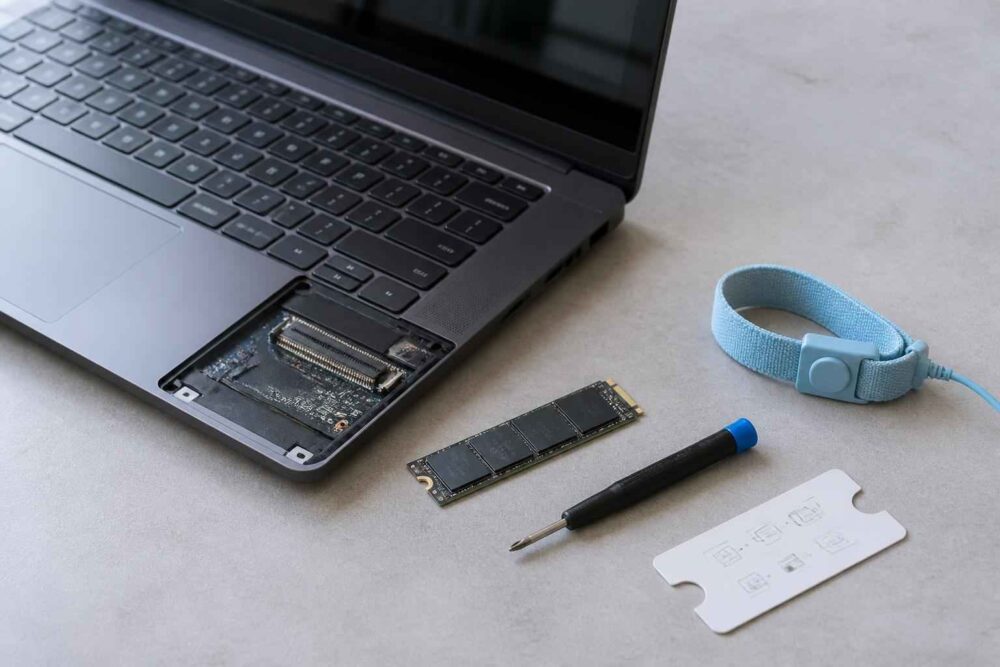
Wymiana dysku HDD na SSD może wyraźnie skrócić uruchamianie systemu i poprawić komfort pracy, ale sam zakup szybkiego nośnika nie wystarczy. Najpierw trzeba sprawdzić, jaki format oraz interfejs obsługuje laptop, a dopiero później zaplanować montaż i przeniesienie danych.
W tym poradniku przeprowadzę Cię przez cały proces: od identyfikacji kompatybilnego dysku, przez bezpieczne otwarcie obudowy, aż po konfigurację Windows. Najważniejsza zasada brzmi: sprawdź, zabezpiecz dane, zamontuj, skonfiguruj i dopiero wtedy diagnozuj ewentualne problemy.
Czy Twój laptop obsługuje nowy dysk SSD
Zanim kupisz nośnik, ustal dokładny model laptopa. Informację znajdziesz na naklejce na spodzie obudowy, w ustawieniach systemu Windows albo w aplikacji Informacje o systemie. Sam fakt, że komputer ma kilka lat, nie mówi jeszcze, czy przyjmie dysk M.2 NVMe, czy tylko model 2,5 cala SATA.
Najpewniejszym źródłem jest instrukcja serwisowa lub specyfikacja konkretnego wariantu laptopa. W obrębie jednej serii producent może stosować różne płyty główne, pojemności baterii i konfiguracje dysków. Warto też sprawdzić, czy w środku znajduje się wolny slot, czy planujesz wymianę dotychczasowego nośnika.
Dysk SSD SATA 2,5 cala ma prostokątną obudowę i korzysta z interfejsu SATA. W laptopie zwykle zajmuje miejsce po fabrycznym HDD. Do montażu może być potrzebna specjalna ramka, sanki albo elastyczna taśma SATA. Nie podłącza się go zwykle zwykłym kablem takim jak w komputerze stacjonarnym.
Dysk SSD M.2 NVMe ma postać wąskiej płytki elektronicznej. Wsuwa się go bezpośrednio do gniazda M.2 i przykręca małą śrubką. Trzeba jednak pamiętać, że M.2 opisuje przede wszystkim format fizyczny, a nie jeden konkretny sposób komunikacji. Gniazdo M.2 może obsługiwać NVMe, SATA albo oba standardy.
Przy sprawdzaniu specyfikacji zwróć uwagę na:
- typ złącza: 2,5 cala SATA lub M.2;
- obsługiwany interfejs: SATA albo PCIe/NVMe;
- długość nośnika M.2, na przykład 2280, jeśli producent ją określa;
- klucz złącza M lub B oraz rzeczywistą zgodność gniazda z dyskiem;
- obecność śruby, dystansu, kieszeni albo taśmy potrzebnej do montażu;
- maksymalną obsługiwaną pojemność, jeżeli producent podaje takie ograniczenie.
Klucz M i B pomaga rozpoznać rodzaj wycięcia na krawędzi dysku M.2, ale nie powinien być jedynym kryterium zakupu. Dysk może fizycznie wejść do gniazda, a mimo to nie działać, jeśli laptop obsługuje inny protokół. Nie wciskaj nośnika na siłę i nie traktuj podobnego kształtu jako dowodu kompatybilności.
Osobną sytuacją są laptopy z lutowanym nośnikiem. W takim urządzeniu pamięć może być przylutowana do płyty głównej i nie da się jej wymienić jak standardowego dysku. Czasem producent pozostawia dodatkowe gniazdo M.2, ale trzeba to potwierdzić w dokumentacji. Jeśli pamięć jest wyłącznie lutowana, praktyczną alternatywą może być zewnętrzny SSD USB, a nie otwieranie płyty i próba naprawy na własną rękę.
Narzędzia i przygotowanie przed montażem
Do typowej wymiany potrzebujesz małego śrubokręta krzyżakowego lub precyzyjnego zestawu bitów. W niektórych laptopach stosuje się także śruby typu Torx. Przydatne są plastikowe otwieraki do podważania zatrzasków oraz pojemnik na śrubki. Metalowy nóż lub przypadkowy płaski przedmiot może porysować obudowę i uszkodzić elementy przy krawędzi.
Opaska antystatyczna nie jest obowiązkowa w każdej domowej sytuacji, ale zmniejsza ryzyko wyładowania elektrostatycznego. Pracuj na czystym, stabilnym biurku, nie na dywanie. Przed dotknięciem płyty głównej rozładuj ładunek, dotykając uziemionego metalowego elementu, i trzymaj dysk za krawędzie.
Nie zaczynaj montażu bez kopii zapasowej. Skopiuj ważne dokumenty, zdjęcia i pliki na zewnętrzny nośnik lub do zaufanej chmury. Klonowanie zwykle nie kasuje starego dysku, ale błąd wyboru dysku docelowego albo przerwanie operacji może doprowadzić do utraty danych. Kopia zapasowa powinna istnieć niezależnie od tego, czy planujesz klonowanie, czy czystą instalację.
Przed otwarciem laptopa przygotuj również sposób uruchomienia systemu. Jeśli instalujesz Windows od zera, potrzebujesz bootowalnego pendrive’a instalacyjnego. Jeśli przenosisz działający system, przygotuj narzędzie do klonowania obsługujące układ partycji używany przez komputer. Przydatna może być także obudowa USB dopasowana do starego dysku, szczególnie gdy chcesz skopiować dane po wymianie.
Sprawdź instrukcję demontażu dla dokładnego modelu. Jeśli dolna pokrywa jest trudna do zdjęcia, bateria jest niewymienna, a dostęp do dysku wymaga demontażu wielu podzespołów, nie kontynuuj na siłę. Uszkodzony zatrzask, taśma lub płyta główna będzie znacznie droższa niż usługa montażu w serwisie.
Jak wymienić dysk w laptopie krok po kroku
Procedura różni się szczegółami w zależności od konstrukcji laptopa, ale kolejność działań powinna pozostać podobna. Przed rozpoczęciem zamknij system, a nie tylko uśpij komputer. Odłącz ładowarkę, urządzenia USB i kartę pamięci.
- Wyłącz laptop, odłącz zasilacz i, jeśli konstrukcja na to pozwala, wyjmij baterię. Przy baterii wewnętrznej odłącz jej złącze po zdjęciu dolnej pokrywy. Po odłączeniu zasilania przytrzymaj przycisk uruchamiania przez kilka sekund.
- Odkręć śruby obudowy i oddziel pokrywę plastikowym otwierakiem. Nie podważaj jej gwałtownie, ponieważ wewnątrz mogą znajdować się taśmy, zatrzaski albo przewody.
- Zlokalizuj stary dysk i zapamiętaj jego położenie. Jeśli to nośnik 2,5 cala, odłącz taśmę SATA lub wyjmij go z kieszeni. Jeśli to M.2, odkręć śrubkę mocującą, unieś lekko dysk i wysuń go ze złącza.
- Włóż nowy SSD w odpowiednim kierunku. Dysk M.2 wsuwaj pod niewielkim kątem, a następnie opuść i przykręć do dystansu. Nośnik 2,5 cala umieść w ramce lub kieszeni i podłącz fabryczną taśmę SATA.
- Sprawdź, czy dysk leży stabilnie, nie dotyka przypadkowych elementów i nie jest naprężony. Załóż pokrywę, dokręć śruby, podłącz baterię i uruchom laptop.
W przypadku dysku M.2 nie pomyl strony złącza. Wycięcie na krawędzi nośnika musi odpowiadać wypustce w gnieździe. Po wsunięciu płytka powinna dać się opuścić bez użycia siły. Śrubka ma ją przytrzymywać, a nie wyginać. Jeżeli w laptopie brakuje dystansu lub śruby, nie zastępuj ich przypadkowym elementem przewodzącym.
Przy wymianie dysku 2,5 cala zwróć uwagę na ramkę montażową i taśmę. Niektóre laptopy mają specjalny moduł pośredni, który trzeba przełożyć ze starego dysku. Sam SSD może być poprawny, ale bez tej części komputer nie nawiąże połączenia. Nie każdy laptop ma także miejsce na dysk 2,5 cala, nawet jeśli jego obudowa wygląda na wystarczająco dużą.
Po fizycznym montażu nie zakładaj od razu, że system uruchomi się normalnie. Jeżeli wymieniłeś dysk zawierający Windows, nowy nośnik jest pusty, więc potrzebujesz klonowania albo instalacji systemu. Samo podłączenie SSD nie przenosi danych ze starego HDD.
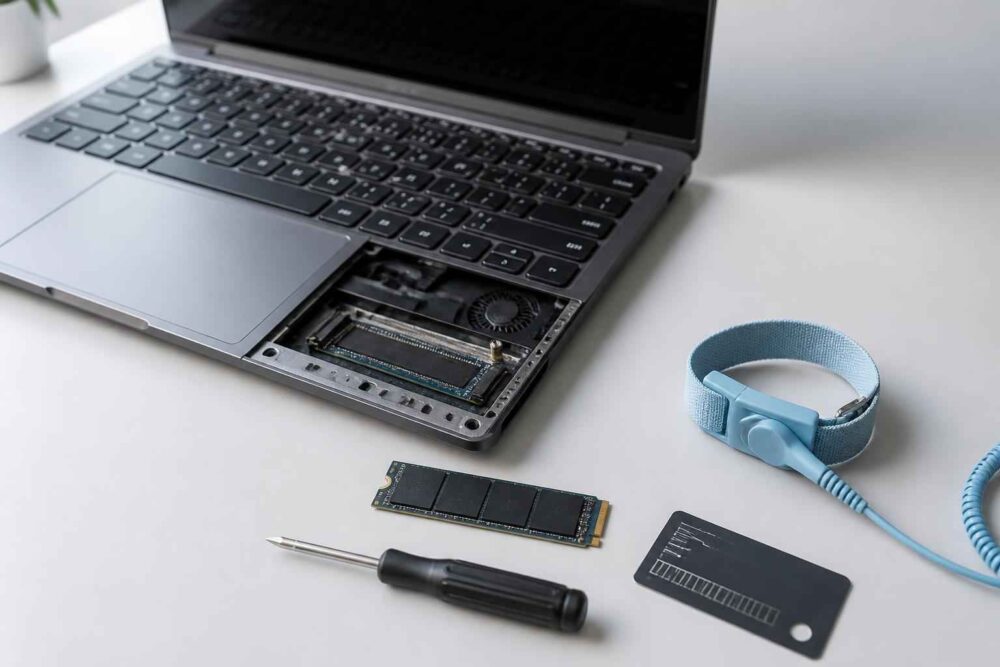
Dysk SSD 2,5 cala SATA a M.2 NVMe – różnice w podłączeniu
Poniższe zestawienie pomaga szybko ocenić, z jakim typem nośnika masz do czynienia. W praktyce decydująca jest specyfikacja laptopa, a nie sama deklarowana szybkość dysku.
| Cecha | SSD 2,5 cala SATA | SSD M.2 NVMe |
|---|---|---|
| Złącze | SATA, zwykle przez taśmę lub kieszeń | Gniazdo M.2 na płycie głównej |
| Kształt | Prostokątna obudowa 2,5 cala | Wąska płytka, często w rozmiarze 2280 |
| Kabel | Może wymagać fabrycznej taśmy SATA | Nie wymaga osobnego kabla |
| Montaż | Kieszeń, ramka i śruby | Wsunięcie do slotu i jedna śruba |
| Interfejs | SATA | PCIe/NVMe, jeśli laptop go obsługuje |
| Typowa korzyść | Prosta i często wystarczająca modernizacja starszego laptopa | Wyższa wydajność w kompatybilnym urządzeniu |
Jeśli laptop ma tylko zatokę SATA, zakup M.2 NVMe nie przyspieszy komputera, bo nie będzie gdzie go podłączyć. Z kolei przejściówka z M.2 na USB może służyć jako rozwiązanie zewnętrzne, ale nie zastępuje wewnętrznego slotu podczas modernizacji systemu.
Warto też odróżnić M.2 SATA od M.2 NVMe. Oba dyski mogą wyglądać podobnie, lecz wykorzystują różne protokoły. Jeżeli specyfikacja laptopa mówi wyłącznie o M.2 SATA, typowy dysk NVMe nie będzie właściwym wyborem. Gdy dokumentacja jest niejasna, numer modelu laptopa i oznaczenie płyty są ważniejsze niż opis sprzedawcy.
Co zrobić po zainstalowaniu dysku SSD
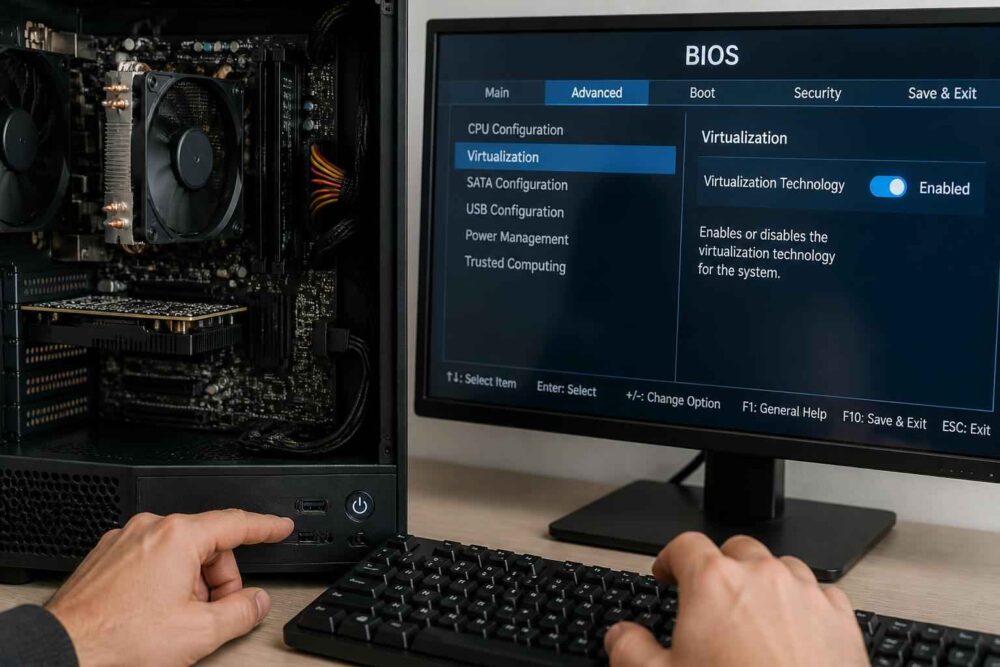
Po zamknięciu obudowy uruchom laptop i wejdź do BIOS/UEFI. Klawisz wejścia zależy od producenta; często jest to F2, Delete, Esc albo jeden z klawiszy funkcyjnych. Informację znajdziesz na ekranie startowym lub w instrukcji urządzenia.
W BIOS/UEFI sprawdź, czy nowy nośnik pojawia się na liście urządzeń magazynujących. Jeśli go nie ma, problem dotyczy przede wszystkim kompatybilności, montażu, złącza albo ustawień firmware’u. Nie zaczynaj od partycjonowania Windows, ponieważ system nie skonfiguruje dysku, którego nie widzi płyta główna.
Jeżeli SSD jest widoczny w BIOS-ie, ale nie ma go w Eksploratorze plików, może być po prostu pusty. W Windows kliknij prawym przyciskiem menu Start i otwórz Zarządzanie dyskami. Nowy nośnik może pojawić się jako nie zainicjowany lub jako obszar nieprzydzielony.
Przy nowym laptopie działającym w trybie UEFI zazwyczaj wybiera się styl partycji GPT. Następnie można utworzyć wolumin, przypisać literę dysku i sformatować go, zwykle jako NTFS. Ta procedura dotyczy pustego dysku używanego jako dodatkowa przestrzeń. Jeśli planujesz klonowanie, nie inicjuj i nie formatuj pochopnie dysku docelowego według przypadkowych porad — oprogramowanie klonujące może przygotować jego strukturę samodzielnie.
Czystą instalację wykonuje się z przygotowanego pendrive’a. W instalatorze wybierz właściwy dysk i usuń istniejące partycje tylko wtedy, gdy masz pewność, że wskazujesz nowy nośnik. Pomyłka na tym etapie może skasować dane ze starego dysku. Po instalacji dołóż sterowniki ze strony producenta laptopa, zwłaszcza jeśli Windows nie rozpoznał wszystkich urządzeń.
W ustawieniach BIOS/UEFI nie zmieniaj trybu SATA lub opcji związanych z kontrolerem bez konkretnego powodu. Przełączenie AHCI, RAID lub innego trybu po instalacji systemu może wywołać błąd rozruchu. To nie jest uniwersalna „optymalizacja SSD”. Jeśli laptop działa poprawnie, pozostaw ustawienie zgodne z dotychczasową konfiguracją albo postępuj według dokumentacji producenta.
Windows zwykle sam korzysta z funkcji TRIM, która pomaga kontrolerowi SSD zarządzać nieużywanymi blokami danych. Możesz sprawdzić stan tej funkcji w wierszu polecenia, ale nie ma potrzeby instalowania przypadkowych programów „przyspieszających” dysk. Współczesny Windows rozpoznaje SSD i wykonuje odpowiednią optymalizację. Nie wyłączaj automatycznie defragmentacji dla całego systemu — Windows rozróżnia rodzaj nośnika i dobiera operację do jego typu.
Jeśli system został sklonowany, po pierwszym uruchomieniu sprawdź, czy laptop startuje z SSD, a nie ze starego dysku. Możesz potwierdzić to w BIOS/UEFI oraz w systemie, obserwując numer i pojemność dysku. Stary nośnik najlepiej odłączyć na czas pierwszego uruchomienia po klonowaniu, jeśli konstrukcja laptopa na to pozwala. Ogranicza to ryzyko uruchomienia z niewłaściwej kopii.
Klonowanie starego dysku na SSD czy czysta instalacja systemu
Wybór zależy głównie od stanu obecnego systemu, a nie od tego, która metoda jest popularniejsza. Klonowanie dysku HDD na SSD ma sens, gdy Windows działa stabilnie, programy są skonfigurowane, a użytkownik chce zachować układ plików i środowisko pracy. Po poprawnym klonowaniu nie trzeba instalować od nowa aplikacji, sterowników i ustawień.
Klonowanie wymaga jednak ostrożności. Dysk docelowy powinien mieć wystarczającą pojemność na dane z dysku źródłowego, a w programie trzeba prawidłowo wskazać kierunek kopiowania. Jeżeli wybierzesz stary dysk jako docelowy, możesz nadpisać dane. Warto też sprawdzić, czy narzędzie poprawnie przenosi partycję EFI i układ GPT potrzebny do startu w trybie UEFI.
Czysta instalacja jest lepsza, gdy stary Windows jest niestabilny, zaśmiecony, zainfekowany lub zawiera wiele nieużywanych programów. Daje świeży system i często usuwa problemy, które mogłyby zostać skopiowane na nowy SSD. Wymaga jednak wcześniejszego zapisania danych, przygotowania instalatora oraz ponownej konfiguracji aplikacji.
Praktyczna decyzja wygląda następująco: jeśli najważniejszy jest krótki przestój i obecny system działa dobrze, wybierz klonowanie. Jeśli chcesz uporządkować komputer, a konfiguracja starego systemu budzi zastrzeżenia, wybierz instalację od zera. W obu przypadkach kopia dokumentów powinna być wykonana przed rozpoczęciem.
Starego dysku nie trzeba od razu wyrzucać. Po wymianie można umieścić go w obudowie USB i używać jako dodatkowego magazynu, o ile jest sprawny. Przed wykorzystaniem go do innych celów sprawdź, czy wszystkie dane zostały przeniesione. Dopiero później można usunąć starą instalację Windows lub sformatować nośnik. Jeśli dysk wydaje niepokojące dźwięki, znika podczas pracy albo zgłasza błędy, nie traktuj go jako bezpiecznej kopii zapasowej.
Najczęstsze problemy i jak je rozwiązać
Gdy laptop nie wykrywa nowego SSD, zacznij od najprostszych czynności. Wyłącz komputer, odłącz zasilanie i sprawdź, czy nośnik został wsunięty do końca oraz przykręcony we właściwym miejscu. W przypadku dysku 2,5 cala skontroluj taśmę SATA i ramkę. W przypadku M.2 sprawdź, czy wybrano właściwy typ interfejsu.
Jeśli dysk nie pojawia się w BIOS/UEFI, najbardziej prawdopodobne są: niezgodność NVMe i SATA, zły rozmiar nośnika, nieprawidłowe osadzenie, uszkodzenie gniazda albo problem z samym SSD. Warto sprawdzić dysk w innym kompatybilnym komputerze lub obudowie USB, ale tylko wtedy, gdy używany adapter obsługuje dany typ M.2. Adapter M.2 SATA nie musi działać z NVMe i odwrotnie.
Jeżeli BIOS widzi dysk, lecz Windows go nie pokazuje, otwórz Zarządzanie dyskami. Nośnik może wymagać inicjalizacji, utworzenia partycji albo przypisania litery. Nie formatuj go, jeśli znajdują się na nim dane, które chcesz zachować.
Błąd rozruchu po klonowaniu zwykle oznacza start z niewłaściwego dysku, brak poprawnie skopiowanej partycji rozruchowej albo niezgodność trybu UEFI/Legacy. Sprawdź kolejność bootowania i obecność wpisu Windows Boot Manager. Nie zmieniaj przypadkowo AHCI, RAID ani trybu uruchamiania, bo kolejna zmiana może pogłębić problem.
Jeśli laptop działał przed wymianą, a po montażu nie uruchamia się wcale, ponownie odłącz zasilanie i sprawdź połączenie baterii oraz taśmy. Gdy obudowa wymaga dużej siły, gniazdo jest uszkodzone albo laptop nie ma jasnej dokumentacji, zakończ samodzielne próby. Serwis będzie właściwym rozwiązaniem przy podejrzeniu uszkodzenia płyty głównej, lutowanego nośnika lub utraty ważnych danych.
Po prawidłowym montażu i konfiguracji sprawdź jeszcze, czy system widzi pełną pojemność SSD, czy uruchamia się z nowego nośnika i czy nie pojawiają się błędy dysku. Takie krótkie testy pozwalają wykryć problem, zanim stary HDD zostanie sformatowany albo oddany do ponownego użycia.
Najbezpieczniejszy sposób modernizacji laptopa to nie wybór najszybszego SSD, lecz dopasowanie nośnika do konkretnego gniazda, obudowy i sposobu uruchamiania systemu. Najpierw potwierdź kompatybilność, wykonaj kopię danych i dopiero wtedy zdecyduj, czy lepsze będzie klonowanie, czy czysta instalacja.
Jeśli laptop ma łatwo dostępny slot i dokumentacja jest jednoznaczna, montaż można wykonać samodzielnie. Gdy dysk jest lutowany, obudowa nie chce się otworzyć albo pojawia się ryzyko uszkodzenia taśmy i płyty głównej, rozsądniej skorzystać z serwisu. Po wymianie nie zapomnij zweryfikować rozruchu, partycji GPT, sterowników oraz działania starego nośnika — dopiero wtedy modernizacja jest naprawdę zakończona.
Komentarze