
Jak uruchomić plik jar linux – praktyczny poradnik krok po kroku
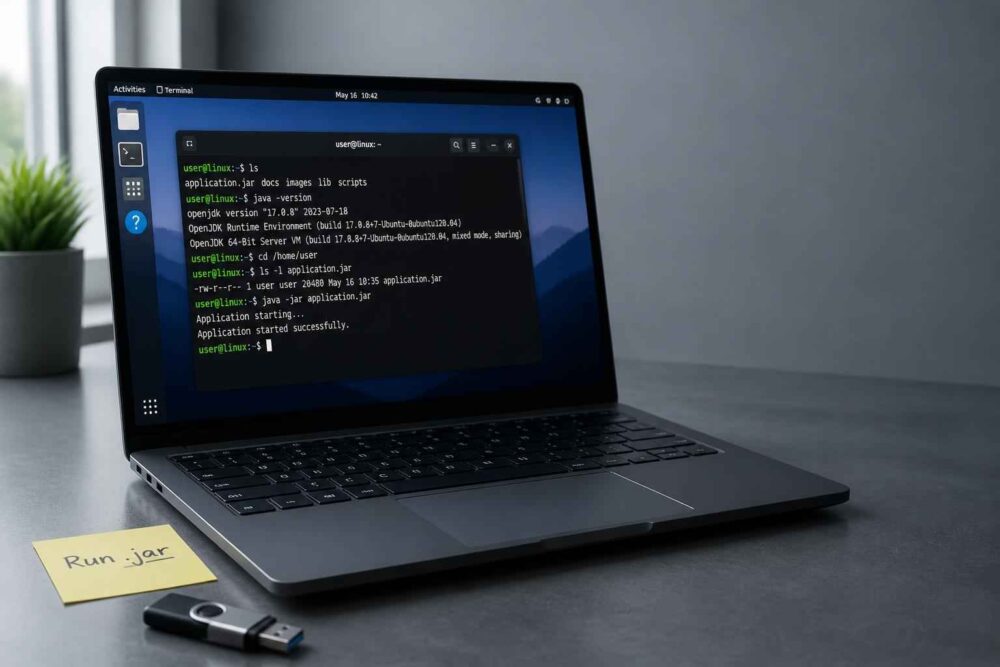
Plik JAR może zawierać aplikację, serwer gry, narzędzie biznesowe albo bibliotekę Java. W systemie Linux samo dwukrotne kliknięcie często jednak nie wystarcza: potrzebne jest środowisko Java, poprawna ścieżka do pliku oraz informacja, którą klasę należy uruchomić. Najpewniejszą metodą pozostaje terminal, ponieważ pokazuje dokładny komunikat błędu zamiast po prostu nie reagować.
W tym poradniku przejdziesz od sprawdzenia instalacji Javy do uruchomienia aplikacji z parametrami, utworzenia skrótu graficznego i uruchomienia procesu na serwerze VPS. Polecenia są odpowiednie przede wszystkim dla Ubuntu, Debiana i Linux Mint, ale większość z nich działa także w innych dystrybucjach.
| Cel | Podstawowe polecenie lub rozwiązanie |
|---|---|
| Sprawdzenie Javy | java -version |
| Uruchomienie pliku | java -jar aplikacja.jar |
| Uruchomienie z pełną ścieżką | java -jar /ścieżka/do/aplikacja.jar |
| Praca w tle | nohup java -jar aplikacja.jar > aplikacja.log 2>&1 & |
| Podejrzenie procesu | pgrep -af java |
Co to jest plik JAR i do czego służy
JAR, czyli Java Archive, jest archiwum używanym przez aplikacje napisane w Javie. Technicznie przypomina plik ZIP: może zawierać skompilowane klasy, biblioteki, konfigurację, grafiki oraz plik manifestu. Nie każdy JAR jest jednak samodzielnym programem. Część takich plików pełni wyłącznie funkcję biblioteki wykorzystywanej przez inną aplikację.
Aby uruchomić program, system potrzebuje środowiska Java Runtime Environment. W praktyce użytkownik najczęściej instaluje pakiet OpenJDK, który dostarcza maszynę wirtualną Java i potrzebne komponenty uruchomieniowe. Nie trzeba instalować całego środowiska programistycznego, jeśli tylko korzystasz z gotowej aplikacji.
Warto rozróżnić dwa pakiety:
| Pakiet | Do czego służy | Kiedy go wybrać |
|---|---|---|
| JRE | Uruchamia aplikacje Java. | Gdy korzystasz z gotowego pliku JAR. |
| JDK | Zawiera środowisko uruchomieniowe oraz narzędzia do tworzenia i kompilowania programów. | Gdy tworzysz, kompilujesz lub diagnozujesz aplikację Java. |
Ważną rolę odgrywa plik META-INF/MANIFEST.MF. Jeżeli JAR ma działać po użyciu komendy java -jar, manifest zwykle musi zawierać wpis Main-Class. Wskazuje on klasę główną, od której należy rozpocząć działanie programu. Jeżeli tego wpisu brakuje, aplikacja może być poprawnym archiwum, ale nie będzie samodzielnie uruchamialnym programem.
java -jar. Liczy się dostęp Javy do odczytu pliku oraz możliwość wejścia do katalogu, w którym się znajduje. Dodanie chmod +x nie naprawi braku klasy głównej ani niezgodnej wersji środowiska.
Sprawdź i zainstaluj środowisko Java w systemie Linux
Zanim zmienisz skojarzenia plików albo utworzysz skrót, sprawdź, czy system widzi Javę. Otwórz terminal i wpisz:
java -versionPrawidłowy wynik zawiera numer wersji, na przykład 17, 21 albo inną wersję obsługiwaną przez aplikację. Jeśli pojawi się komunikat command not found lub podobny, Java nie jest zainstalowana albo jej plik wykonywalny nie znajduje się w zmiennej PATH.
W Ubuntu, Debianie i Linux Mint możesz zainstalować środowisko poleceniami:
sudo apt update
sudo apt install default-jre
Pakiet default-jre jest wygodnym wyborem, kiedy nie znasz jeszcze wymagań aplikacji. Jeżeli producent wyraźnie wymaga konkretnej wersji, użyj odpowiedniego pakietu, o ile jest dostępny w repozytorium, na przykład:
sudo apt install openjdk-17-jre
sudo apt install openjdk-21-jre
Numer powinien odpowiadać dokumentacji programu. Nowsza Java nie zawsze zastępuje starszą bez problemów, szczególnie w przypadku starszych aplikacji, serwerów gier i narzędzi korzystających z nieaktualnych bibliotek.
Do samego uruchamiania aplikacji zwykle wystarczy JRE. Pakiet JDK wybierz wtedy, gdy instrukcja wymaga komendy javac, aplikacja jest kompilowana lokalnie albo chcesz analizować zawartość i budować własne pliki JAR:
sudo apt install openjdk-21-jdkNa serwerze bez interfejsu graficznego można zastosować wariant headless:
sudo apt install openjdk-21-jre-headlessTryb headless nie zawiera elementów potrzebnych do wyświetlania okien, fontów czy obsługi części funkcji graficznych. Jest dobrym wyborem dla aplikacji serwerowych, które działają wyłącznie w terminalu. Dla programu desktopowego z oknem może być niewystarczający.
W innych popularnych dystrybucjach nazwy pakietów wyglądają inaczej:
| Dystrybucja | Przykładowa instalacja |
|---|---|
| Fedora | sudo dnf install java-21-openjdk |
| Arch Linux | sudo pacman -S jre-openjdk |
Po instalacji ponownie wykonaj java -version. Jeśli masz kilka wersji Javy, sprawdź, która jest domyślna:
which java
update-alternatives --config java
Drugie polecenie dotyczy głównie dystrybucji bazujących na Debianie. Zmiana domyślnej wersji wpływa na inne programy korzystające z Javy, dlatego nie wykonuj jej bez potrzeby. Najpierw sprawdź wymagania konkretnej aplikacji.
Uruchomienie pliku JAR z wiersza poleceń
Terminal jest najlepszym punktem startowym, ponieważ od razu pokaże, czy problem dotyczy Javy, ścieżki, uprawnień czy samej aplikacji. Załóżmy, że plik nazywa się aplikacja.jar i znajduje się w bieżącym katalogu. Uruchomisz go tak:
java -jar aplikacja.jarJeżeli plik leży w katalogu Pobrane, przejdź do tego katalogu:
cd ~/Pobrane
java -jar aplikacja.jar
Możesz też użyć pełnej ścieżki bez zmiany katalogu:
java -jar /home/uzytkownik/Pobrane/aplikacja.jarZastąp uzytkownik własną nazwą konta. Ścieżki zawierające spacje trzeba ująć w cudzysłów:
java -jar "/home/uzytkownik/Moje aplikacje/aplikacja.jar"To rozróżnienie jest ważne, ponieważ aplikacja może korzystać z plików konfiguracyjnych, grafik albo bibliotek zapisanych względem katalogu roboczego. Sam JAR uruchomi się z dowolnej lokalizacji, ale program może później zgłosić brak dodatkowego pliku. W razie problemów przejdź najpierw do katalogu aplikacji poleceniem cd.
Niektóre programy przyjmują argumenty. Umieszcza się je po nazwie pliku:
java -jar aplikacja.jar --config config.yml --port 8080Znaczenie argumentów zależy od konkretnego programu. Nie dopisuj ich na ślepo. Sprawdź dokumentację lub uruchom:
java -jar aplikacja.jar --helpW przypadku większych aplikacji, na przykład serwera gry, przydają się parametry pamięci JVM:
java -Xms1G -Xmx4G -jar serwer.jar-Xms1G określa początkowy rozmiar pamięci, a -Xmx4G jej maksymalny limit. Nie oznacza to, że program zawsze wykorzysta całą tę pamięć. Ustawienie zbyt wysokiego limitu może jednak pogorszyć działanie systemu, szczególnie na VPS-ie z małą ilością RAM. Wartość powinna wynikać z wymagań aplikacji i zasobów maszyny.
Gdy program działa w terminalu pierwszoplanowo, jego komunikaty widzisz na bieżąco. Zwykle zakończysz go skrótem Ctrl+C. Jeśli aplikacja ma własną komendę zamykania, użyj jej zamiast przerywania procesu. Nagłe przerwanie może uniemożliwić zapis konfiguracji lub uszkodzić dane, choć zależy to od sposobu działania programu.
W drugim terminalu możesz sprawdzić, czy proces Java działa:
pgrep -af javaAlternatywnie użyj:
ps aux | grep '[j]ava'Pierwsza metoda jest krótsza. Druga pokazuje więcej informacji, ale filtr z nawiasami ogranicza pojawianie się samego polecenia grep na liście wyników.
Uruchomienie pliku JAR przez interfejs graficzny
W środowisku graficznym można spróbować dwukrotnie kliknąć plik JAR w menedżerze plików. Rezultat zależy jednak od dystrybucji, menedżera plików i bieżącego skojarzenia typu MIME. System może otworzyć archiwum w programie do obsługi plików ZIP, wyświetlić pytanie o uruchomienie albo nie zrobić nic.
Nie jest to dowód, że plik jest uszkodzony. Dwuklik często nie działa z kilku powodów: Java nie jest zainstalowana, plik nie ma przypisanej aplikacji, menedżer plików blokuje wykonywanie, a program wymaga terminala lub dodatkowych argumentów.
Najpierw warto ustalić działającą komendę w terminalu. Dopiero potem konfiguruj wygodny skrót. W ustawieniach właściwości pliku możesz znaleźć opcję typu „Otwieraj za pomocą” i wskazać Javę, ale nazwa programu może się różnić. Samo przypisanie pliku do interpretera nie rozwiązuje problemu, jeśli JAR nie ma wpisu Main-Class albo wymaga parametrów.
Możesz sprawdzić bieżące skojarzenie MIME poleceniem:
xdg-mime query filetype aplikacja.jarTypowym wynikiem jest application/java-archive. Skojarzenia można zmienić za pomocą xdg-mime, ale potrzebujesz nazwy pliku desktop zainstalowanej aplikacji. Ponieważ różne dystrybucje mogą używać innych nazw, tworzenie własnego skrótu jest często bardziej przewidywalne.
Tworzenie skrótu .desktop dla pliku JAR
Pliki .desktop opisują aplikacje widoczne w menu środowiska graficznego. Utwórz katalog na własne skróty, jeśli jeszcze go nie ma:
mkdir -p ~/.local/share/applicationsNastępnie utwórz plik:
nano ~/.local/share/applications/moja-aplikacja.desktopWklej do niego prostą konfigurację:
[Desktop Entry]
Name=Moja aplikacja Java
Comment=Uruchamia aplikację JAR
Exec=java -jar /home/uzytkownik/Aplikacje/aplikacja.jar
Icon=java
Terminal=true
Type=Application
Categories=Utility;
Zapisz plik i zamknij edytor. Wartość Exec musi wskazywać prawidłową ścieżkę. Najbezpieczniej przechowywać aplikację w katalogu bez spacji, na przykład /home/uzytkownik/Aplikacje/. Jeśli program ma otwierać okno graficzne i nie chcesz widzieć terminala, ustaw Terminal=false. Na etapie testów lepiej pozostawić true, bo komunikat błędu nie zniknie natychmiast.
Pole Icon może zawierać nazwę ikony dostępnej w systemie albo pełną ścieżkę do pliku graficznego, na przykład:
Icon=/home/uzytkownik/Aplikacje/ikona.pngPo zapisaniu skrót powinien pojawić się w menu aplikacji. W niektórych środowiskach trzeba wylogować się, odświeżyć menu albo kliknąć plik prawym przyciskiem i potwierdzić jego zaufanie. Nie ustawiaj skrótu jako wykonywalnego w nadziei, że to zastąpi komendę Java. Dla pliku desktop uprawnienie wykonywania może być potrzebne zależnie od środowiska, ale sam JAR nadal uruchamia interpreter Java.
Jeśli aplikacja wymaga konkretnego katalogu roboczego, prosty wpis Exec=java -jar ... może nie wystarczyć. Wtedy można użyć powłoki:
Exec=sh -c 'cd /home/uzytkownik/Aplikacje && exec java -jar aplikacja.jar'Składnia plików desktop ma własne zasady uciekania znaków, dlatego przed zastosowaniem takiego wariantu sprawdź komendę osobno w terminalu. Dla początkującego prostszy i bardziej odwracalny jest skrót wskazujący pełną ścieżkę oraz uruchamianie z terminalem włączonym.
Najczęstsze błędy i sposoby ich naprawy
Gdy plik JAR nie uruchamia się w Linuxie, nie zaczynaj od losowego instalowania kolejnych pakietów. Najpierw odczytaj cały komunikat z terminala. Zwykle wskazuje on kategorię problemu.
| Komunikat | Prawdopodobna przyczyna | Co sprawdzić |
|---|---|---|
command not found: java |
Brak Javy lub nieprawidłowy PATH. | Zainstaluj OpenJDK i ponów java -version. |
Unable to access jarfile |
Błędna nazwa, ścieżka albo brak odczytu. | Użyj pwd, ls i sprawdź wielkość liter. |
no main manifest attribute |
Manifest nie wskazuje klasy głównej. | Sprawdź dokumentację albo klasę startową; JAR może nie być samodzielną aplikacją. |
UnsupportedClassVersionError |
Aplikacja wymaga nowszej Javy niż zainstalowana. | Zainstaluj zgodną wersję lub użyj starszej wersji wymaganej przez program. |
Permission denied |
Brak odczytu JAR-a albo dostępu do katalogu. | Sprawdź ls -l i prawa do katalogów nadrzędnych. |
Komunikat no main manifest attribute nie oznacza automatycznie uszkodzenia pliku. Taki JAR może być biblioteką albo paczką zbudowaną bez wskazania punktu startowego. Jeśli znasz nazwę klasy głównej, możesz spróbować uruchomić ją bez opcji -jar:
java -cp aplikacja.jar pakiet.MainTo rozwiązanie wymaga znajomości struktury programu i ewentualnych zależności. W przypadku gotowej aplikacji lepiej pobrać właściwy pakiet albo sprawdzić instrukcję producenta niż zgadywać nazwę klasy.
UnsupportedClassVersionError oznacza najczęściej, że program został skompilowany nowszą Javą niż ta używana przy uruchamianiu. Instalacja najnowszego dostępnego OpenJDK może pomóc, ale czasem aplikacja wymaga konkretnej starszej wersji. Nie zmieniaj środowiska na serwerze produkcyjnym bez sprawdzenia, czy inne programy również z niego korzystają.
Jeśli terminal zgłasza brak pliku, sprawdź bieżący katalog:
pwd
ls -lah
Linux rozróżnia wielkość liter, więc Aplikacja.jar i aplikacja.jar to różne nazwy. Przy błędzie uprawnień skontroluj dostęp:
ls -l aplikacja.jar
namei -l /ścieżka/do/aplikacja.jar
Użytkownik musi mieć prawo odczytu pliku oraz prawo przejścia przez każdy katalog na ścieżce. Zmiana właściciela lub szerokie użycie chmod 777 nie jest dobrym pierwszym krokiem. Takie działania mogą pogorszyć bezpieczeństwo. Najpierw przenieś plik do katalogu, do którego masz dostęp, albo skonsultuj uprawnienia z administratorem.
Jeśli aplikacja uruchamia się po dwukliku i natychmiast znika, ustaw Terminal=true w skrócie albo uruchom ją ręcznie. Wtedy zobaczysz błąd, którego środowisko graficzne nie pokazuje. Częstą przyczyną jest brak pliku konfiguracyjnego, niezgodna Java, wymagany argument lub program przeznaczony wyłącznie do pracy w terminalu.
Uruchamianie pliku JAR w tle i na serwerze
Na serwerze VPS zamknięcie sesji SSH może zakończyć proces uruchomiony w zwykłym terminalu. Do prostych zastosowań możesz użyć nohup:
nohup java -Xms1G -Xmx2G -jar aplikacja.jar > aplikacja.log 2>&1 &W tym poleceniu:
nohuppozwala procesowi działać po rozłączeniu sesji,> aplikacja.logzapisuje standardowe wyjście do pliku,2>&1kieruje również komunikaty błędów do tego samego pliku,- znak
&uruchamia proces w tle.
Log możesz obserwować na bieżąco:
tail -f aplikacja.logProces zatrzymasz po znalezieniu jego identyfikatora:
pgrep -af aplikacja.jar
kill PID
Zastąp PID numerem procesu. kill -9 traktuj jako ostateczność, gdy program nie reaguje na zwykłe zakończenie. Nagłe przerwanie może spowodować utratę danych, szczególnie w aplikacjach zapisujących stan na dysku.
Wygodniejszym rozwiązaniem podczas pracy administracyjnej jest screen. Zainstaluj go, jeśli nie ma go w systemie:
sudo apt install screenUtwórz sesję o nazwie:
screen -S aplikacjaW jej obrębie uruchom program:
java -Xms1G -Xmx2G -jar aplikacja.jarAby odłączyć sesję bez zatrzymywania aplikacji, naciśnij Ctrl+A, a następnie D. Po ponownym połączeniu z serwerem wrócisz do niej poleceniem:
screen -r aplikacjaListę aktywnych sesji sprawdzisz tak:
screen -lsscreen jest praktyczny, gdy aplikacja ma konsolę interaktywną i chcesz obserwować jej komunikaty. nohup lepiej pasuje do prostego procesu, którego nie trzeba ręcznie obsługiwać. Żadne z tych narzędzi nie zastępuje usługi systemowej, monitorowania ani kopii zapasowych. Jeśli aplikacja ma działać stale i restartować się po awarii, w dalszej perspektywie warto skonfigurować ją jako usługę systemd, ale wymaga to ostrożnego dopasowania użytkownika, katalogu i uprawnień.
Parametr --nogui stosuj tylko wtedy, gdy obsługuje go dana aplikacja. Jest popularny w przypadku niektórych serwerów gier, ale nie jest uniwersalną opcją Javy:
java -Xms2G -Xmx4G -jar serwer.jar --noguiJeżeli program jej nie rozpoznaje, usuń ją i sprawdź instrukcję. Na serwerze bez środowiska graficznego nie instaluj pełnego pulpitu tylko dlatego, że aplikacja ma opcję „GUI”. Wiele serwerów działa poprawnie w trybie headless, ale programy desktopowe z oknami mogą wymagać dodatkowych komponentów.
Szybka ściąga i najważniejsze komendy
Najprostszy schemat uruchamiania wygląda następująco:
- Sprawdź środowisko poleceniem
java -versioni zainstaluj odpowiednią wersję OpenJDK. - Przejdź do katalogu z plikiem przez
cdalbo skopiuj jego pełną ścieżkę. - Uruchom aplikację poleceniem
java -jar nazwa.jar. - Odczytaj komunikat w terminalu, jeśli program nie wystartuje; nie próbuj diagnozować problemu przez sam dwuklik.
- Po udanym teście utwórz skrót
.desktopalbo użyjscreenczynohupna serwerze.
Przydatne polecenia w jednym miejscu:
java -version
which java
pwd
ls -lah
cd /ścieżka/do/katalogu
java -jar aplikacja.jar
java -jar aplikacja.jar --help
pgrep -af java
tail -f aplikacja.log
Jeżeli nadal nie ma wyniku, sprawdź wymagania aplikacji, wersję Java, nazwę pliku oraz to, czy pobrany JAR jest rzeczywiście programem uruchamialnym, a nie biblioteką. Pomocny bywa także komunikat błędu wyszukany dokładnie, razem z nazwą aplikacji i numerem wersji. Nie publikuj przy tym haseł, tokenów ani prywatnych danych zapisanych w logach.
Najważniejsza zasada jest prosta: najpierw sprawdź Javę i uruchom plik w terminalu, a dopiero później konfiguruj wygodny dwuklik. Komenda java -jar pozwala odróżnić problem środowiska od problemu samego JAR-a. Po prawidłowym teście możesz bezpiecznie dodać skrót graficzny lub przenieść proces do sesji działającej w tle. Dzięki temu wiesz nie tylko, jak uruchomić plik JAR w Linuxie, ale też gdzie szukać przyczyny, gdy aplikacja przestanie działać.
Komentarze