
Błąd autoryzacji wifi w telefonie — co oznacza i jak go naprawić?
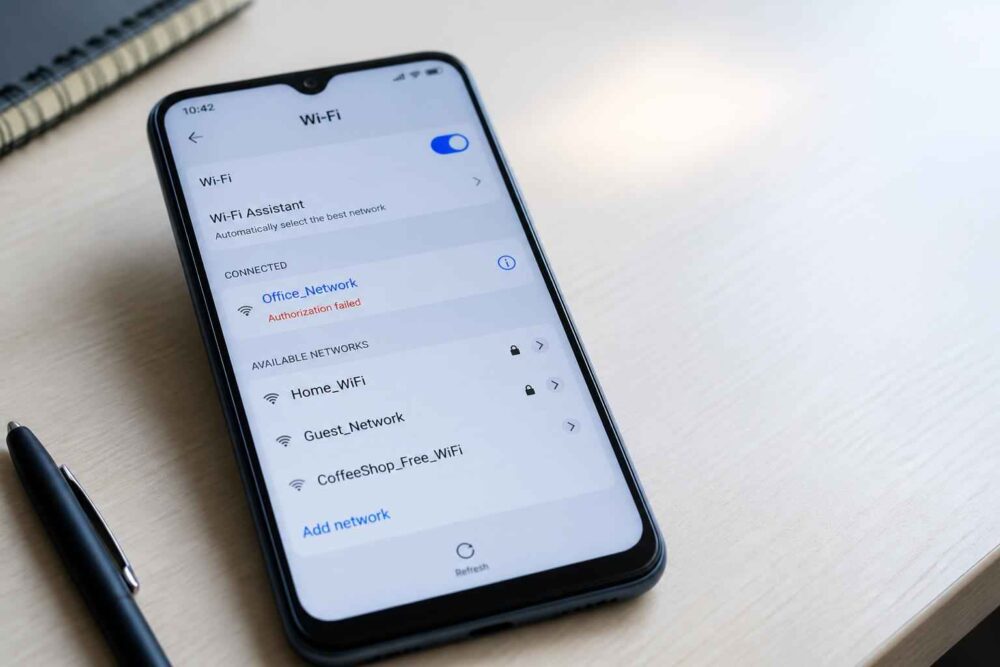
Komunikat „błąd autoryzacji Wi-Fi” oznacza, że telefon nie przechodzi poprawnie procesu uwierzytelniania w sieci bezprzewodowej. Najczęściej winne jest nieaktualne hasło, zapisane ustawienie sieci albo niezgodność konfiguracji telefonu i routera — nie uszkodzenie urządzenia.
Najlepsza diagnostyka nie polega na natychmiastowym resecie. Najpierw warto sprawdzić rzeczy proste i odwracalne, a dopiero później przejść do ustawień routera, DHCP czy filtracji adresów MAC.
Co to jest błąd autoryzacji Wi-Fi i dlaczego się pojawia?
Autoryzacja, a dokładniej uwierzytelnianie Wi-Fi, to etap, w którym telefon i punkt dostępowy potwierdzają, że urządzenie może dołączyć do sieci. Telefon wysyła dane potrzebne do połączenia, a router sprawdza między innymi hasło oraz zgodność zastosowanych zabezpieczeń.
W domowych sieciach najczęściej stosuje się standardy WPA2 lub WPA3. Nie trzeba znać ich szczegółów, aby rozumieć problem: jeżeli telefon i router mają różne informacje o haśle albo nie obsługują wspólnego sposobu zabezpieczenia, połączenie zostanie odrzucone. Na ekranie może pojawić się komunikat „błąd autoryzacji”, „błąd uwierzytelniania”, „nie można połączyć się z Wi-Fi” lub „problem z autoryzacją sieci”.
Ten komunikat nie zawsze opisuje jeden, dokładnie zidentyfikowany błąd. Producenci telefonów używają go również wtedy, gdy po próbie połączenia występuje problem z uzyskaniem adresu IP albo router odrzuca urządzenie z innego powodu. Dlatego ważne jest porównanie objawów: czy inne urządzenia łączą się z tą samą siecią, czy telefon działa w innej sieci oraz na którym etapie połączenie się zatrzymuje.
Ważne rozróżnienie: autoryzacja to nie to samo co dostęp do internetu. Telefon może poprawnie zalogować się do Wi-Fi, ale nie dostać adresu IP z DHCP albo nie mieć dostępu do internetu z powodu awarii routera czy operatora. Jeśli widzisz sieć jako „połączoną”, lecz bez internetu, przyczyna może być już inna niż samo uwierzytelnianie.
| Objaw | Najbardziej prawdopodobna przyczyna | Pierwszy test |
|---|---|---|
| Telefon od razu odrzuca połączenie | Niepoprawne hasło lub niezgodne zabezpieczenia | Ponowne wpisanie hasła po usunięciu sieci |
| Tylko jeden telefon ma problem | Zapisana konfiguracja telefonu, VPN, proxy lub błąd systemu | Test na innej sieci Wi-Fi |
| Żadne urządzenie nie łączy się z routerem | Router, jego zabezpieczenia, zasięg lub awaria usługi | Restart routera i próba z bliskiej odległości |
| Połączenie jest, ale nie ma internetu | DHCP, DNS, łącze operatora lub konfiguracja WAN | Sprawdzenie adresu IP i działania innych urządzeń |
Najczęstsze przyczyny błędu autoryzacji – diagnostyka po stronie telefonu
Najczęstszym powodem jest niepoprawne hasło Wi-Fi. Problem pojawia się także po zmianie hasła w routerze, ponieważ telefon nadal próbuje korzystać ze starej informacji zapisanej w pamięci. Łatwo pomylić wielką i małą literę, cyfrę z podobnie wyglądającą literą albo spację dodaną podczas kopiowania hasła.
Jeżeli inne urządzenia łączą się z routerem, a tylko jeden telefon wyświetla błąd uwierzytelniania Wi-Fi, prawdopodobieństwo problemu po stronie telefonu rośnie. Nie oznacza to jednak od razu awarii karty sieciowej. Częściej przyczyną jest uszkodzony lub nieaktualny zapis profilu sieci, aktywna aplikacja VPN, ręcznie ustawione proxy albo chwilowy błąd systemu.
Znaczenie może mieć również tryb losowego adresu MAC. Nowoczesne telefony często używają prywatnego, losowo generowanego adresu sprzętowego dla każdej sieci. To korzystne dla prywatności, ale w routerze z włączoną filtracją MAC urządzenie może zostać potraktowane jako nowe i odrzucone. Zmiana tego ustawienia powinna być jednak przemyślana, bo wyłączenie ochrony prywatności nie jest zawsze potrzebne.
Jak sprawdzić i poprawić ustawienia sieciowe w telefonie
Otwórz listę sieci Wi-Fi, wybierz problematyczną nazwę i użyj opcji „Zapomnij sieć” lub „Usuń sieć”. Następnie wyłącz i włącz Wi-Fi, wybierz właściwy punkt dostępowy i wpisz hasło od początku. To działanie usuwa zapisane dane tej konkretnej sieci, ale nie kasuje zdjęć, aplikacji ani innych plików.
Jeśli błąd nadal występuje, sprawdź szczegóły połączenia. Adres IP powinien być uzyskiwany automatycznie przez DHCP, proxy najlepiej ustawić jako „Brak”, a prywatny DNS lub podobne funkcje warto tymczasowo przywrócić do ustawień domyślnych. Nazwy opcji różnią się w zależności od telefonu i wersji systemu, dlatego nie należy zmieniać przypadkowych parametrów.
Na próbę wyłącz VPN, aplikacje filtrujące ruch i programy, które modyfikują połączenia. Zaktualizuj system telefonu, jeśli dostępna jest stabilna aktualizacja. Następnie wykonaj test w innej, zaufanej sieci, na przykład udostępnionej z drugiego telefonu. Wynik jest pomocny:
- jeśli telefon łączy się z inną siecią, problem najpewniej dotyczy routera domowego lub jego zgodności z urządzeniem;
- jeśli telefon nie łączy się z żadną siecią, trzeba dokładniej sprawdzić system, ustawienia sieciowe i ewentualnie moduł Wi-Fi.
Przyczyny leżące po stronie routera i sieci domowej
Router może odrzucać telefon mimo prawidłowego hasła. Powodem bywa zmiana trybu zabezpieczeń, na przykład ustawienie WPA3 w sytuacji, gdy starszy telefon poprawnie współpracuje tylko z WPA2. Zdarza się też, że router działa w trybie mieszanym, ale jego oprogramowanie nie radzi sobie prawidłowo z konkretnym urządzeniem.
Drugą grupę przyczyn stanowią ustawienia administracyjne. MAC filtering Wi-Fi pozwala zezwalać na dostęp tylko wybranym adresom sprzętowym. Jeżeli telefon korzysta z prywatnego adresu MAC, może nie pasować do listy dozwolonych urządzeń. Z kolei DHCP odpowiada za automatyczne przydzielanie adresów IP. Pełna pula adresów, konflikt adresów lub błąd usługi DHCP może sprawić, że telefon pozostanie bez działającego połączenia, choć interfejs pokazuje próbę autoryzacji.
Nie pomijaj zasięgu. Przy słabym sygnale telefon może wielokrotnie rozpoczynać proces łączenia i tracić go przed zakończeniem. Przejdź bliżej routera, usuń na chwilę przeszkody i sprawdź, czy problem znika. Zakłócenia od innych sieci, urządzeń Bluetooth lub sprzętu pracującego w pobliżu również mogą pogarszać stabilność, ale zwykle nie są pierwszą przyczyną komunikatu o błędnym haśle.
Jak zdiagnozować problem z routerem – kluczowe parametry
Do panelu administracyjnego routera wchodzi się zwykle przez adres podany na obudowie, instrukcji lub etykiecie urządzenia. Nie korzystaj z przypadkowych stron znalezionych w internecie. Po zalogowaniu sprawdź listę podłączonych urządzeń, status sieci bezprzewodowej, tryb zabezpieczeń oraz informację o filtrowaniu MAC.
Jeżeli router umożliwia podgląd dziennika zdarzeń, szukaj wpisów dotyczących odrzucenia uwierzytelniania, braku adresów DHCP lub rozłączeń konkretnego urządzenia. Nie zmieniaj wielu ustawień jednocześnie. Najpierw zanotuj bieżącą konfigurację, a dopiero później wykonaj jedną kontrolowaną zmianę, na przykład przywrócenie automatycznego DHCP albo sprawdzenie zgodności WPA2/WPA3.
Zmiana hasła może pomóc, gdy stare dane są nieznane lub profil sieci jest niespójny, ale po jej wykonaniu trzeba ponownie połączyć wszystkie urządzenia. Użyj własnego, bezpiecznego panelu routera i upewnij się, że konfigurujesz właściwą sieć, a nie podobnie nazwanego sąsiada.
Kroki usuwania błędu autoryzacji – algorytm krok po kroku
Poniższa kolejność ogranicza ryzyko utraty konfiguracji. Po każdym etapie sprawdź wynik. Jeżeli problem zniknie, nie przechodź do bardziej inwazyjnych działań.
- Sprawdź nazwę sieci i hasło. Upewnij się, że telefon łączy się z właściwym punktem dostępowym. Wpisz hasło ręcznie, zwracając uwagę na wielkość liter i znaki specjalne.
- Porównaj inne urządzenie. Spróbuj podłączyć drugi telefon lub komputer. Jeśli także nie działa, nie zaczynaj od resetowania telefonu — podejrzany jest router albo sama sieć.
- Usuń zapisany profil. Wybierz „Zapomnij sieć”, uruchom ponownie Wi-Fi i połącz się ponownie. To najczęściej skuteczny krok po zmianie hasła lub zabezpieczeń.
- Uruchom ponownie telefon i router. Telefon wyłącz i włącz normalnie. Router odłącz od zasilania, odczekaj chwilę i podłącz go ponownie. Nie naciskaj przycisku reset, jeśli nie chcesz przywracać ustawień fabrycznych.
- Wykonaj test blisko routera. Pozwoli to oddzielić problem autoryzacji od słabego zasięgu i zakłóceń. Sprawdź także, czy telefon łączy się z inną, zaufaną siecią.
- Sprawdź ustawienia telefonu. Wyłącz tymczasowo VPN, ustaw proxy na „Brak”, pozostaw adres IP w trybie automatycznym i zainstaluj dostępne aktualizacje systemu.
- Zweryfikuj router. Sprawdź tryb WPA2/WPA3, filtrację MAC, działanie DHCP oraz listę zablokowanych urządzeń. W razie wątpliwości wykonuj zmiany pojedynczo i zapisuj poprzednie wartości.
- Wykonaj reset ustawień sieciowych telefonu. To rozwiązanie późniejsze, nie pierwsza pomoc. Usuwa zapisane sieci Wi-Fi, parowania Bluetooth i część ustawień sieci komórkowej. Po resecie trzeba ponownie skonfigurować połączenia.
Jeżeli połączenie zostaje nawiązane, ale pojawia się informacja „brak internetu”, sprawdź szczegóły sieci. Telefon powinien otrzymać adres IP, bramę i serwery DNS. Jeśli adresu nie ma albo zaczyna się od wartości oznaczającej automatycznie przydzielony adres awaryjny, problem może dotyczyć DHCP. Gdy adres jest poprawny, ale strony nadal się nie otwierają, przyczyną może być DNS, VPN, filtr treści lub awaria po stronie dostawcy.
Reset fabryczny telefonu powinien być ostatecznością. Kasuje dane i ustawienia, więc przed jego rozważeniem wykonaj kopię zapasową i upewnij się, że problem występuje w wielu sieciach. Sam reset nie naprawi źle skonfigurowanego routera ani niedziałającego łącza.
Bezpieczeństwo – fałszywe sieci Wi-Fi i jak uniknąć pułapki
Nie każda nazwa Wi-Fi widoczna w telefonie jest bezpieczna. Fałszywa sieć, określana czasem jako „evil twin”, może mieć nazwę podobną do prawdziwego hotspotu. Jej celem może być nakłonienie użytkownika do połączenia i przekazania danych przez podstawioną infrastrukturę. Sam błąd autoryzacji nie jest jednak dowodem takiego ataku — znacznie częściej oznacza zwykłą niezgodność hasła lub ustawień.
Przed ponownym wpisaniem hasła sprawdź dokładną nazwę sieci, miejsce jej występowania i sposób udostępnienia. W domu porównaj SSID z etykietą lub konfiguracją routera. W hotelu, biurze czy kawiarni potwierdź nazwę u obsługi, zamiast wybierać sieć tylko dlatego, że ma silny sygnał. Nie wyłączaj ostrzeżeń certyfikatu i nie instaluj profili lub aplikacji wymaganych przez podejrzany hotspot.
Do bankowości i innych wrażliwych czynności lepiej używać własnej sieci komórkowej albo zaufanego hotspotu. Zabezpieczenia WPA2 lub WPA3 chronią transmisję, ale nie potwierdzają automatycznie, że nazwa sieci należy do właściwego właściciela.
Kiedy szukać pomocy – sytuacje, gdy problem jest poważniejszy
Skontaktuj się z administratorem sieci lub dostawcą internetu, gdy żadne urządzenie nie łączy się z routerem, router traci połączenie z usługą albo panel pokazuje błędy DHCP i WAN. W sieci firmowej, szkolnej lub hotelowej nie zmieniaj samodzielnie zabezpieczeń — administrator może stosować dodatkowe zasady dostępu.
Pomoc serwisu jest uzasadniona, jeśli telefon nie wykrywa żadnej sieci, Wi-Fi wyłącza się samo w różnych miejscach albo nie działa również po aktualizacji i resecie ustawień sieciowych. Takie objawy mogą wskazywać na problem sprzętowy, choć warto wcześniej wykluczyć błąd systemu i test z inną siecią.
Przerwij samodzielne działania, gdy nie masz pewności, co zmieniać w panelu routera. Nie przywracaj ustawień fabrycznych urządzenia bez danych potrzebnych do ponownej konfiguracji połączenia.
Podsumowanie i praktyczne wskazówki długoterminowe
Błąd autoryzacji Wi-Fi w telefonie najczęściej oznacza niezgodność hasła, zapisanego profilu lub zabezpieczeń między telefonem a routerem. Zacznij od ponownego wpisania hasła, usunięcia sieci, restartu obu urządzeń i testu na innej sieci. Dopiero potem sprawdzaj VPN, proxy, DHCP, filtrację MAC oraz tryb WPA2/WPA3.
Najważniejszy jest wynik porównania: jeśli inne urządzenia działają, skup się na telefonie; jeśli problem dotyczy wszystkich urządzeń, sprawdź router i usługę; jeśli telefon nie łączy się z żadną siecią, rozważ konsultację z serwisem. Nie wpisuj hasła do przypadkowej sieci tylko dlatego, że ma podobną nazwę. Taka ostrożna, etapowa diagnostyka zwykle pozwala rozwiązać problem bez utraty danych i bez niepotrzebnego resetu.
Komentarze