
Ekran wyłącza się podczas rozmowy i nie chce się włączyć – co zrobić?
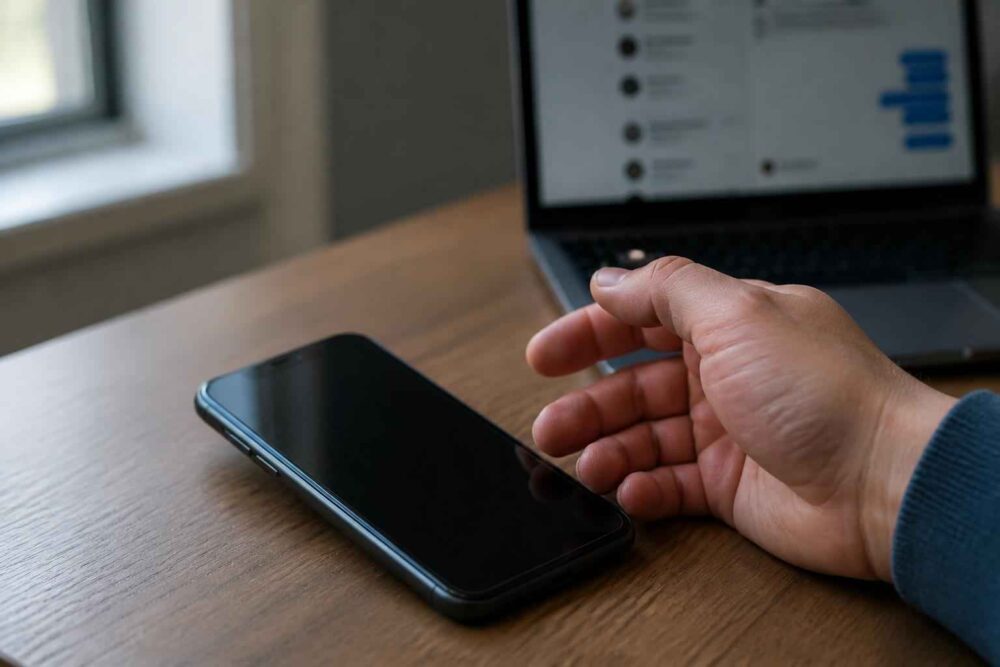
Gdy ekran wyłącza się podczas rozmowy i nie chce się włączyć po odłożeniu telefonu, problem może wyglądać jak poważna awaria. Często przyczyną jest jednak zabrudzony czujnik zbliżeniowy, źle dopasowane szkło albo chwilowy błąd systemu. Telefon nadal może działać, ale czarny wyświetlacz uniemożliwia zakończenie połączenia, użycie klawiatury lub sprawdzenie innych funkcji.
Najważniejsze jest odróżnienie prawidłowego wygaszania ekranu od usterki. Zacznij od czynności prostych i odwracalnych. Nie resetuj od razu telefonu do ustawień fabrycznych i nie próbuj samodzielnie otwierać obudowy. Taka kolejność zmniejsza ryzyko utraty danych oraz niepotrzebnej naprawy.
Dlaczego ekran gaśnie podczas rozmowy i nie chce się włączyć
Za wygaszanie wyświetlacza odpowiada zwykle czujnik zbliżeniowy telefonu. Znajduje się w górnej części obudowy, w pobliżu głośnika do rozmów. Wykrywa, że urządzenie jest blisko twarzy, i wyłącza ekran. Dzięki temu policzek nie naciska przypadkowo przycisków, nie włącza głośnika ani nie kończy połączenia.
To zachowanie jest prawidłowe, jeśli ekran gaśnie po przyłożeniu telefonu do ucha, a po odsunięciu urządzenia od twarzy szybko się wybudza. Podczas rozmowy można też zwykle obudzić go przyciskiem bocznym, chociaż dokładne działanie zależy od modelu i systemu.
Problem zaczyna się wtedy, gdy wyświetlacz pozostaje czarny mimo odsunięcia telefonu, nie reaguje na przycisk ani dotyk, a połączenie już się zakończyło. W takiej sytuacji czujnik może błędnie wykrywać przeszkodę, system może nie odświeżyć stanu rozmowy albo sam wyświetlacz może mieć usterkę.
Ważne rozróżnienie: czarny ekran przy telefonie przy uchu jest normalną funkcją. Czarny ekran po odsunięciu urządzenia, który nie wraca po zakończeniu połączenia, jest już objawem wymagającym diagnostyki.
Nie należy mylić czujnika zbliżeniowego z czujnikiem oświetlenia. Ten drugi dopasowuje jasność ekranu do warunków otoczenia. Nie decyduje bezpośrednio o tym, czy wyświetlacz zostanie wygaszony podczas rozmowy.
Najczęstsze przyczyny czarnego ekranu podczas i po rozmowie
Przyczyna nie zawsze leży w samym czujniku. W praktyce warto ocenić zarówno akcesoria, oprogramowanie, jak i historię telefonu. Poniższa tabela pomaga szybko ustalić, od czego zacząć.
| Możliwa przyczyna | Typowe objawy | Pierwsza reakcja |
|---|---|---|
| Zabrudzony czujnik | Ekran pozostaje wygaszony mimo odsunięcia telefonu | Delikatnie oczyść górną część ekranu |
| Folia lub szkło | Problem pojawił się po naklejeniu osłony | Sprawdź dopasowanie albo zdejmij osłonę testowo |
| Etui | Czujnik działa po zdjęciu obudowy | Uruchom telefon bez etui |
| Błąd systemu | Usterka pojawia się losowo i znika po restarcie | Wykonaj wymuszony restart i zainstaluj aktualizacje |
| Uszkodzenie sprzętowe | Problem trwa po upadku, zalaniu lub wymianie ekranu | Przerwij dalsze eksperymenty i skontaktuj się z serwisem |
Zabrudzenie jest jedną z najprostszych przyczyn. Tłusta warstwa, kurz lub resztki kleju mogą sprawić, że czujnik stale „widzi” przeszkodę. Zdarza się to szczególnie po używaniu telefonu bez osłony albo po nieprawidłowym przyklejeniu szkła.
Znaczenie ma również relacja osłona ekranu a czujnik zbliżeniowy. Niektóre szkła i folie mają niewłaściwe wycięcie w górnej części albo są zbyt ciemne i grube. Jeśli problem pojawił się tuż po ich założeniu, jest to ważna wskazówka diagnostyczna. Podobnie działa etui blokujące czujnik, zwłaszcza gdy jego ramka zachodzi na głośnik lub górny fragment wyświetlacza.
Drugą grupę przyczyn stanowi błąd oprogramowania. System może nieprawidłowo obsłużyć zakończenie rozmowy, zawiesić aplikację Telefon albo chwilowo stracić komunikację z czujnikiem. Pomaga wtedy ponowne uruchomienie. Jeżeli producent wydał aktualizację, warto ją zainstalować, ponieważ może zawierać poprawki dotyczące połączeń i obsługi sprzętu.
Rzadziej winne są aplikacje działające w tle lub przegrzanie. Nie każda aplikacja może bezpośrednio sterować czujnikiem, ale programy nakładające elementy na ekran, zmieniające sposób obsługi połączeń albo intensywnie obciążające telefon mogą powodować niestabilność. Jeżeli ekran gaśnie także poza rozmowami, diagnoza powinna objąć cały wyświetlacz, a nie tylko czujnik.
Osobnej uwagi wymaga uszkodzenie wyświetlacza po wymianie ekranu. Niewłaściwie zamontowany zamiennik, przesunięta uszczelka lub brak prawidłowego ustawienia modułu czujnika może powodować stałe wygaszanie. Jeżeli usterka zaczęła się po naprawie, nie jest to dobry moment na samodzielną kalibrację. Najpierw trzeba wrócić do wykonawcy naprawy.
Co zrobić, gdy ekran nie reaguje po rozmowie – instrukcja krok po kroku
Postępuj od czynności, które nie kasują danych i nie wymagają ingerencji w obudowę. Po każdym kroku sprawdź, czy ekran działa po krótkim połączeniu testowym. Jeśli problem ustąpił, nie wykonuj kolejnych, bardziej inwazyjnych działań.
- Odsuń telefon od twarzy i naciśnij raz przycisk zasilania. Nie przytrzymuj go od razu przez kilkanaście sekund. Sprawdź, czy ekran się wybudzi i czy można zakończyć rozmowę.
- Zdejmij etui i odłącz akcesoria. Wykonaj krótkie połączenie bez obudowy. Jeśli problem zniknie, przyczyną jest niedopasowane etui, a niekoniecznie awaria telefonu.
- Oczyść górną część wyświetlacza. Użyj miękkiej, suchej ściereczki. Nie rozpylaj płynu bezpośrednio na telefon i nie wkładaj ostrych przedmiotów w otwory głośnika.
- Wykonaj wymuszony restart. Ta czynność pomaga, gdy system lub aplikacja Telefon przestały odpowiadać.
- Zainstaluj aktualizację systemu i aplikacji. Zrób to po odzyskaniu kontroli nad urządzeniem i przy odpowiednim poziomie baterii.
- Sprawdź telefon w trybie awaryjnym, jeśli pozwala na to dany model. W tym trybie uruchamiane są podstawowe składniki systemu, bez większości aplikacji zainstalowanych przez użytkownika.
- Zresetuj ustawienia, ale nie dane osobiste. Opcja o nazwie „Resetuj wszystkie ustawienia” lub podobnej może przywrócić konfigurację systemową bez kasowania zdjęć i plików. Mimo to sprawdź dokładny komunikat przed zatwierdzeniem.
- Reset fabryczny zostaw na sam koniec. Wykonaj go dopiero po kopii zapasowej i upewnieniu się, że problem nie ma związku z uszkodzeniem sprzętowym.
Ścieżki menu różnią się między producentami i wersjami systemu. Zamiast szukać identycznej nazwy ustawienia, użyj wyszukiwarki w aplikacji Ustawienia i wpisz „aktualizacja”, „reset” albo „tryb awaryjny”. W iPhonie część diagnostyki wygląda inaczej niż w telefonach z systemem Android, dlatego nie należy przenosić instrukcji przycisków między platformami.
Wymuszone ponowne uruchomienie – kiedy i jak je wykonać
Wymuszony restart telefonu ma sens wtedy, gdy urządzenie nadal dzwoni, wibruje lub wydaje dźwięki, ale ekran nie reaguje. Nie usuwa zdjęć ani aplikacji, ponieważ nie jest resetem fabrycznym.
W wielu telefonach z Androidem należy przytrzymać jednocześnie przycisk zasilania i zmniejszania głośności przez około 10–20 sekund. W niektórych modelach działa samo dłuższe przytrzymanie zasilania, a w innych konieczna jest kombinacja wskazana w instrukcji urządzenia. W iPhonie z funkcją Face ID zwykle szybko naciska się zwiększanie głośności, potem zmniejszanie głośności, a następnie przytrzymuje przycisk boczny do pojawienia się logo. Starsze modele mają inne kombinacje.
Jeśli po restarcie ekran nadal jest czarny, a telefon reaguje tylko dźwiękiem lub wibracją, nie powtarzaj tej procedury bez końca. Przejdź do sprawdzenia akcesoriów i historii urządzenia.
Czyszczenie czujnika zbliżeniowego i sprawdzenie osłony ekranu
Czujnik znajduje się zwykle przy górnej krawędzi ekranu, obok głośnika rozmów. Przetrzyj ten obszar miękką, suchą mikrofibrą. Nie używaj alkoholu, wody ani sprężonego powietrza bez sprawdzenia zaleceń producenta. Wilgoć może przedostać się do obudowy, a silny strumień powietrza może naruszyć delikatne elementy.
Jeśli masz folię lub szkło, obejrzyj wycięcie w górnej części. Najpewniejszym testem jest krótkie zdjęcie osłony, ale rób to ostrożnie, aby nie uszkodzić ekranu. Jeżeli po usunięciu szkła ekran wybudza się prawidłowo, wymień je na model przeznaczony do konkretnego telefonu. Nie zakładaj ponownie tego samego akcesorium tylko dlatego, że wygląda estetycznie.
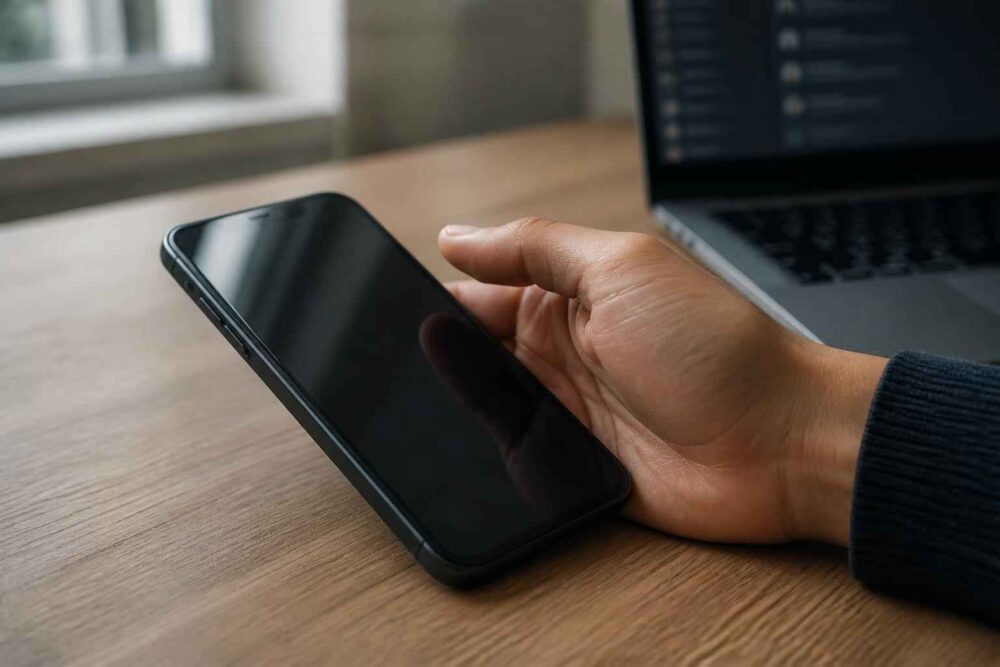
Jak wyłączyć lub dostosować czujnik zbliżeniowy w telefonie
Użytkownik może chcieć wyłączyć czujnik, gdy ekran stale gaśnie podczas rozmowy i potrzebuje tymczasowego dostępu do klawiatury. Nie jest to jednak uniwersalna naprawa. W wielu telefonach system nie udostępnia przełącznika wyłączającego czujnik, ponieważ jego działanie jest częścią aplikacji Telefon i zabezpiecza przed przypadkowymi dotknięciami.
W urządzeniach z Androidem sprawdź kolejno Ustawienia → Aplikacje → Telefon, ustawienia połączeń albo sekcję dotyczącą gestów, ekranu i czujników. Nazwy mogą się różnić zależnie od nakładki systemowej. Wyszukiwarka ustawień z hasłami „czujnik zbliżeniowy”, „połączenia” lub „ekran podczas rozmowy” bywa szybsza niż przeglądanie całego menu.
W iPhonie nie ma standardowego, systemowego przełącznika pozwalającego użytkownikowi trwale wyłączyć czujnik zbliżeniowy podczas zwykłych połączeń. Dostępność podobnych opcji w aplikacjach innych firm nie oznacza, że będą one mogły sterować systemową obsługą rozmów. Instalowanie przypadkowych narzędzi „do kalibracji” może nie przynieść efektu, a dodatkowo wymagać zbędnych uprawnień.
Niektóre modele oferują test czujników w menu diagnostycznym producenta. Taki test może potwierdzić, czy sensor zmienia stan po zasłonięciu i odsłonięciu, ale kalibracja czujnika zbliżeniowego nie jest procedurą uniwersalną. Nie wykonuj jej według instrukcji przeznaczonej dla innego modelu. Błędna procedura może utrudnić diagnozę, choć zwykle nie naprawi fizycznego uszkodzenia.
Wyłączenie czujnika, jeśli telefon rzeczywiście na to pozwala, traktuj jako obejście. Bez niego policzek lub palec może nacisnąć ekran, włączyć głośnik, zawiesić połączenie albo otworzyć inną aplikację. Jeżeli po wyłączeniu funkcji problem znika, nadal trzeba ustalić, czy winna była folia, zabrudzenie, system czy sam sensor.
Kiedy problem z ekranem podczas rozmowy wymaga serwisu
Do serwisu warto zgłosić się bez dalszych prób DIY, jeśli problem pojawił się po upadku, kontakcie z wilgocią, silnym przegrzaniu albo wymianie wyświetlacza. Także trwały brak reakcji po wymuszonym restarcie, zdjęciu etui i osłony oraz aktualizacji systemu wskazuje na możliwość awarii sprzętowej.
Szczególnie niepokojące są sytuacje, w których telefon działa tylko częściowo: słychać rozmowę, ale ekran nie pokazuje obrazu; wyświetlacz miga; dotyk reaguje w losowych miejscach; problem występuje również poza połączeniami. W takim przypadku przyczyną może być ekran, taśma, moduł czujnika albo inny element, którego nie da się rzetelnie ocenić bez oględzin.
Jeśli telefon jest objęty gwarancją, wybierz serwis gwarancyjny telefonu i nie otwieraj obudowy samodzielnie. Demontaż może utrudnić uznanie roszczenia. Po gwarancji można porównać serwis autoryzowany z niezależnym punktem, ale zapytaj o użyte części, zakres diagnostyki i zachowanie danych.
Przed oddaniem urządzenia przygotuj opis: kiedy pojawiła się usterka, czy telefon upadł, czy był zalany, czy wymieniano ekran i jakie czynności już wykonano. Jeśli ekran czasami działa, zrób kopię zapasową. Nie przekazuj kodu blokady, jeśli serwis nie potrzebuje go do konkretnego testu, i wyloguj się z wrażliwych usług, gdy pozwala na to stan telefonu.
Jak tymczasowo ominąć problem podczas ważnej rozmowy
Gdy ekran gaśnie podczas rozmowy telefonicznej, a nie masz czasu na diagnozę, ogranicz konieczność dotykania wyświetlacza. Przed przyłożeniem telefonu do ucha włącz tryb głośnomówiący. Jeśli ekran zgaśnie później, rozmowa nadal może być kontynuowana, choć trzeba pamiętać o prywatności i otoczeniu.
Praktycznym obejściem są też słuchawki z mikrofonem, zestaw Bluetooth lub system samochodowy. Wtedy telefon może pozostać w kieszeni, a sterowanie rozmową odbywa się z poziomu akcesorium. W niektórych przypadkach można rozpocząć połączenie przez komputer albo aplikację internetową, o ile konto i urządzenie były wcześniej skonfigurowane.
Nie przykładaj telefonu do twarzy, jeśli czujnik działa nieprawidłowo. To zmniejsza ryzyko przypadkowego naciśnięcia ekranu i pozwala dokończyć pilną rozmowę do czasu wykonania spokojnej diagnostyki.
Jak zapobiegać problemom z wygaszaniem ekranu w przyszłości
Regularnie przecieraj górną część wyświetlacza i wybieraj folię lub szkło przeznaczone do konkretnego modelu. Osłona powinna mieć prawidłowe wycięcie w okolicy głośnika i czujników. Jeśli po jej założeniu pojawia się czarny ekran po połączeniu, nie traktuj tego jako przypadku.
Instaluj aktualizacje systemu oraz aplikacji do rozmów, ale korzystaj z oficjalnych źródeł. Unikaj przegrzewania telefonu i nie używaj go długo w warunkach, w których obudowa staje się wyraźnie gorąca. Po wymianie ekranu sprawdź działanie czujnika przed odebraniem urządzenia z naprawy.
Warto też wykonywać kopie zapasowe. Nie rozwiążą one problemu z sensorem, ale ograniczą konsekwencje, jeśli konieczny okaże się reset fabryczny lub wymiana wyświetlacza. Najtańsze rozwiązanie jest wystarczające tylko wtedy, gdy usuwa przyczynę. Zakładanie kolejnego szkła na źle działający czujnik zwykle jedynie odsuwa właściwą diagnozę.
Jeżeli ekran wyłącza się podczas rozmowy i nie chce się włączyć, zacznij od odsunięcia telefonu od twarzy, zdjęcia etui, oczyszczenia czujnika i wymuszonego restartu. Następnie sprawdź aktualizacje oraz działanie bez folii lub szkła. Nie wyłączaj czujnika w ciemno i nie wykonuj resetu fabrycznego bez kopii zapasowej. Po upadku, zalaniu, wymianie ekranu albo przy trwałym braku reakcji wyświetlacza bezpieczniejszym wyborem jest serwis, a nie dalsze eksperymenty.
Komentarze