
Aktualizacja sterowników Windows 10 – bezpieczny poradnik krok po kroku
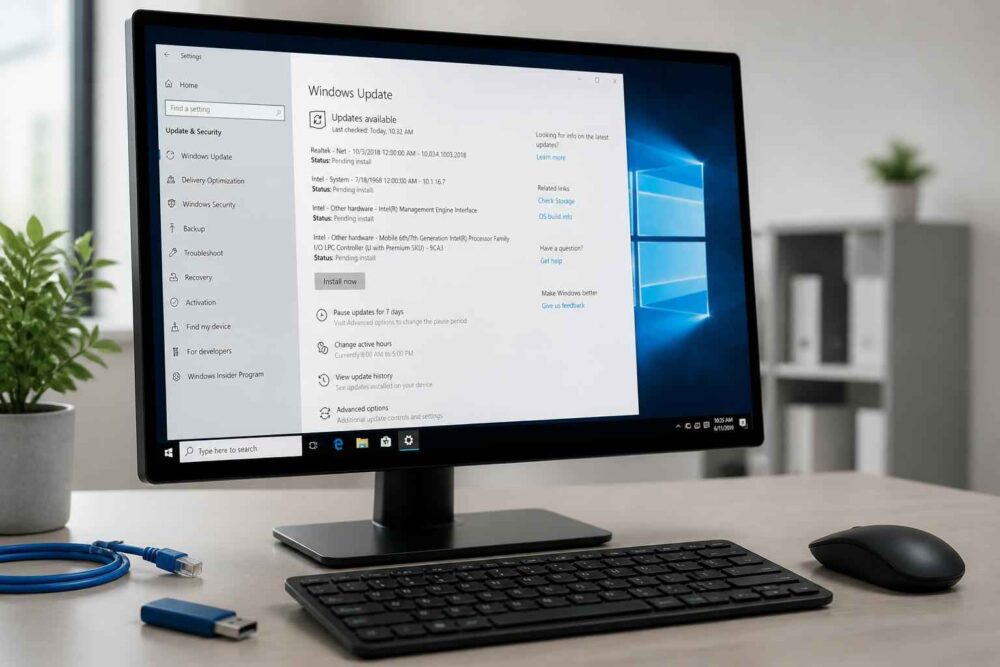
Nie każda nowsza wersja sterownika poprawi działanie komputera. Aktualizacja ma sens przede wszystkim wtedy, gdy rozwiązuje konkretny problem, zwiększa kompatybilność albo zapewnia obsługę nowej funkcji. Najbezpieczniej zacząć od narzędzi wbudowanych w system, a dopiero później sięgnąć po pliki producenta lub bardziej zaawansowane metody.
Poniżej znajdziesz kolejność działań, która sprawdza się zarówno przy problemach z dźwiękiem, siecią i urządzeniami USB, jak i przy sterownikach karty graficznej. Uwzględniam również ryzyko fałszywych plików, laptopów OEM oraz sposób wycofania nieudanej zmiany.
| Metoda | Kiedy użyć | Ryzyko i ograniczenia |
|---|---|---|
| Windows Update | Standardowa aktualizacja i poprawki zgodności | Najbezpieczniejsza metoda, ale nie zawsze oferuje najnowszą wersję |
| Menedżer urządzeń | Aktualizacja konkretnego urządzenia | Windows może uznać, że obecny sterownik jest aktualny |
| Strona producenta | Karta graficzna, laptop OEM, konkretny błąd | Trzeba dopasować model, wersję Windows i architekturę systemu |
| Program automatyczny | Awaryjnie, gdy trudno znaleźć właściwy sterownik | Ryzyko nietrafionych plików, reklam i niepotrzebnych zmian |
Dlaczego aktualizacja sterowników w Windows 10 jest kluczowa?
Sterownik pośredniczy między systemem a urządzeniem. Windows może dzięki niemu komunikować się z kartą sieciową, układem audio, drukarką, touchpadem czy kartą graficzną. Gdy sterownik jest niezgodny, uszkodzony albo zbyt stary, problemy często wyglądają jak awaria sprzętu: pojawiają się zaniki dźwięku, rozłączanie Wi-Fi, migotanie obrazu lub niebieskie ekrany.
Aktualizacja może poprawić stabilność, kompatybilność i bezpieczeństwo. Producent usuwa w niej błędy, dostosowuje oprogramowanie do aktualizacji systemu i czasem dodaje obsługę nowych funkcji. W przypadku kart graficznych nowa wersja może również poprawić działanie konkretnej gry. Nie oznacza to jednak, że każdy komputer powinien stale instalować najnowsze wydania.
W praktyce warto rozróżnić trzy sytuacje. Jeśli urządzenie działa bez problemów, aktualizacja nie jest pilna. Jeśli występuje konkretny błąd, należy szukać sterownika, w którego opisie producent wymienia rozwiązanie tego problemu. Jeżeli instalujesz nową wersję Windows albo podłączasz nowy sprzęt, aktualizacja może być potrzebna ze względu na kompatybilność.
Przed większą zmianą utwórz punkt przywracania systemu. Nie zastępuje on kopii danych, ale może ułatwić powrót do wcześniejszej konfiguracji. Zamknij też programy korzystające z aktualizowanego urządzenia i zapisz otwarte pliki.
Metoda 1: Windows Update – automatyczna i najbezpieczniejsza aktualizacja
Windows Update to pierwszy wybór dla większości użytkowników. System pobiera sterowniki z kontrolowanego kanału i dopasowuje je do używanej wersji Windows 10. Ta metoda ma małe ryzyko błędnego wyboru modelu, dlatego warto od niej zacząć przy problemach z audio, siecią, Bluetooth, USB i urządzeniami wejściowymi.
Jak sprawdzić aktualizacje sterowników w Windows Update?
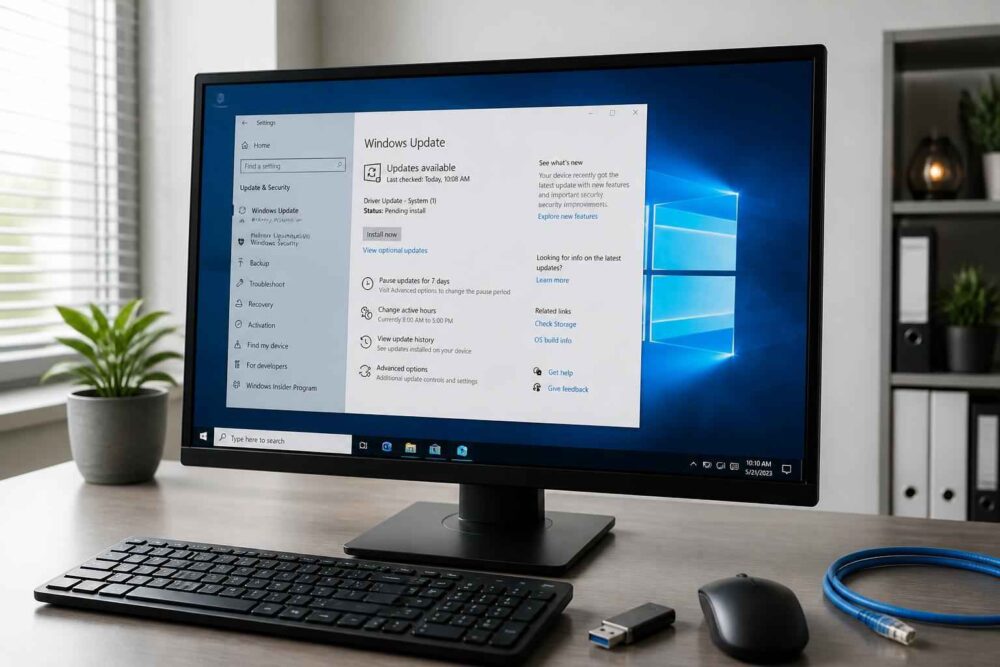
- Otwórz menu Start, wybierz Ustawienia, a następnie Aktualizacja i zabezpieczenia.
- W sekcji Windows Update kliknij Sprawdź aktualizacje i pozwól systemowi zakończyć wyszukiwanie.
- Wejdź w Wyświetl opcjonalne aktualizacje, a następnie rozwiń kategorię aktualizacji sterowników, jeśli jest dostępna.
- Zainstaluj wybrane pozycje i uruchom komputer ponownie, nawet jeśli system nie wymaga tego natychmiast.
Sekcja aktualizacji opcjonalnych jest przydatna, gdy sterownik nie instaluje się automatycznie. Nie trzeba jednak zaznaczać wszystkich pozycji bez sprawdzenia ich nazw. Jeżeli komputer działa poprawnie, ostrożność jest rozsądniejsza niż aktualizowanie każdego składnika tylko dlatego, że pojawiła się nowa wersja.
Zaletą Windows Update jest automatyczne dopasowanie pliku i możliwość łatwego wycofania niektórych zmian. Wadą pozostaje ograniczony wybór. Sterowniki dostarczane przez Microsoft mogą nie zawierać najnowszych optymalizacji dla gier, funkcji panelu sterowania producenta karty graficznej ani specjalnych ustawień laptopa.
Jeśli aktualizacje sterowników instalują się wbrew potrzebom, nie zaczynaj od przypadkowych zmian w rejestrze. W środowisku firmowym można użyć zasad grupy do kontrolowania instalacji urządzeń, ale wymaga to znajomości konfiguracji systemu i uprawnień administratora. W komputerze domowym bezpieczniej najpierw rozwiązać konkretny problem, zamiast globalnie wyłączać Windows Update.
Metoda 2: Menedżer urządzeń – ręczna aktualizacja punktowa
Menedżer urządzeń przydaje się wtedy, gdy chcesz zaktualizować jeden składnik albo sprawdzić, czy Windows wykrywa problem. Kliknij prawym przyciskiem myszy przycisk Start i wybierz tę aplikację. Żółty trójkąt przy urządzeniu oznacza konflikt, brak sterownika lub błąd wymagający dalszej diagnostyki.
Rozwiń odpowiednią kategorię, na przykład Karty sieciowe, Kontrolery dźwięku, wideo i gier albo Karty graficzne. Kliknij urządzenie prawym przyciskiem, wybierz Aktualizuj sterownik, a następnie Wyszukaj automatycznie sterowniki. System sprawdzi dostępne źródła i zainstaluje pasujący plik, jeśli go znajdzie.
Jeżeli masz już sterownik pobrany z oficjalnej strony, wybierz opcję wskazania lokalizacji na komputerze. Nie wskazuj folderu z przypadkowymi plikami. Powinien to być rozpakowany pakiet przeznaczony dla dokładnego modelu urządzenia i systemu Windows 10.
Ograniczenie tej metody jest istotne: komunikat „zainstalowano najlepszy sterownik” nie dowodzi, że używasz najnowszego wydania dostępnego u producenta. Menedżer urządzeń porównuje dostępne źródła, a nie prowadzi pełnego przeglądu wszystkich stron producentów. Jeśli urządzenie nadal działa źle, zanotuj jego nazwę i identyfikator sprzętu, a następnie przejdź do oficjalnego serwisu producenta.
Metoda 3: Strony producentów – najnowsze i optymalizowane sterowniki
Ręczne pobieranie jest uzasadnione, gdy Windows Update nie rozwiązał problemu, potrzebujesz konkretnej funkcji albo instalujesz sterownik do karty graficznej. Pobieraj go wyłącznie z oficjalnej strony producenta sprzętu. Wyszukiwarka może prowadzić do stron udających serwisy wsparcia, dlatego sprawdź domenę przed pobraniem pliku.
Sterowniki dla kart graficznych: NVIDIA, AMD i Intel
W przypadku kart graficznych wybierz dokładny model, wersję Windows 10 i właściwą architekturę systemu. NVIDIA, AMD i Intel udostępniają własne narzędzia oraz pakiety sterowników. Gracz może wybrać wydanie określane jako Game Ready Drivers, gdy zależy mu na obsłudze nowej premiery. Użytkownik pracujący z aplikacjami kreatywnymi powinien sprawdzić, czy producent oferuje wariant nastawiony na stabilność i programy profesjonalne.
Podczas instalacji warto wybrać tryb niestandardowy, jeśli instalator go oferuje. Pozwala on ograniczyć dodatkowe składniki do potrzebnych funkcji. Nie instaluj automatycznie całego pakietu narzędzi, jeśli potrzebujesz wyłącznie sterownika ekranu. Przed instalacją zamknij grę i utwórz punkt przywracania.
Sterowniki dla laptopów: narzędzia producentów OEM
W laptopach Dell, HP, Lenovo i innych marek najpierw sprawdź stronę wsparcia po numerze seryjnym lub dokładnym oznaczeniu modelu. Sterownik OEM może zawierać dostosowania dla BIOS-u, zarządzania energią, wentylatorów, kamery, touchpada i przełączanej grafiki. Uniwersalny pakiet ze strony producenta podzespołu nie zawsze je zachowuje.
Wyjątkiem bywa karta graficzna, szczególnie w komputerze używanym do gier. Nowszy sterownik NVIDIA, AMD lub Intel może poprawić wydajność, ale przy problemach z jasnością ekranu, usypianiem albo pracą na baterii bezpieczniej wrócić do wersji OEM. Aktualizacja BIOS-u lub UEFI to osobna procedura, a nie zwykła aktualizacja sterownika.
Narzędzia do automatycznej aktualizacji sterowników – co warto stosować?
Programy takie jak Driver Booster, Snappy Driver Installer czy Driver Easy skanują komputer i proponują pakiety z wielu źródeł. Ich zaletą jest wygoda, zwłaszcza gdy nie znasz modelu urządzenia po świeżej instalacji systemu. Nie powinny jednak zastępować Windows Update ani oficjalnej strony producenta.
Największe ryzyko polega na tym, że aplikacja może proponować sterownik nowszy, ale gorzej dopasowany do konkretnej konfiguracji. Część programów stosuje reklamy, ogranicza pobieranie w wersji darmowej albo zachęca do instalacji dodatkowych składników. Automatyczny skan nie daje też gwarancji, że każda rekomendacja będzie właściwa.
Snappy Driver Installer bywa wybierany przez osoby potrzebujące dużego, lokalnego zestawu sterowników, na przykład po instalacji systemu bez dostępu do sieci. To rozwiązanie dla bardziej zaawansowanych użytkowników, którzy potrafią zweryfikować model urządzenia i utworzyć kopię zapasową. Driver Booster i Driver Easy są prostsze w obsłudze, ale przed użyciem trzeba dokładnie przejrzeć listę proponowanych zmian i wyłączyć dodatki marketingowe.
Przed instalacją programu sprawdź jego źródło, politykę prywatności, sposób tworzenia punktów przywracania oraz możliwość anulowania operacji. Nie akceptuj komunikatu typu „zaktualizuj wszystko” bez weryfikacji. W praktyce wygoda takiego narzędzia jest największa wtedy, gdy brakuje sterownika sieciowego lub nie można znaleźć urządzenia. Gdy komputer działa prawidłowo, dodatkowy skaner często nie wnosi realnej korzyści.
Przy wyborze narzędzia zwróć uwagę przede wszystkim na:
- źródło sterowników i możliwość sprawdzenia ich podpisu cyfrowego,
- informację o dokładnym modelu urządzenia i wersji systemu,
- opcję pominięcia wybranej aktualizacji oraz wykonania kopii zapasowej,
- brak wymuszonych dodatków, reklam i niejasnych usług działających w tle.
Bezpieczeństwo: jak uniknąć fałszywych sterowników i malware?
Fałszywy sterownik może wyglądać jak zwykły plik instalacyjny, ale w rzeczywistości instalować malware, reklamy albo niepożądane usługi. Szczególnie ryzykowne są strony tworzone pod popularne zapytania, które kopiują wygląd producenta i oferują przycisk „pobierz sterownik” bez podania modelu sprzętu.
Podpisy cyfrowe i certyfikat WHQL
Po pobraniu pliku kliknij go prawym przyciskiem, wybierz Właściwości i sprawdź zakładkę Podpisy cyfrowe, jeśli jest dostępna. Podpis potwierdza integralność pliku i jego wystawcę, ale sam w sobie nie gwarantuje, że sterownik jest najlepszy dla twojego komputera. Certyfikat WHQL oznacza przejście procesu zgodności z wymaganiami Microsoftu, nie zaś absolutny brak błędów.
Windows może blokować niektóre podatne sterowniki za pomocą mechanizmu Vulnerable Driver Blocklist. Nie wyłączaj takich zabezpieczeń tylko po to, aby wymusić instalację. Jeżeli system zgłasza blokadę, sprawdź, czy producent oferuje nowsze wydanie. Wyłączenie ochrony może otworzyć drogę do wykorzystania znanej luki.
Pułapki SEO i fałszywe strony ze sterownikami
Nie pobieraj sterowników z przypadkowych katalogów, forów ani stron z wieloma przekierowaniami. Unikaj instalatorów, które wymagają wyłączenia antywirusa, obiecują „naprawę wszystkich błędów” lub pokazują alarmujące komunikaty o rzekomo uszkodzonych sterownikach. Prawdziwa aktualizacja zwykle nie potrzebuje takich sztuczek.
Przed instalacją sprawdź nazwę producenta, model urządzenia, wersję systemu i datę pliku. Jeśli instalator proponuje także zmianę przeglądarki, optymalizator systemu lub nieznaną usługę, przerwij procedurę. Wątpliwy plik lepiej usunąć niż później usuwać skutki infekcji.
Rozwiązywanie problemów: co zrobić, jeśli aktualizacja zepsuła system?
Jeśli po aktualizacji zniknął dźwięk, obraz jest niestabilny albo pojawił się BSOD, nie instaluj kolejnych sterowników losowo. Najpierw ustal, co się zmieniło i czy problem pojawił się bezpośrednio po restarcie. Odłącz zbędne urządzenia USB i uruchom komputer ponownie.
Rollback sterownika w Menedżerze urządzeń
Otwórz Menedżer urządzeń, wybierz problematyczny składnik, przejdź do Właściwości i zakładki Sterownik. Jeśli przycisk Przywróć sterownik jest aktywny, użyj go i zrestartuj komputer. To najprostszy rollback, czyli powrót do poprzedniej wersji.
Jeżeli przycisk jest niedostępny, możesz użyć punktu przywracania systemu, o ile został wcześniej utworzony. W przypadku braku dostępu do pulpitu uruchom środowisko odzyskiwania Windows i wybierz tryb awaryjny. Nie usuwaj ręcznie plików z folderów systemowych — taka ingerencja może utrudnić późniejszą naprawę.
DDU, czyli Display Driver Uninstaller, jest narzędziem przeznaczonym głównie do dokładnego usuwania sterowników kart graficznych. Stosuj je tylko wtedy, gdy zwykła deinstalacja i rollback nie działają, na przykład przy powtarzających się konfliktach między pakietami. Pobierz DDU z wiarygodnego źródła, utwórz punkt przywracania i wykonuj instrukcje w trybie awaryjnym. Po czyszczeniu zainstaluj jeden, właściwy pakiet producenta.
Szczególne przypadki: aktualizacja dla graczy i BIOS/UEFI
Gracze mogą instalować Game Ready Drivers, gdy nowa gra wymaga poprawek lub producent deklaruje optymalizację dla konkretnego tytułu. Jeśli obecna wersja działa stabilnie, nie ma obowiązku aktualizowania sterownika przed każdą sesją. Po instalacji sprawdź temperatury, płynność i stabilność, ponieważ nowy pakiet może poprawić jedną grę, a pogorszyć inną.
Aktualizacja BIOS-u/UEFI ma większe konsekwencje niż zwykła aktualizacja sterownika. Wykonuj ją tylko przy konkretnym powodzie: problemie z kompatybilnością, obsłudze procesora lub poprawce bezpieczeństwa wskazanej przez producenta. Pobierz plik wyłącznie ze strony producenta płyty głównej albo laptopa, sprawdź dokładny model i zapewnij stabilne zasilanie. Przerwanie procesu może unieruchomić komputer, dlatego przy braku pewności lepiej skorzystać z instrukcji producenta lub pomocy fachowca.
Najpraktyczniejsza kolejność jest prosta: najpierw Windows Update, potem Menedżer urządzeń, następnie oficjalna strona producenta. Program automatyczny zostaw jako rozwiązanie awaryjne, a DDU i BIOS/UEFI stosuj wyłącznie wtedy, gdy istnieje konkretny powód.
Przed każdą większą zmianą zapisz punkt przywracania, zweryfikuj model sprzętu i zachowaj możliwość rollbacku. Takie podejście ogranicza ryzyko, a jednocześnie pozwala skutecznie rozwiązać problemy ze sterownikiem audio, sieciowym, graficznym czy USB bez instalowania przypadkowych pakietów.
Komentarze