
Jak sprawdzić model laptopa? Praktyczny przewodnik krok po kroku
Dokładna identyfikacja laptopa jest potrzebna nie tylko przy sprzedaży urządzenia. Model decyduje o tym, jakie sterowniki, aktualizacje BIOS-u i części będą właściwe dla konkretnej konfiguracji. Podpowiadamy, jak sprawdzić model laptopa bez instalowania dodatkowych programów — zarówno w działającym systemie, jak i wtedy, gdy komputer nie chce się uruchomić.
Dlaczego dokładny model laptopa jest kluczowy dla Twojego urządzenia
Na obudowie często widnieje duża nazwa handlowa, na przykład Dell XPS 15, HP Pavilion albo Lenovo IdeaPad. To jednak zwykle seria urządzeń, a nie pełne oznaczenie konkretnego wariantu. Ten sam laptop może występować w kilku generacjach i konfiguracjach, które różnią się procesorem, matrycą, płytą główną, baterią, układem chłodzenia lub typem portów.
Dokładny model może być zapisany jako dodatkowy numer, na przykład Dell XPS 15 9530, HP 15-dw1000 albo Lenovo IdeaPad 5 15ITL05. W praktyce właśnie taki ciąg znaków jest najbardziej przydatny na stronie producenta. Sama nazwa serii może prowadzić do wielu wyników i nie wystarczyć do pobrania odpowiedniego pakietu.
Ma to znaczenie przede wszystkim podczas aktualizacji. Sterowniki dla modelu laptopa powinny odpowiadać nie tylko marce, lecz także konkretnej wersji sprzętu i systemu. Jeszcze większej ostrożności wymaga aktualizacja BIOS-u. Wgranie pliku przeznaczonego dla innego wariantu może zakończyć się błędem instalacji, a w niekorzystnym przypadku unieruchomieniem komputera.
Podobnie wygląda zakup części. Bateria do laptopa z tej samej serii może mieć inne złącze lub pojemność. Pamięć RAM może być wlutowana, pracować w innym standardzie albo mieć ograniczoną maksymalną pojemność. Dysk, matryca czy klawiatura również nie zawsze są zamienne między pozornie podobnymi wersjami.
Warto rozróżnić cztery oznaczenia:
- nazwa handlowa — określenie używane w reklamie i sprzedaży, na przykład Aspire 5;
- seria — grupa podobnych urządzeń, często obejmująca wiele generacji;
- model lub numer modelu — oznaczenie konkretnego wariantu laptopa;
- numer seryjny, czyli SN — unikalny identyfikator jednego egzemplarza.
Numer seryjny laptopa nie jest tym samym co model. Służy przede wszystkim producentowi do rozpoznania konkretnego urządzenia, historii gwarancyjnej i fabrycznej konfiguracji. Jeśli masz tylko SN, możesz użyć go jako klucza na oficjalnej stronie wsparcia, aby sprawdzić przypisany model.
Metoda 1: Fizyczna identyfikacja – naklejka, pudełko i bateria
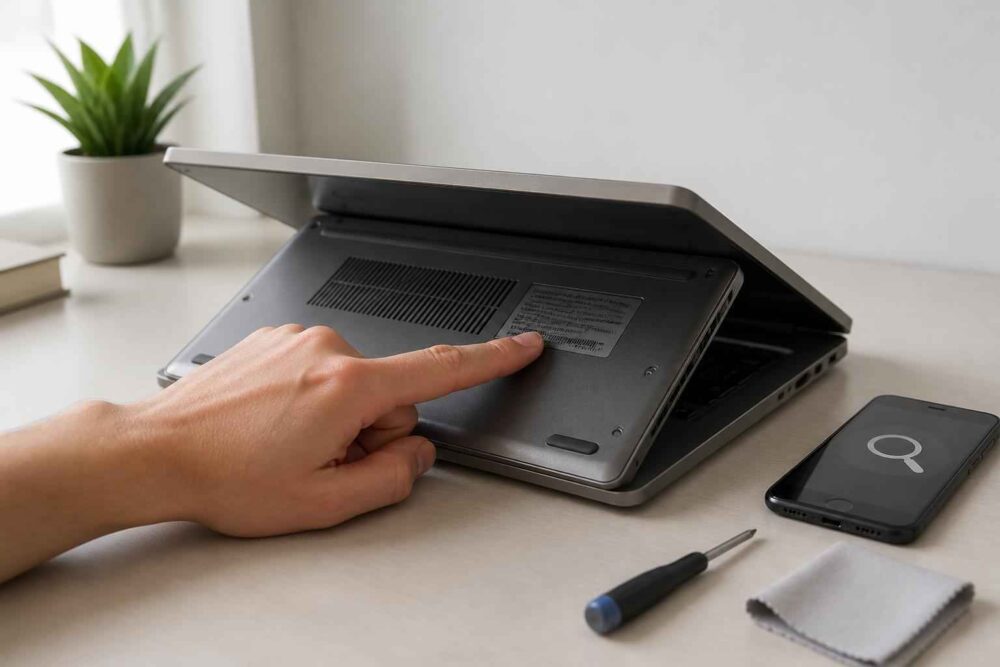
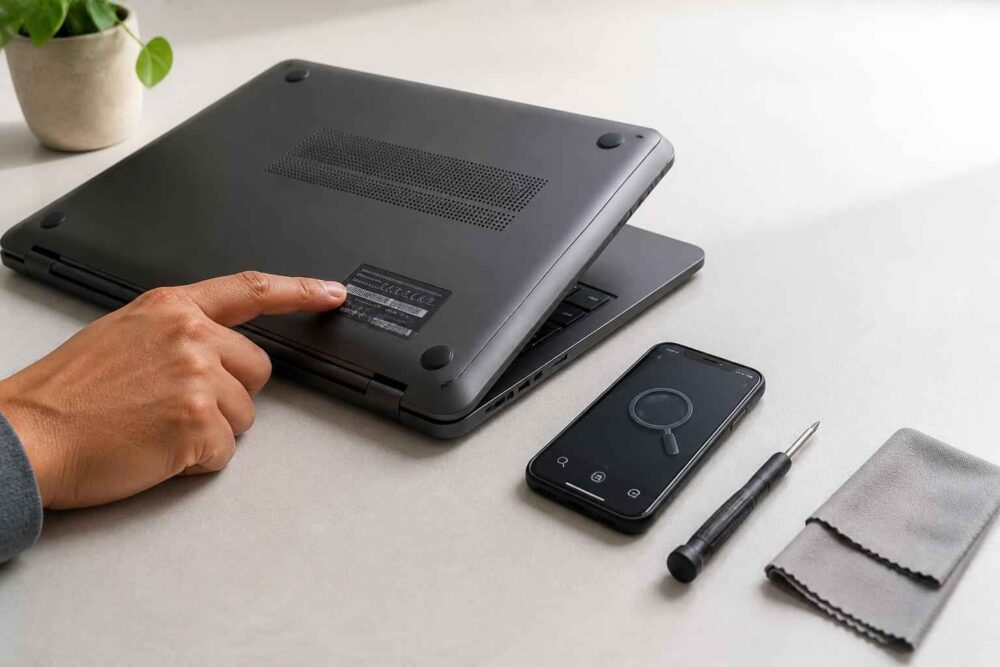
Jeżeli masz laptop przed sobą, zacznij od obudowy. To najszybsza metoda i nie wymaga uruchamiania systemu ani instalowania programu. Odwróć urządzenie i obejrzyj spód. Informacje mogą być nadrukowane na etykiecie, wygrawerowane bezpośrednio w tworzywie albo umieszczone na małej tabliczce znamionowej.
Szukaj opisów takich jak Model, Product, Product name, Type, MTM, P/N, S/N lub SN. Najważniejszy dla identyfikacji jest wpis przy „Model”, „Product name” albo „Type”. Symbol „S/N” lub „SN” oznacza numer seryjny, a „P/N” — numer produktu lub części. P/N może pomóc w wyszukiwaniu konkretnej konfiguracji, ale nie zawsze jest pełnym oznaczeniem modelu.
W starszych laptopach etykieta bywa ukryta pod wyjmowaną baterią. Przed jej wyjęciem wyłącz komputer, odłącz zasilacz i postępuj zgodnie z konstrukcją obudowy. Nie należy podważać baterii narzędziem ani rozkręcać urządzenia tylko po to, by odczytać oznaczenie. Jeśli bateria jest wbudowana, nie próbuj jej demontować bez potrzeby — model zwykle da się sprawdzić inną metodą.
W ultrabookach i części nowszych komputerów naklejka może być zastąpiona drobnym grawerem. Oznaczenie jest wtedy mniej kontrastowe i łatwo je przeoczyć. Pomaga dobre światło oraz przetarcie obudowy miękką, suchą ściereczką. Nie stosuj agresywnych środków, ponieważ możesz usunąć nadruk albo uszkodzić powierzchnię.
Jeśli spód laptopa jest nieczytelny, sprawdź oryginalne pudełko, fakturę, dowód zakupu lub dokument gwarancyjny. Sprzedawcy często wpisują tam nazwę produktu, ale trzeba zachować ostrożność: dokument może zawierać skróconą nazwę handlową, a nie pełny model techniczny. Najlepiej porównać ją później z danymi z BIOS-u albo strony producenta.
Ważne: nie przepisuj bez sprawdzenia całego ciągu z etykiety jako modelu. Numer seryjny jest unikalny dla jednego egzemplarza, natomiast oznaczenie modelu może być wspólne dla wielu laptopów. Do pobrania sterowników zachowaj oba identyfikatory, ale używaj ich w odpowiednich polach na stronie producenta.
Metoda 2: Sprawdzanie modelu laptopa w systemie Windows 11 i 10
Windows oferuje kilka wbudowanych sposobów identyfikacji urządzenia. Najwygodniej zacząć od narzędzi graficznych, a dopiero później użyć terminala. Dzięki temu wynik można szybko porównać w dwóch miejscach bez instalowania CPU-Z czy innego programu diagnostycznego.
Szybkie metody graficzne: msinfo32, dxdiag i Ustawienia
msinfo32 jest zazwyczaj najlepszym pierwszym wyborem. Naciśnij Windows + R, wpisz msinfo32 i zatwierdź klawiszem Enter. W oknie „Informacje o systemie” odszukaj pozycję Model systemu oraz Producent systemu. W zależności od komputera może pojawić się również pozycja „SKU systemu”.
To narzędzie jest praktyczne, ponieważ pokazuje model zapisany przez producenta w firmware urządzenia. Jeśli widzisz ogólne określenie albo wpis „To be filled by O.E.M.”, komputer może mieć niepełne dane w BIOS-ie. W takiej sytuacji porównaj wynik z etykietą, numerem seryjnym lub stroną wsparcia.
Drugą opcją jest dxdiag. Otwórz okno Uruchamianie skrótem Windows + R, wpisz dxdiag i wybierz „OK”. Na karcie „System” znajdziesz pola „Producent systemu” i „Model systemu”. Diagnostyka DirectX jest szczególnie przydatna, gdy chcesz przy okazji sprawdzić wersję systemu, BIOS-u lub informacje o grafice. Do samego rozpoznania modelu zwykle jest mniej wygodna niż msinfo32.
W Windows 11 możesz także przejść do Ustawienia → System → Informacje. W Windows 10 podobna sekcja znajduje się w Ustawienia → System → Informacje. Zobaczysz tam nazwę urządzenia, procesor i wersję systemu. Nie każdy producent umieszcza jednak pełne oznaczenie laptopa w tej części ustawień, dlatego brak modelu nie oznacza problemu ze sprzętem.
Menedżer urządzeń nie jest najlepszym miejscem do rozpoznania całego laptopa. Pokazuje głównie poszczególne podzespoły, na przykład kartę sieciową lub kontroler dysku. Może pomóc w ustaleniu konfiguracji, ale sam często nie wyświetla pełnej nazwy modelu. Traktuj go jako narzędzie uzupełniające, nie podstawową metodę.
Zaawansowane metody terminalowe: CMD i PowerShell
Jeśli wolisz polecenia, uruchom Wiersz polecenia i wpisz:
wmic computersystem get model
W starszych instalacjach Windows polecenie zwróci model systemu. Warto jednak wiedzieć, że WMIC jest rozwiązaniem wycofywanym i na części nowszych systemów może nie działać. Nie oznacza to awarii laptopa — po prostu narzędzie nie jest już domyślnie dostępne albo producent nie zapisał odpowiedniej wartości.
Nowocześniejszym rozwiązaniem jest PowerShell. Otwórz go z menu Start i wpisz:
Get-CimInstance -ClassName Win32_ComputerSystem | Select-Object Manufacturer, Model
Polecenie odczytuje dane przez interfejs CIM, który zastąpił starsze podejście WMI w wielu zastosowaniach administracyjnych. Wynik powinien zawierać producenta oraz model. Aby odczytać numer seryjny, użyj:
Get-CimInstance -ClassName Win32_BIOS | Select-Object SerialNumber
Możesz też skorzystać z krótszego polecenia w CMD:
wmic bios get serialnumber
Jeżeli potrzebujesz sprawdzić model i numer seryjny na wielu komputerach, PowerShell jest wygodniejszy do automatyzacji. Przy pojedynczym laptopie nie ma jednak powodu komplikować zadania. msinfo32 lub BIOS zwykle wystarczą, a terminal warto wybrać wtedy, gdy system działa niestabilnie albo chcesz skopiować dane bez przepisywania ich z okna.
Po uzyskaniu oznaczenia wpisz je na oficjalnej stronie producenta, a nie w przypadkowej wyszukiwarce sterowników. Porównaj nazwę urządzenia, typ procesora i podstawową konfigurację. Taka weryfikacja zmniejsza ryzyko pobrania niewłaściwego pliku.
| Metoda | Szybkość | Trudność | Czy wymaga działającego systemu? | Najlepsze zastosowanie |
|---|---|---|---|---|
| Etykieta na obudowie | Bardzo szybka | Łatwa | Nie | Identyfikacja bez uruchamiania laptopa |
| msinfo32 | Szybka | Łatwa | Tak | Sprawdzenie modelu w Windows |
| PowerShell | Szybka | Średnia | Tak | Odczyt modelu i SN bez narzędzi zewnętrznych |
| BIOS/UEFI | Szybka | Łatwa | Nie | Laptop nie uruchamia systemu |
| Strona producenta po SN | Średnia | Łatwa | Nie, potrzebne inne urządzenie z internetem | Potwierdzenie dokładnej konfiguracji |
| CPU-Z, HWiNFO lub AIDA64 | Średnia | Łatwa lub średnia | Tak | Szczegółowa diagnostyka podzespołów |
Metoda 3: Jak sprawdzić model laptopa Apple (macOS) i z systemem Linux
Na MacBooku kliknij menu Apple w lewym górnym rogu i wybierz „Ten Mac” albo „Informacje o tym Macu”. Zobaczysz nazwę urządzenia, rok generacji i podstawową konfigurację. W nowszych wersjach systemu wybierz dodatkowo „Więcej informacji” lub „Raport systemowy”, aby odczytać identyfikator modelu.
Jeśli potrzebujesz dokładniejszych danych, otwórz aplikację Terminal i wpisz:
system_profiler SPHardwareDataType
Wynik może zawierać nazwę modelu, identyfikator modelu, numer seryjny oraz informacje o układzie sprzętowym. W przypadku MacBooków identyfikator, na przykład zapis z rodziny „MacBookPro…”, bywa bardziej użyteczny niż sama nazwa marketingowa. Przy zakupie części lub kontakcie z serwisem warto podać także numer seryjny.
W systemie Linux najprościej otworzyć terminal i wykonać:
sudo dmidecode -s system-product-name
Polecenie może wymagać hasła administratora. Numer seryjny odczytasz za pomocą:
sudo dmidecode -s system-serial-number
Na dystrybucjach, w których dostępne jest narzędzie lshw, pomocne będzie również:
sudo lshw -C system
Nie każda dystrybucja ma zainstalowane wszystkie programy, a część producentów zapisuje w firmware tylko ogólną nazwę serii. Jeżeli wynik jest pusty lub niepełny, sprawdź spód obudowy i użyj numeru seryjnego na stronie producenta. To bezpieczniejsze niż wnioskowanie o modelu wyłącznie na podstawie procesora.
Metoda 4: Co zrobić, gdy system się nie uruchamia? – BIOS, UEFI i numer seryjny
Brak dostępu do Windows nie oznacza, że identyfikacja laptopa jest niemożliwa. Najpierw uruchom komputer i otwórz BIOS lub UEFI. Klawisz zależy od producenta i konkretnej serii; często jest to F2, F10, F12, Delete albo Esc. Naciśnij go kilka razy zaraz po włączeniu urządzenia, zanim pojawi się logo systemu.
W menu szukaj zakładki „Main”, „Information”, „System Information” lub podobnej. Zwykle pojawiają się tam pola Product Name, Model Number, Serial Number albo „System SKU”. Interfejs może wyglądać inaczej w każdym laptopie, dlatego nie zakładaj, że układ opcji będzie taki sam jak na instrukcji dotyczącej innej marki.
Jeżeli BIOS pokazuje tylko numer seryjny, użyj go na stronie wsparcia producenta. Procedura wygląda podobnie w przypadku Dell, HP, Lenovo i innych marek:
- Na innym urządzeniu otwórz oficjalną stronę pomocy technicznej producenta.
- Znajdź pole wyszukiwania urządzenia lub opcję identyfikacji po numerze seryjnym.
- Wpisz SN dokładnie tak, jak widnieje w BIOS-ie lub na etykiecie, zwracając uwagę na cyfry i litery.
- Sprawdź nazwę modelu, generację oraz listę sterowników przypisaną do znalezionego laptopa.
- Porównaj wynik z wyglądem urządzenia i podstawową konfiguracją, zanim pobierzesz plik.
Niektóre serwisy producentów rozpoznają urządzenie automatycznie, a inne proszą o kod typu Service Tag, Serial Number, Product Number lub MTM. Nazwa identyfikatora zależy od marki. Jeśli strona nie przyjmuje numeru, nie zamieniaj samodzielnie SN na P/N. Sprawdź, który kod jest wymagany w formularzu.
To właśnie sytuacja, w której metoda „sprawdź model laptopa po SN” jest szczególnie przydatna. Numer seryjny wskazuje konkretny egzemplarz, więc producent może wyświetlić nie tylko serię, lecz także fabryczną konfigurację. Nadal warto zachować ostrożność: po wymianie płyty głównej dane zapisane w firmware mogą nie odpowiadać pierwotnej obudowie albo dokumentom zakupu.
Jeśli komputer nie reaguje, ekran jest całkowicie czarny, a BIOS-u nie da się otworzyć, pozostaje identyfikacja fizyczna. Sprawdź spód obudowy, komorę baterii, pudełko i dokument zakupu. Gdy oznaczenia są starte lub uszkodzone, serwis może pomóc w identyfikacji, ale bez pewnego numeru modelu nie należy kupować części ani wykonywać aktualizacji BIOS-u na podstawie podobieństwa wizualnego.
Metoda 5: Narzędzia zewnętrzne i zaawansowana diagnostyka
Programy takie jak CPU-Z, HWiNFO i AIDA64 mogą pokazać model systemu, płytę główną, procesor, pamięć RAM, układ graficzny, dyski i wersję BIOS-u. Są przydatne wtedy, gdy wbudowane narzędzia Windows pokazują niepełne dane albo gdy chcesz sprawdzić kompatybilność podzespołów.
CPU-Z jest stosunkowo prosty i dobrze nadaje się do szybkiego odczytania informacji o procesorze, płycie głównej i pamięci. HWiNFO dostarcza bardziej rozbudowanych danych sprzętowych, dlatego może być pomocne przy analizie konfiguracji przed rozbudową. AIDA64 oferuje szeroki zakres informacji diagnostycznych, ale część funkcji może zależeć od wersji programu.
Nie traktuj jednak tych aplikacji jako pierwszego wyboru. Wymagają pobrania i uruchomienia dodatkowego oprogramowania, a odczyt nazwy płyty głównej nie zawsze jest równoznaczny z pełnym modelem laptopa. Program może również pokazać kod platformy lub nazwę wewnętrzną, która nie będzie właściwa przy wyszukiwaniu sterowników.
Najbezpieczniejszy schemat jest prosty: najpierw etykieta, msinfo32, BIOS albo PowerShell, a dopiero później narzędzie zewnętrzne. Jeśli korzystasz z programu diagnostycznego, pobierz go ze strony producenta i nie instaluj dodatkowych komponentów, których nie potrzebujesz. Do sprawdzenia modelu nie jest konieczne narzędzie, które modyfikuje system lub firmware.
Szczegółowa specyfikacja podzespołów może pomóc przy ocenie rozbudowy, ale nie gwarantuje zgodności części. Przykładowo wolne gniazdo pamięci nie musi oznaczać, że każdy moduł będzie działał z laptopem. Ostateczną decyzję warto oprzeć na instrukcji serwisowej, danych producenta i dokładnym numerze modelu.
Jak potwierdzić wynik i uniknąć błędnej identyfikacji
Najlepszy wynik to nie pojedynczy napis znaleziony w jednym miejscu, lecz zgodność kilku źródeł. Porównaj model z etykiety z wpisem w BIOS-ie lub w msinfo32. Następnie wyszukaj urządzenie na oficjalnej stronie producenta. Jeśli pojawia się inna seria, inna przekątna ekranu albo odmienny procesor, zatrzymaj się i sprawdź oznaczenie jeszcze raz.
Nie używaj samej nazwy handlowej do pobierania BIOS-u. Nie traktuj też numeru seryjnego jako modelu podczas zakupu baterii lub matrycy. SN pomaga znaleźć urządzenie w bazie producenta, natomiast sprzedawca części zwykle potrzebuje modelu, numeru produktu albo oznaczenia konkretnego podzespołu.
W razie wątpliwości zapisz pełne dane w jednym miejscu: producenta, nazwę modelu, numer seryjny, P/N lub MTM oraz wersję systemu. Taki zestaw ułatwia kontakt z serwisem laptopa i ogranicza ryzyko zamówienia niepasującego elementu.
Najprościej zacząć od oznaczenia na obudowie lub wbudowanego narzędzia systemowego. W Windows zwykle wystarczy msinfo32, w macOS sekcja „Ten Mac”, a w Linuxie polecenie dmidecode. Gdy system się nie uruchamia, sprawdź model laptopa w BIOS-ie i wykorzystaj numer seryjny na oficjalnej stronie producenta.
Przed pobraniem sterowników, zakupem części lub rozpoczęciem aktualizacji BIOS-u potwierdź, że identyfikator dotyczy dokładnie Twojej konfiguracji. Jeśli dane są sprzeczne albo nieczytelne, lepiej skorzystać z pomocy serwisu niż ryzykować instalację niewłaściwego pliku lub zakup niekompatybilnego podzespołu.
Komentarze