
Nie działa klawiatura w laptopie? Sprawdź przyczynę krok po kroku
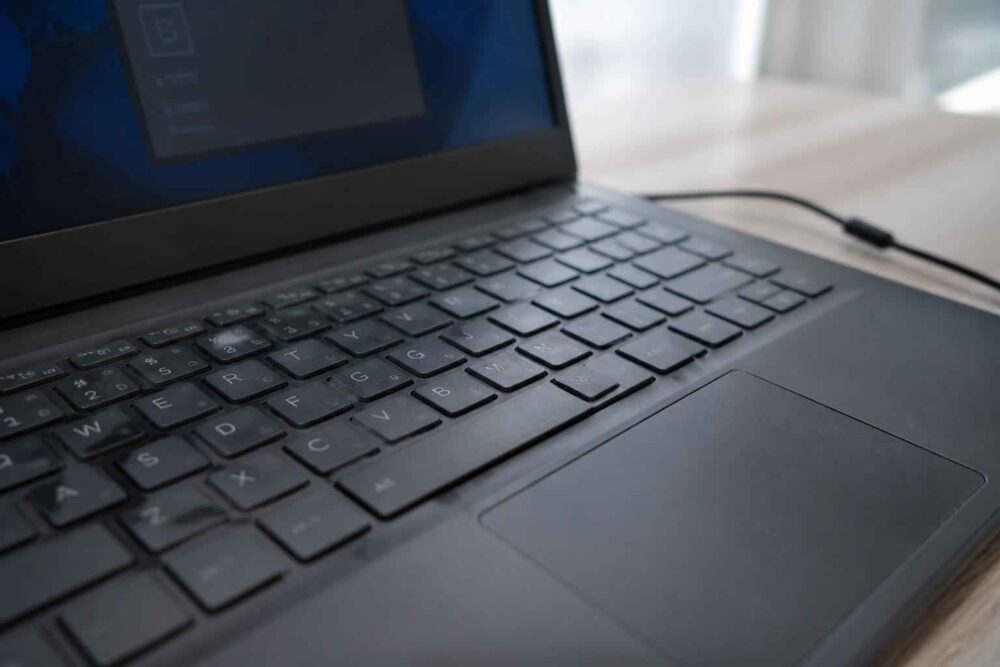
Gdy nie działa klawiatura w laptopie, przyczyną może być zarówno przypadkowo włączona blokada, jak i błąd systemu Windows, zabrudzenie albo uszkodzenie po zalaniu. Nie warto od razu odinstalowywać sterowników ani rozkręcać obudowy. Bezpieczniej przejść od prostych, odwracalnych czynności do testów, które pomagają ustalić, czy problem dotyczy oprogramowania, czy sprzętu.
Najpierw sprawdź, czy nie reagują wszystkie klawisze, czy tylko wybrana grupa, na przykład klawiatura numeryczna lub klawisze funkcyjne. Ta różnica często wskazuje kierunek dalszej diagnostyki.
Dlaczego klawiatura w laptopie przestaje działać? Przegląd przyczyn
Jeśli laptop nie reaguje na naciśnięcie klawiszy, przyczyna może leżeć po stronie systemu albo samej klawiatury. Problemy programowe pojawiają się między innymi po aktualizacji Windows, wybudzeniu komputera ze snu lub nieudanym uruchomieniu. Czasem urządzenie działa poprawnie, ale aktywna jest funkcja, która zmienia działanie wybranych klawiszy.
Do przyczyn sprzętowych należą zalanie klawiatury, kurz i okruchy blokujące mechanizm, wyłamany klawisz, uszkodzenie taśmy po upadku oraz awaria elektroniki. Objawy nie zawsze są oczywiste. Zabrudzenie może powodować zacinanie tylko kilku przycisków, a płyn może uszkodzić niektóre rzędy klawiszy dopiero po pewnym czasie.
W praktyce warto ustalić trzy rzeczy: czy działa Caps Lock lub Num Lock, czy klawiatura reaguje przed uruchomieniem Windows oraz czy po podłączeniu klawiatury USB można normalnie pisać. Takie porównanie jest bardziej miarodajne niż instalowanie przypadkowych programów do „naprawy sterowników”.
| Objaw | Prawdopodobny kierunek | Pierwszy bezpieczny krok |
|---|---|---|
| Nie działa cała klawiatura po uruchomieniu Windows | Błąd systemu, sterownika lub blokada | Restart i sprawdzenie klawiatury ekranowej |
| Nie działają tylko klawisze numeryczne | Num Lock lub ustawienia dostępności | Włącz Num Lock i sprawdź wskaźnik |
| Klawisze zacinają się po kontakcie z płynem | Wilgoć lub korozja | Natychmiast odłącz zasilanie i nie uruchamiaj laptopa |
| Klawiatura nie działa także w BIOS-ie | Uszkodzenie sprzętowe | Przerwij demontaż i rozważ serwis |
Najprostsze rozwiązanie: blokada klawiatury i restart systemu
Zanim zmienisz sterownik, zapisz otwarte dokumenty, jeśli jest to możliwe, i wykonaj zwykły restart. Nie wybieraj wyłącznie uśpienia. Ponowne uruchomienie zamyka procesy systemowe i może usunąć chwilowy błąd obsługi urządzenia.
Sprawdź klawisze blokujące i ich kombinacje (Fn, Num Lock, Caps Lock)
Num Lock odpowiada za tryb klawiatury numerycznej. Jeśli nie działają wyłącznie klawisze po prawej stronie albo część liter zachowuje się jak cyfry, naciśnij Num Lock. W niektórych laptopach trzeba użyć kombinacji Fn z klawiszem opisanym jako NumLk, NmLk lub podobnie.
Caps Lock nie blokuje całej klawiatury. Zmienia wielkość liter, dlatego brak reakcji jego kontrolki może być jednak cenną wskazówką. Jeśli dioda Caps Lock nie zapala się, a żaden klawisz nie wywołuje reakcji, problem jest szerszy niż przypadkowo włączony tryb wielkich liter.
Producenci stosują różne skróty do blokowania lub odblokowywania klawiatury i touchpada. W zależności od modelu może to być na przykład Fn + F12, Fn z jednym z klawiszy funkcyjnych albo osobny klawisz z symbolem kłódki. Nie istnieje jedna uniwersalna kombinacja dla wszystkich laptopów. Sprawdź oznaczenia na klawiszach lub instrukcję konkretnego modelu. Skróty Windows + L czy Ctrl + Alt + L nie są powszechnym sposobem odblokowania klawiatury i nie należy wciskać ich losowo.
Jeżeli laptop ma fizyczny suwak lub przycisk blokujący touchpad i klawiaturę, znajdziesz go zwykle na obudowie albo w pobliżu klawiatury. Takie rozwiązanie jest rzadkie i zależne od konstrukcji urządzenia. Po zmianie położenia przełącznika wykonaj restart i sprawdź działanie klawiszy.
Ważna wskazówka: jeśli działa choć jeden klawisz, spróbuj otworzyć wyszukiwarkę Windows i wpisać „klawiatura ekranowa”. Jeżeli nie działa żaden klawisz, użyj myszy i przejdź do Ustawień. To pozwala kontynuować diagnostykę bez ryzykownych zmian.
Problemy ze sterownikami systemu Windows i ich aktualizacja
Klawiatura laptopa zazwyczaj korzysta ze standardowego sterownika Windows. Nie oznacza to jednak, że sterownik nigdy nie sprawia problemów. Po aktualizacji systemu, przywróceniu obrazu systemu lub błędzie podczas uruchamiania urządzenie może zostać nieprawidłowo wykryte.
Najpierw podłącz zasilacz, jeśli bateria jest bliska rozładowania, i zapisz pracę za pomocą klawiatury ekranowej. Następnie otwórz Menedżer urządzeń: kliknij prawym przyciskiem menu Start i wybierz odpowiednią pozycję. Rozwiń kategorię „Klawiatury”. Zobaczysz tam zwykle urządzenie HID Keyboard Device, standardową klawiaturę PS/2 albo nazwę zależną od producenta.
Jak ręcznie odinstalować i zainstalować sterownik klawiatury?
Kliknij prawym przyciskiem urządzenie klawiatury i wybierz „Odinstaluj urządzenie”. Jeżeli system pokaże opcję usunięcia pakietu sterownika, nie zaznaczaj jej bez wyraźnej potrzeby. W typowej sytuacji wystarczy usunięcie urządzenia i ponowne uruchomienie komputera. Windows powinien wykryć klawiaturę ponownie i załadować standardowy sterownik.
Jeżeli po restarcie nadal nie działa klawiatura w laptopie, pobierz sterowniki wyłącznie ze strony producenta urządzenia, korzystając z innego komputera lub klawiatury zewnętrznej. Potrzebny może być sterownik chipsetu albo pakiet obsługujący klawisze funkcyjne, a nie tylko pozycja opisana jako „keyboard”. Dobierz pliki do dokładnego modelu i wersji Windows.
Odinstalowanie sterownika jest czynnością odwracalną, ale nie wykonuj jej w ciemno, gdy laptop jest potrzebny do pracy i nie masz sposobu na sterowanie systemem. Jeśli problem rozpoczął się bezpośrednio po aktualizacji, można również użyć przywracania systemu lub odinstalować ostatnią aktualizację, o ile Windows udostępnia taką opcję.
Wyłącz szybkie uruchamianie – błąd po aktualizacji Windows 10/11
Funkcja szybkiego uruchamiania zapisuje część stanu systemu zamiast wykonywać pełne zamknięcie. W niektórych konfiguracjach po aktualizacji lub wybudzeniu może to utrwalać problem z inicjalizacją urządzeń, w tym klawiatury. Nie jest to najczęstsza przyczyna każdej awarii, ale warto ją sprawdzić, gdy klawisze przestają działać po zamknięciu albo uśpieniu laptopa.
Otwórz Panel sterowania, wybierz „Opcje zasilania”, a następnie „Wybierz działanie przycisków zasilania”. Kliknij „Zmień ustawienia, które są obecnie niedostępne” i usuń zaznaczenie przy „Włącz szybkie uruchamianie”. Zapisz zmianę i wykonaj pełny restart.
Możesz też wyłączyć hibernację poleceniem powercfg /h off uruchomionym w terminalu lub wierszu polecenia jako administrator. To dodatkowa ingerencja w ustawienia zasilania, więc stosuj ją dopiero wtedy, gdy prosty restart i zmiana szybkiego uruchamiania nie pomogły. Polecenie wyłącza również funkcję hibernacji; można ją przywrócić komendą powercfg /h on.
Zabrudzenia, zalanie i uszkodzenia fizyczne klawiatury
Jeśli nie działają pojedyncze klawisze, przyciski stawiają opór albo powtarzają znak, przyczyną może być zabrudzenie mechanizmu. Kurz i okruchy często dają objawy lokalne. Z kolei nierówne działanie kilku klawiszy w jednym obszarze może wskazywać na wilgoć lub uszkodzenie po uderzeniu.
Co zrobić, jeśli klawiatura została zalana płynem?
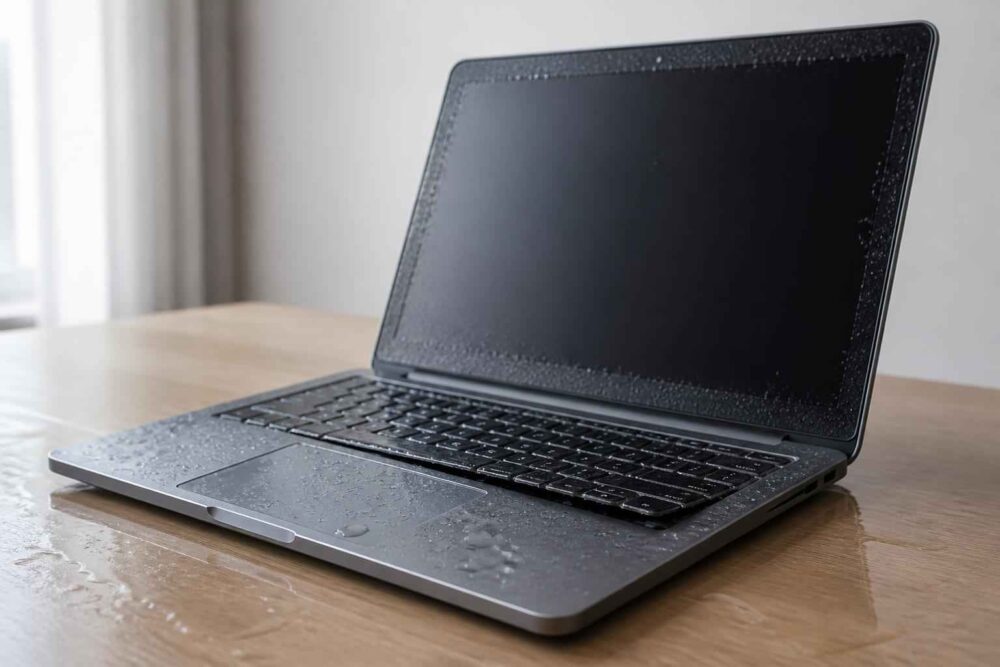
Po rozlaniu kawy, wody lub innego płynu najważniejsze jest ograniczenie ryzyka zwarcia. Natychmiast odłącz zasilacz i wyłącz laptop. Jeśli bateria jest wyjmowana bez narzędzi, wyjmij ją. Odłącz wszystkie akcesoria, a urządzenie ustaw w pozycji, która pozwoli płynowi wypływać z klawiatury, bez energicznego potrząsania.
- Wyłącz laptop i odłącz go od zasilania.
- Osusz zewnętrzną powierzchnię miękkim materiałem, nie wciskając płynu głębiej.
- Ustaw komputer tak, aby ograniczyć spływanie cieczy do płyty głównej.
- Nie uruchamiaj go przez co najmniej 24–48 godzin i skontaktuj się z serwisem, zwłaszcza jeśli płyn był słodki, słony lub dostał się pod klawisze.
Nie używaj suszarki do włosów, grzejnika ani piekarnika. Wysoka temperatura może odkształcić obudowę, membranę lub elementy klawiatury, a silny nawiew może wepchnąć płyn głębiej. Nie testuj laptopa co kilka godzin „tylko na chwilę”. Jeśli wewnątrz nadal znajduje się wilgoć, takie uruchomienie może pogorszyć uszkodzenie i zwiększyć zakres naprawy.
Jak skutecznie wyczyścić klawiaturę z kurzu i okruchów?
Jeśli nie było kontaktu z płynem, wyłącz laptop i odłącz go od zasilania. Delikatnie przechyl urządzenie lub ustaw je klawiaturą skierowaną w dół, aby luźne okruchy mogły wypaść. Następnie użyj miękkiej szczoteczki albo sprężonego powietrza trzymanego pionowo i stosowanego z niewielkiej odległości.
Nie podważaj klawiszy nożem, igłą ani śrubokrętem. Zatrzaski pod klawiszami są delikatne, a ich wyrwanie może zamienić łatwe czyszczenie w konieczność wymiany całego elementu. Jeśli klawisz jest lepki po zalaniu, samo czyszczenie z zewnątrz może nie wystarczyć.
Awaria hardware’owa: kiedy konieczna jest wizyta w serwisie?
Test w BIOS-ie lub UEFI pomaga oddzielić problem Windows od awarii sprzętowej. Sposób wejścia do tego menu zależy od modelu, ale zwykle wymaga naciśnięcia wskazanego klawisza, na przykład F2, F10, F12, Delete lub Esc, zaraz po włączeniu laptopa. Jeśli w BIOS-ie również nie reagują podstawowe klawisze, prawdopodobieństwo problemu z systemem jest mniejsze.
Serwis jest rozsądnym wyborem także wtedy, gdy laptop upadł, klawiatura jest wygięta, klawisze zapadły się albo w urządzeniu czuć zapach spalenizny. Takie objawy mogą oznaczać uszkodzenie taśmy, złącza, elektroniki lub płyty głównej. Sprawdzanie taśmy wymaga demontażu obudowy, a w wielu modelach łatwo uszkodzić zatrzask złącza.
Po zalaniu nie warto samodzielnie rozkręcać laptopa bez doświadczenia. Nawet po wyschnięciu mogą pozostać osady powodujące korozję. Jeśli klawiatura nie działa po wszystkich podstawowych testach, a szczególnie gdy problem dotyczy również BIOS-u, dalsze eksperymenty nie zwiększają szans na naprawę. Mogą za to utrudnić późniejszą diagnozę albo wpłynąć na gwarancję.
Tymczasowe rozwiązanie: klawiatura ekranowa i zewnętrzna
Gdy trzeba pilnie wpisać hasło, odpowiedzieć na wiadomość lub pobrać sterownik, użyj klawiatury ekranowej. W Windows można ją uruchomić skrótem Windows + Ctrl + O, jeśli działają klawisze, albo myszą przez Ustawienia → Ułatwienia dostępu → Klawiatura → Klawiatura ekranowa. Na ekranie pojawi się panel, którego przyciski wybiera się kursorem.
Klawiatura ekranowa jest rozwiązaniem tymczasowym. Nie zastąpi wygodnego pisania, ale pozwala wykonać kopię ważnych plików, sprawdzić ustawienia i pobrać właściwy sterownik. Jeżeli laptop ma ekran logowania, na ekranie blokady można również użyć menu ułatwień dostępu i włączyć odpowiednie narzędzie.
Podłączenie klawiatury USB pełni podwójną funkcję. Umożliwia pracę i pomaga w diagnozie. Jeśli zewnętrzne urządzenie działa, a wbudowane nadal nie, podejrzenie awarii klawiatury laptopa rośnie. Nie jest to jednak stuprocentowy dowód: problem może dotyczyć także sterownika, ustawień systemu albo konkretnego portu USB. Warto sprawdzić inne gniazdo i, jeśli to możliwe, drugą klawiaturę.
Najbezpieczniejsza kolejność wygląda więc tak: restart, sprawdzenie Num Lock i skrótów zależnych od modelu, test klawiatury ekranowej, kontrola sterownika, wyłączenie szybkiego uruchamiania, a dopiero potem podejrzenie zabrudzenia lub uszkodzenia. Jeżeli pojawiło się zalanie, zapach spalenizny, ślady upadku albo brak reakcji w BIOS-ie, pomiń domowe eksperymenty i oddaj laptop do serwisu.
Gdy nie działa klawiatura w laptopie, nie oznacza to automatycznie konieczności wymiany urządzenia. Część problemów wynika z blokady, Num Lock, błędu po aktualizacji lub sterownika. Najważniejsze jest rozdzielenie tych objawów od sytuacji, w których występuje wilgoć, uszkodzenie mechaniczne albo awaria poza systemem Windows. Taka diagnoza pozwala bezpiecznie zdecydować, czy wystarczy zmiana ustawień, czy potrzebna jest fachowa naprawa.
Komentarze