
Jak podłączyć Nintendo Switch do monitora? Praktyczny poradnik
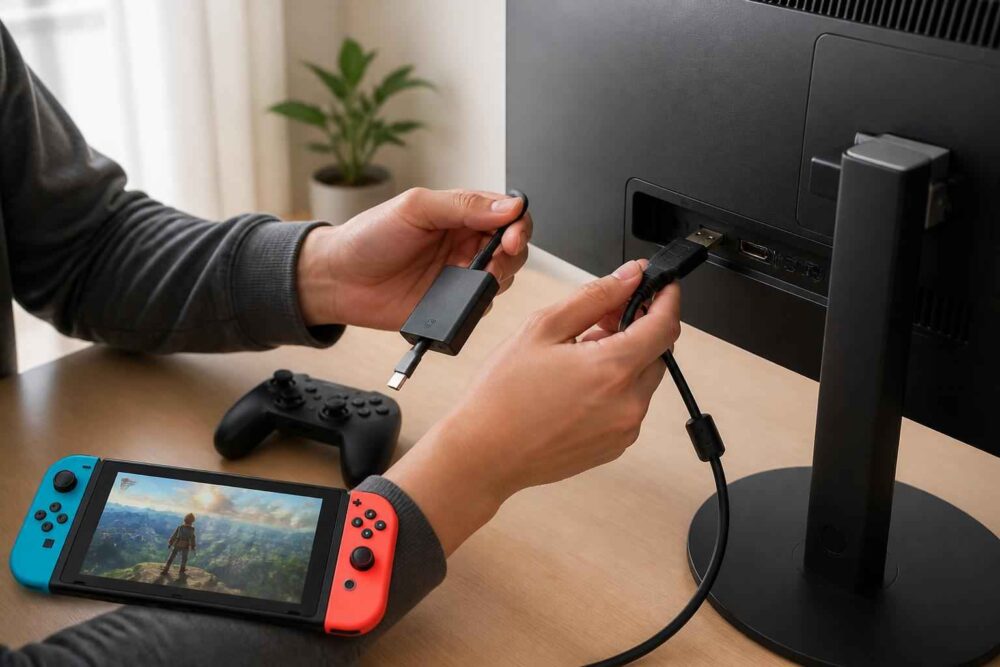
Podłączenie Nintendo Switch do monitora zwykle nie jest trudne, ale powodzenie zależy od modelu konsoli, dostępnych portów oraz sposobu przesyłania obrazu. Najbezpieczniejszą metodą pozostaje oryginalna stacja dokująca z HDMI. Można też użyć adaptera USB-C albo karty przechwytującej, jednak te rozwiązania mają inne wymagania i nie zawsze sprawdzą się podczas zwykłego grania.
Zanim kupisz dodatkowy sprzęt, sprawdź trzy rzeczy: czy masz wersję Switch obsługującą tryb TV, czy monitor ma wejście HDMI oraz czy zapewnisz konsoli właściwe zasilanie. Ta krótka diagnostyka pozwala uniknąć sytuacji, w której obraz się nie pojawia, dźwięk pozostaje wyciszony albo przypadkowy adapter USB-C działa niestabilnie.
| Metoda | Czego potrzebujesz | Najlepsze zastosowanie | Najważniejsze ograniczenie |
|---|---|---|---|
| Oryginalny dock | Stacja, HDMI, zasilacz | Zwykłe granie na monitorze | Większy rozmiar i koszt niż sam adapter |
| Multiport USB-C z HDMI | Zgodny adapter i zasilacz USB-C Power Delivery | Podróż, małe stanowisko, brak docka | Niepewna kompatybilność i ryzyko problemów z zasilaniem |
| Karta przechwytująca | Dock, HDMI, karta, komputer, oprogramowanie | Nagrywanie i streamowanie Switcha | Komputer, konfiguracja i możliwe opóźnienie |
Jak podłączyć Nintendo Switch do monitora – podstawowe metody
Wybór metody powinien wynikać z celu. Jeśli chcesz po prostu grać na większym ekranie, wybierz połączenie bezpośrednie przez dock. Jeśli zależy Ci na mobilności, możesz rozważyć zgodny multiport USB-C z HDMI. Karta przechwytująca ma sens przede wszystkim wtedy, gdy obraz ma trafić do programu na komputerze, na przykład do OBS Studio.
Najważniejsza zasada: obraz z Nintendo Switch nie pojawi się na monitorze przez zwykły kabel USB-C podłączony bezpośrednio do konsoli. Switch potrzebuje stacji dokującej albo odpowiedniego układu pośredniczącego, który obsługuje wyjście obrazu, zasilanie i tryb TV.
Podłączenie przez oryginalną stację dokującą
Oryginalna stacja dokująca jest punktem odniesienia pod względem stabilności. Zapewnia właściwe przełączanie konsoli w tryb TV, przekazuje obraz przez HDMI i współpracuje z zasilaniem przewidzianym dla urządzenia. Do podstawowego podłączenia potrzebujesz:
- konsoli Nintendo Switch w wersji standardowej lub OLED,
- oryginalnej stacji dokującej kompatybilnej z danym modelem,
- kabla HDMI,
- zasilacza podłączonego do docka,
- monitora z wolnym wejściem HDMI.
Jeśli zastanawiasz się, jak podłączyć Nintendo Switch do monitora przez HDMI, wykonaj czynności w tej kolejności:
- Podłącz zasilacz do portu zasilania w stacji dokującej, a następnie do gniazdka.
- Podłącz kabel HDMI do wyjścia HDMI w docku i wejścia HDMI w monitorze.
- Włącz monitor i wybierz właściwe źródło sygnału, na przykład HDMI 1 lub HDMI 2.
- Włóż konsolę do stacji dokującej ekranem do przodu. Po chwili obraz powinien zniknąć z ekranu konsoli i pojawić się na monitorze.
- Podłącz kontrolery lub odłącz Joy-Cony, jeśli chcesz grać w trybie stacjonarnym.
Niektóre monitory automatycznie wykrywają aktywne HDMI, ale nie warto na tym polegać. Gdy ekran jest czarny, najpierw wybierz źródło ręcznie przyciskiem Input, Source albo Menu. Sprawdź też, czy kabel został wpięty do wejścia HDMI monitora, a nie do portu DisplayPort. W przypadku monitora mającego wyłącznie DisplayPort potrzebny byłby aktywny konwerter, a nie zwykła pasywna przejściówka.
Oryginalny dock jest zwykle najlepszym wyborem do codziennej gry. Działa bez dodatkowych sterowników, nie wymaga komputera i ogranicza liczbę potencjalnych punktów awarii. Jeżeli kupujesz używaną stację, upewnij się, że jest przeznaczona do Nintendo Switch i nie ma uszkodzonego portu HDMI ani zasilania.
Alternatywy bez stacji dokującej – multiporty i adaptery
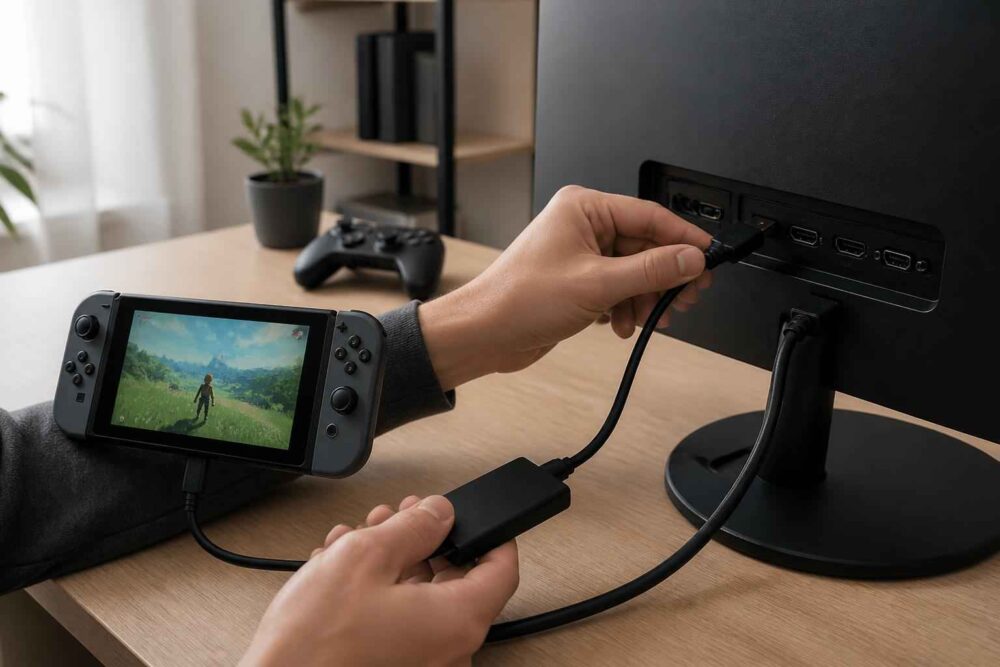
Rozwiązanie typu Switch bez docka najczęściej polega na użyciu multiportu USB-C z wyjściem HDMI oraz funkcją USB-C Power Delivery. Taki adapter może być mniejszy i wygodniejszy w transporcie, ale nie każdy model obsługuje sposób komunikacji wymagany przez konsolę. Sam fakt, że adapter działa z laptopem, telefonem albo tabletem, nie potwierdza jego zgodności ze Switchem.
Przed zakupem sprawdź w dokumentacji producenta, czy urządzenie wyraźnie obsługuje Nintendo Switch, tryb TV oraz zasilanie Power Delivery. Przydatne są również port HDMI, USB-C do zasilania i ewentualnie USB-A dla kontrolera. Nie podłączaj konsoli do przypadkowego huba tylko dlatego, że ma odpowiednie gniazdo.
Największe ryzyko dotyczy zasilania i nieprawidłowej komunikacji USB-C. Objawem może być brak obrazu, ciągłe rozłączanie, ładowanie przerywane podczas gry albo nadmierne nagrzewanie adaptera. W skrajnym przypadku niezgodny sprzęt może doprowadzić do problemów z konsolą lub zasilaczem. Dlatego oszczędność względem oryginalnego docka nie zawsze uzasadnia ryzyko.
Jeśli wybierzesz multiport USB-C HDMI, podłącz do niego zasilanie, kabel HDMI oraz konsolę zgodnie z instrukcją danego modelu. Gdy producent zaleca konkretną kolejność, zastosuj się do niej. W praktyce oryginalny dock pozostaje bezpieczniejszy, natomiast adapter ma sens jako alternatywa dla osoby, która rzeczywiście potrzebuje mniejszego zestawu i akceptuje konieczność sprawdzenia kompatybilności.
Podłączenie kontrolerów Nintendo Switch do komputera
Podłączenie Switcha do monitora nie wymaga komputera, ale komputer może być potrzebny przy karcie przechwytującej. Wtedy pojawia się dodatkowe pytanie: jak podłączyć Joy-Cony lub kontroler Pro Controller do PC? Możesz użyć Bluetooth albo kabla USB. Wybór wpływa na wygodę, opóźnienie i zgodność z konkretną grą.
Metoda przez Bluetooth – parowanie Joy-Con i Pro Controller
W systemie Windows otwórz ustawienia Bluetooth i dodawania nowego urządzenia. W Joy-Conie przytrzymaj mały przycisk SYNC umieszczony na bocznej krawędzi, aż diody zaczną migać. Następnie wybierz kontroler na liście urządzeń. Każdy Joy-Con może zostać wykryty osobno, dlatego komputer może pokazać lewy i prawy kontroler jako dwa urządzenia.
W przypadku Pro Controllera procedura jest podobna: przytrzymaj przycisk SYNC obok portu USB-C i wybierz kontroler w ustawieniach Bluetooth. Po sparowaniu system może rozpoznawać go jako kontroler ogólny, a nie jako urządzenie Nintendo. Nie oznacza to awarii, ale nie każda gra prawidłowo odczyta układ przycisków.
Na macOS i Linuxie nazwy menu mogą się różnić, lecz zasada pozostaje taka sama: włącz Bluetooth, uruchom tryb parowania i zaakceptuj urządzenie. W Linuksie kompatybilność może zależeć od dystrybucji oraz sterowników. Jeśli kontroler łączy się, ale gra nie reaguje, problem dotyczy zwykle mapowania przycisków, a nie samego Bluetooth.
Joy-Con Bluetooth z komputerem sprawdza się w grach obsługujących kontrolery XInput lub DirectInput, ale rezultaty bywają różne. Czasami potrzebne jest ręczne przypisanie przycisków w ustawieniach gry. Narzędzia takie jak x360ce mogą tłumaczyć sygnał na format rozpoznawany przez wybrane gry, lecz wymagają ostrożnej konfiguracji i nie są konieczne w każdej aplikacji.
Metoda przez USB – stabilne połączenie i mniejsze opóźnienia
Pro Controller możesz podłączyć do komputera przewodem USB-C. To zazwyczaj prostsze rozwiązanie podczas streamowania, ponieważ eliminuje rozłączanie Bluetooth i ogranicza zakłócenia radiowe. Kabel nie gwarantuje jednak automatycznej zgodności z każdą grą. Nadal może być potrzebne ustawienie kontrolera w Steam, emulatorze lub konkretnej aplikacji.
Joy-Cony są mniej wygodne w połączeniu przewodowym. Można używać akcesoriów pośrednich, ale ich zakup ma sens tylko w konkretnym scenariuszu. Jeśli komputer znajduje się obok monitora i karty przechwytującej, Pro Controller na USB będzie zwykle praktyczniejszy niż parowanie kilku osobnych Joy-Conów.
Warto rozdzielić dwie kwestie: kontroler steruje grą, a karta przechwytująca przesyła obraz i dźwięk. Podłączenie kontrolera do PC nie sprawia, że obraz z konsoli automatycznie pojawi się na monitorze komputera. Do tego potrzebne jest połączenie wideo opisane w kolejnej sekcji.
Używanie kart przechwytujących do nagrywania i streamowania gier
Karta przechwytująca do Switcha odbiera sygnał HDMI z konsoli i przekazuje go do komputera jako źródło obrazu. Jest przeznaczona głównie do nagrywania, transmisji na żywo i montażu materiałów. Nie jest najlepszym zamiennikiem bezpośredniego podłączenia konsoli do monitora, ponieważ obraz może przechodzić przez dodatkowe oprogramowanie i powodować opóźnienie.
Wybór odpowiedniej karty przechwytującej – porady i rekomendacje
Najwygodniejszy układ ma wejście HDMI, wyjście HDMI do monitora oraz USB do komputera. Funkcja HDMI passthrough pozwala grać bezpośrednio na monitorze, podczas gdy komputer otrzymuje kopię obrazu do OBS Studio. W takim scenariuszu podgląd w programie nie musi służyć do sterowania grą, więc ewentualna latencja podglądu jest mniej uciążliwa.
Prostsze karty mają tylko wejście HDMI i USB. Wtedy obraz oglądasz w oknie programu na komputerze. Do spokojnych gier może to wystarczyć, ale w tytułach wymagających szybkiej reakcji opóźnienie będzie zauważalne. Dlatego przed zakupem sprawdź nie tylko deklarowaną rozdzielczość, lecz także sposób przekazywania sygnału, obsługę dźwięku i możliwość jednoczesnego wyświetlania obrazu na monitorze.
Do streamowania Switcha potrzebujesz także komputera o wydajności wystarczającej do obsługi OBS Studio, stabilnego połączenia sieciowego oraz odpowiedniego przewodu HDMI. Jeżeli celem jest wyłącznie większy ekran, karta przechwytująca zwiększy koszt i liczbę elementów bez realnej korzyści.
Konfiguracja oprogramowania – OBS Studio krok po kroku
Najpierw podłącz dock do zasilania i monitora tak samo jak przy zwykłym graniu. Następnie poprowadź drugi kabel HDMI z wyjścia HDMI passthrough lub wyjścia karty do monitora, a przewód USB z karty do komputera. Jeśli karta nie ma wyjścia HDMI, podłącz ją tylko do komputera i uruchom podgląd w OBS Studio.
W OBS utwórz scenę, dodaj źródło Urządzenie przechwytujące wideo i wybierz kartę z listy. Ustaw rozdzielczość zgodną z sygnałem Switcha, najczęściej 1080p, oraz właściwe urządzenie audio. Gdy obraz jest widoczny, ale nie ma dźwięku, sprawdź właściwości źródła i mikser audio w OBS. Czasami sygnał pojawia się jako osobne urządzenie dźwiękowe.
Przed transmisją wykonaj krótki test nagrania. Sprawdź synchronizację obrazu z dźwiękiem, poziom głośności i to, czy monitor korzysta z bezpośredniego sygnału HDMI, a nie z opóźnionego podglądu programu. Na macOS oraz Linuxie OBS może wymagać dodatkowych uprawnień systemowych albo poprawnego wyboru urządzenia wejściowego, ale zasada konfiguracji pozostaje podobna.
Rozwiązanie typowych problemów przy podłączaniu Switcha do monitora
Brak obrazu, brak dźwięku, niestabilne połączenie – przyczyny i naprawa
Jeżeli po podłączeniu Nintendo Switch HDMI monitor pokazuje komunikat „Brak sygnału”, zacznij od najprostszych przyczyn. Wybierz właściwe wejście HDMI, dociśnij oba końce kabla i sprawdź drugi przewód, jeśli jest dostępny. Następnie wyjmij konsolę z docka, odłącz zasilanie stacji na chwilę i podłącz wszystko ponownie. Nie zmieniaj jednocześnie kilku elementów, bo trudniej będzie ustalić, co rozwiązało problem.
Brak dźwięku często wynika z tego, że monitor nie ma wbudowanych głośników. Obraz może działać prawidłowo, mimo że nie usłyszysz gry. W takiej sytuacji sprawdź wyjście słuchawkowe monitora, podłącz słuchawki bezpośrednio do konsoli albo użyj zewnętrznych głośników zgodnie z możliwościami danego stanowiska. Jeśli korzystasz z karty przechwytującej, sprawdź również, czy OBS odbiera właściwe źródło audio.
Monitor podłączony przez HDMI może przyjąć obraz, ale nie obsługiwać wszystkich trybów sygnału tak samo jak telewizor. Gdy ekran miga lub traci sygnał, przyczyną może być wadliwy kabel, problem z zasilaniem docka albo niezgodny adapter. W przypadku multiportu odłącz dodatkowe urządzenia USB i sprawdź konfigurację z samym HDMI oraz zasilaniem.
Niestabilne Bluetooth w kontrolerze zwykle wiąże się z odległością, zakłóceniami albo równoczesnym połączeniem z innym urządzeniem. Usuń kontroler z listy zapamiętanych urządzeń, uruchom parowanie ponownie i ogranicz liczbę aktywnych połączeń bezprzewodowych. Jeśli problem występuje tylko w jednej grze, sprawdź jej ustawienia sterowania, zamiast od razu wymieniać kontroler.
Przed kolejną próbą warto przejść krótką checklistę:
- upewnij się, że konsola nie jest modelem Switch Lite,
- sprawdź, czy monitor ma aktywne wejście HDMI i głośniki albo wyjście audio,
- użyj właściwego zasilacza podłączonego do docka lub zgodnego adaptera,
- sprawdź kabel HDMI na innym urządzeniu,
- przy karcie przechwytującej zweryfikuj źródło obrazu i audio w OBS.
Porównanie modeli Nintendo Switch a ich wpływu na podłączenie
Switch OLED vs standardowy – różnice w stacji dokującej
Standardowy Nintendo Switch i Nintendo Switch OLED obsługują wyświetlanie obrazu na zewnętrznym ekranie przez stację dokującą. Model OLED jest dostarczany z dockiem, który może mieć dodatkowy port LAN, ale dla samego obrazu na monitorze kluczowe pozostają zasilanie i HDMI. Większy ekran konsoli OLED nie zmienia sposobu podłączenia do monitora.
Nie zakładaj jednak, że każda stacja będzie zamienna bez sprawdzenia modelu. Oryginalne docki są najbezpieczniejszym wyborem, a przy sprzęcie używanym trzeba ocenić stan portów. Jeśli monitor ma rozdzielczość wyższą niż 1080p, konsola nadal nie zamieni się w źródło obrazu 4K tylko dlatego, że podłączysz ją do monitora o takiej rozdzielczości. Monitor może przeskalować sygnał, ale szczegółowość zależy od wyjścia konsoli i gry.
Switch Lite – dlaczego nie da się podłączyć do monitora
Nintendo Switch Lite nie obsługuje wyjścia obrazu przez USB-C i nie współpracuje z dockiem w trybie TV. Oznacza to, że standardowe podłączenie Switch Lite do monitora HDMI nie zadziała. Nie pomoże zwykły kabel USB-C, hub ani karta przechwytująca, ponieważ konsola nie generuje sygnału wideo przeznaczonego dla zewnętrznego ekranu.
To najważniejsza różnica, którą należy sprawdzić przed zakupem akcesoriów. Jeśli masz Switch Lite, pozostaje korzystanie z wbudowanego ekranu albo zmiana konsoli na model standardowy lub OLED. Próby z przypadkowymi adapterami nie rozwiązują ograniczenia sprzętowego.
Dodatkowe wskazówki – optymalizacja ustawień i bezpieczeństwo
Do zwykłego grania wybierz możliwie krótką i stabilną ścieżkę sygnału: konsola, oryginalny dock, HDMI i monitor. W monitorze ustaw właściwe wejście, wyłącz zbędne przetwarzanie obrazu, jeśli zwiększa opóźnienie, i wybierz tryb przeznaczony do gier. Funkcje takie jak upłynnianie obrazu mogą wyglądać atrakcyjnie, ale często zwiększają latencję.
Jeśli monitor nie ma głośników, zaplanuj dźwięk przed rozpoczęciem gry. Najprostsze rozwiązanie to słuchawki podłączone do konsoli lub wyjścia audio monitora, o ile monitor je posiada. W przypadku transmisji dźwięk trzeba dodatkowo zweryfikować w OBS, ponieważ obraz i audio mogą być wykrywane jako osobne źródła.
Nie traktuj liczby portów w adapterze jako dowodu jakości. Najważniejsze są zgodność z Nintendo Switch, stabilne zasilanie, prawidłowe HDMI i brak problemów z przegrzewaniem. Jeżeli producent nie podaje jasno, że urządzenie obsługuje konsolę w trybie TV, zakup jest obarczony niepotrzebnym ryzykiem.
W praktyce odpowiedź na pytanie, jak podłączyć Nintendo Switch do monitora, zależy więc od konkretnego celu. Do codziennego grania wybierz oryginalną stację dokującą. Multiport USB-C rozważ tylko po potwierdzeniu kompatybilności i wtedy, gdy liczy się mniejszy zestaw. Kartę przechwytującą kup przede wszystkim do nagrywania lub streamowania, najlepiej z funkcją HDMI passthrough, aby nie grać na opóźnionym podglądzie z komputera.
Najpierw sprawdź model konsoli, porty monitora, zasilanie i źródło sygnału. Taka kolejność jest prostsza, bezpieczniejsza i zwykle szybsza niż przypadkowe testowanie kolejnych przejściówek.
Komentarze