
Jak naprawić paski na monitorze? Diagnostyka krok po kroku
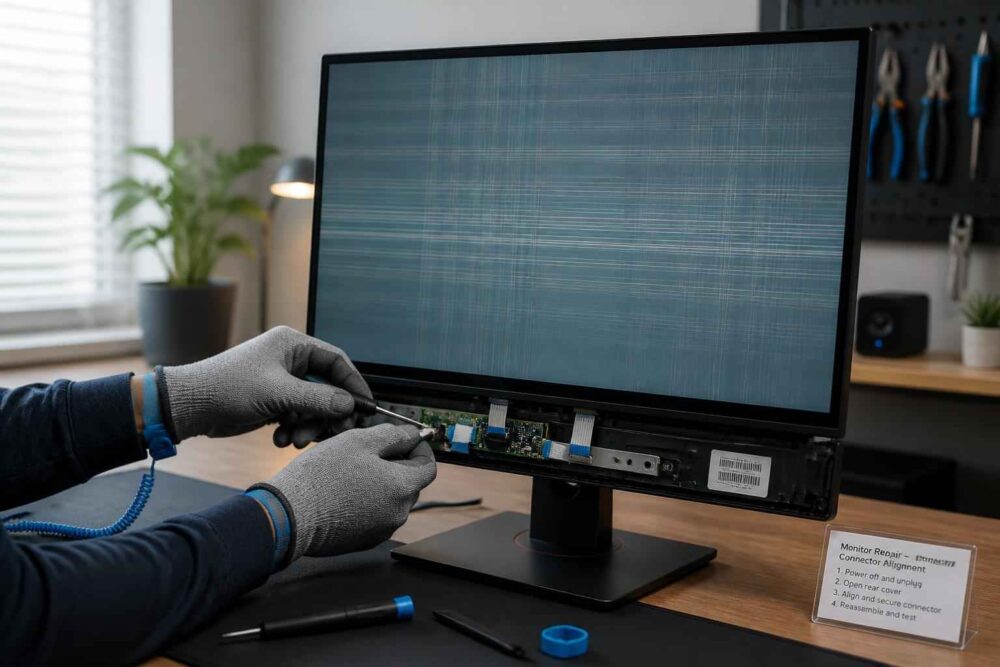
Paski na ekranie mogą oznaczać zarówno luźny przewód, błędne ustawienia obrazu, jak i uszkodzenie karty graficznej lub matrycy. Sam wygląd artefaktu nie wystarcza jednak do postawienia diagnozy.
Najbezpieczniej działać od prostych i odwracalnych testów. Dopiero gdy zmiana kabla, portu, źródła obrazu oraz ustawień nie przyniesie efektu, warto podejrzewać usterkę sprzętową. Taki schemat ogranicza ryzyko niepotrzebnej wymiany monitora albo karty graficznej.
Jak zdiagnozować paski na monitorze? Systematyczne podejście krok po kroku
Najważniejsze pytanie brzmi: kiedy pojawiają się paski? Zwróć uwagę, czy widać je już na ekranie startowym komputera, dopiero po uruchomieniu systemu, podczas grania, czy wyłącznie w jednej aplikacji. Istotne jest także to, czy zmieniają się po poruszeniu przewodem albo otwarciu menu monitora.
- Sprawdź, czy problem występuje przed uruchomieniem systemu. Wejdź do menu OSD monitora albo obserwuj ekran BIOS/UEFI. Paski widoczne niezależnie od systemu częściej wskazują na kabel, monitor, kartę graficzną lub matrycę niż na sterownik.
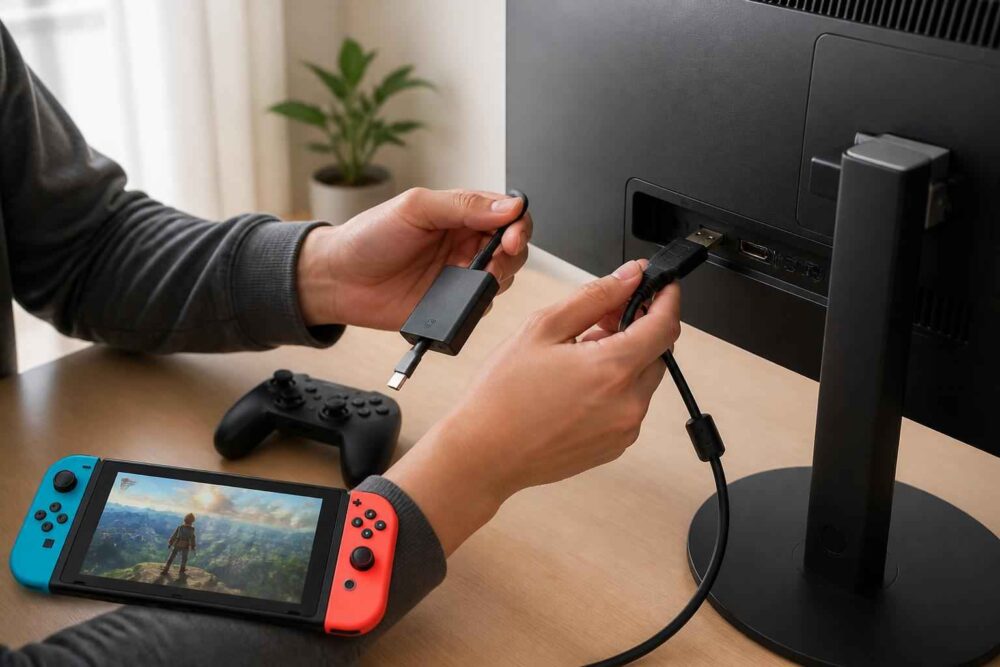
- Zmień źródło obrazu. Podłącz monitor do innego komputera, laptopa, konsoli albo innego sprawnego urządzenia. Jeśli paski znikną, podejrzany jest komputer, jego karta graficzna, sterownik lub przewód. Jeśli pozostaną, większe podejrzenie pada na monitor albo jego kabel.
- Wymień przewód i port. Użyj sprawnego kabla HDMI, DisplayPort albo USB-C zgodnego ze sprzętem. Następnie podepnij go do innego wyjścia w komputerze i innego wejścia monitora. Zmiana objawu po takim teście jest mocną wskazówką diagnostyczną.
- Sprawdź ustawienia obrazu. Ustaw zalecaną rozdzielczość i standardową częstotliwość odświeżania. Jeśli paski pojawiły się po zmianie odświeżania, włączeniu HDR, VRR lub niestandardowej rozdzielczości, wróć do wcześniejszej konfiguracji.
- Porównaj obraz zrzutem ekranu. Wykonaj screenshot i otwórz go na innym urządzeniu. Jeżeli paski są na zapisanym obrazie, problem może generować karta graficzna, sterownik lub aplikacja. Jeżeli zrzut jest poprawny, a paski widać tylko na monitorze, bardziej prawdopodobne jest połączenie albo wyświetlacz.
Nie wykonuj wszystkich czynności naraz. Po każdym teście zapisz wynik: „paski zniknęły”, „bez zmian” albo „objaw się zmienił”. Dzięki temu nie pomylisz chwilowej poprawy z rozwiązaniem problemu.
Ważna wskazówka: jeśli pionowe lub poziome paski są widoczne także w menu monitora, aktualizacja sterownika prawdopodobnie nie rozwiąże problemu. Menu OSD powstaje w samym monitorze, więc jego zakłócenia kierują diagnostykę w stronę kabla, elektroniki lub matrycy.
Krok 1: Podstawowe testy – kable, karta graficzna i ustawienia systemowe
Wyłącz komputer i monitor, a następnie odłącz przewód obrazu. Obejrzyj wtyczki i gniazda. Wygięte styki, pęknięta obudowa wtyczki, ślady naprężenia albo przewód mocno zagięty tuż przy końcówce mogą powodować migające paski, zanik obrazu i kolorowe artefakty. Sam fakt, że monitor wyświetla obraz, nie oznacza, że kabel działa prawidłowo przy wyższej rozdzielczości lub częstotliwości odświeżania.
Podłącz sprawdzony przewód bez przejściówki, jeśli konfiguracja na to pozwala. Przejściówki i stacje dokujące również mogą być źródłem problemu. Jeżeli używasz kilku ekranów, sprawdź każdy osobno, najlepiej z odłączonym drugim monitorem. Ułatwia to ustalenie, czy problem dotyczy konkretnego portu, przewodu czy całego toru obrazu.
W systemie operacyjnym otwórz ustawienia ekranu i wybierz rozdzielczość oznaczoną jako zalecana. Następnie przetestuj standardową częstotliwość odświeżania. Zbyt wysokie odświeżanie nie zawsze powoduje stałe paski, ale może wywołać migotanie, chwilowe zaniki obrazu lub kolorowe zakłócenia, szczególnie przy słabej jakości kabla.
Jeśli problem rozpoczął się po aktualizacji sterownika, spróbuj przywrócić poprzednią wersję. Jeżeli sterownik jest nieaktualny, pobierz go wyłącznie ze strony producenta karty graficznej lub komputera. Nie instaluj przypadkowych „automatycznych aktualizatorów”, ponieważ mogą wprowadzić dodatkowe problemy i utrudnić ustalenie przyczyny.
Krok 2: Zaawansowana diagnostyka – testowanie matrycy i karty graficznej
W przypadku komputera stacjonarnego sprawdź, czy paski pojawiają się po podłączeniu monitora do innego wyjścia obrazu. Jeśli komputer ma zintegrowaną grafikę, można — po wyłączeniu urządzenia i zgodnie z instrukcją płyty głównej — porównać działanie z użyciem innego układu graficznego. To test porównawczy, a nie powód do pochopnego zakupu nowej karty.
Przydatne są testy graficzne i monitoring temperatury, ale trzeba interpretować je ostrożnie. Artefakty nasilające się po rozgrzaniu podczas obciążenia mogą wskazywać na problem z kartą graficzną, jej chłodzeniem lub zasilaniem. Jeżeli jednak paski występują już w BIOS-ie albo na pulpicie bez obciążenia, sam test obciążeniowy nie jest konieczny — wcześniej należy sprawdzić połączenia i monitor.
Aby sprawdzić matrycę, wyświetl jednolite plansze w kolorze białym, czarnym, czerwonym, zielonym i niebieskim. Stała, cienka linia w tym samym miejscu, niezależna od źródła obrazu, często wskazuje na panel lub jego połączenia. Nie naciskaj ekranu i nie wyginaj obudowy w celu „sprawdzenia taśmy”. Taki test może powiększyć uszkodzenie.
| Objaw | Najbardziej prawdopodobny kierunek | Pierwszy test |
|---|---|---|
| Paski znikają po wymianie przewodu | Uszkodzony lub niewystarczający kabel | Test innym, sprawnym kablem bez przejściówki |
| Artefakty widoczne już w BIOS-ie | Karta graficzna, kabel albo monitor | Inny port, przewód i źródło obrazu |
| Problem tylko w jednej grze | Sterownik, ustawienia lub aplikacja | Zmiana ustawień i aktualizacja lub cofnięcie sterownika |
| Stała linia na każdym źródle | Matryca lub elektronika monitora | Menu OSD i test z innym urządzeniem |
Najczęstsze przyczyny pasków na monitorze i ich objawy
Uszkodzony albo źle dobrany kabel
Problem z przewodem często objawia się migającymi paskami, chwilowym zanikiem obrazu, śnieżeniem lub zmianą kolorów po poruszeniu kablem. Przy wyższych parametrach obrazu wadliwy przewód może działać pozornie poprawnie na pulpicie, a gubić sygnał dopiero w grze albo po zwiększeniu odświeżania.
Najprostsza weryfikacja polega na użyciu krótkiego, sprawnego kabla odpowiedniego dla danego połączenia. Nie trzeba od razu kupować najdroższego modelu. Ważniejsze jest, aby przewód obsługiwał ustawienia, z których korzystasz, i nie był mechanicznie uszkodzony.
Błędne ustawienia obrazu lub sterownik karty graficznej
Jeśli paski pojawiają się dopiero po zalogowaniu do systemu, po aktualizacji sterownika albo tylko w konkretnej aplikacji, przyczyna może być programowa. Dotyczy to szczególnie migotania, niestabilnego obrazu oraz artefaktów powiązanych z HDR, synchronizacją adaptacyjną lub nietypowym odświeżaniem.
W takiej sytuacji przywróć zalecaną rozdzielczość, wyłącz na próbę HDR i VRR oraz sprawdź inną częstotliwość odświeżania. Następnie zaktualizuj sterownik lub wróć do poprzedniej wersji, jeśli problem zaczął się bezpośrednio po aktualizacji. Jeżeli paski są obecne przed uruchomieniem systemu, sterownik nie jest głównym podejrzanym.
Awaria karty graficznej albo jej przegrzewanie
Objawy awarii karty graficznej obejmują kolorowe kwadraty, zniekształcone tekstury, losowe linie i czarny ekran. Artefakty mogą nasilać się podczas obciążenia, gdy karta osiąga wyższą temperaturę. W komputerze stacjonarnym przyczyną bywa również słabe osadzenie karty w slocie, problem z przewodem zasilającym albo zabrudzone chłodzenie.
Nie należy jednak uznawać każdego zielonego paska na monitorze za dowód uszkodzenia GPU. Zielone, fioletowe lub białe linie mogą powstawać także przez kabel, port albo matrycę. Potwierdzeniem jest dopiero porównanie z innym monitorem, innym wyjściem lub innym układem graficznym.
Uszkodzona matryca lub taśma matrycy
Stałe pionowe paski na monitorze, które nie zmieniają położenia po zmianie kabla i źródła obrazu, wskazują na panel wyświetlacza. Przyczyną może być uszkodzenie mechaniczne, wada elektroniki matrycy albo problem z połączeniem wewnętrznym. W laptopie obraz może zmieniać się po otwieraniu i zamykaniu pokrywy, co kieruje uwagę na taśmę matrycy lub jej gniazdo.
To nie jest dobry obszar do eksperymentów dla początkującego. Taśmy i połączenia panelu są delikatne, a naciskanie ramki, podgrzewanie miejsca usterki czy dociskanie matrycy może dać tylko krótkotrwałą poprawę i trwale pogorszyć sytuację. Naprawy połączeń COF oraz wymianę taśmy powinien ocenić serwis.
Zakłócenia i problemy z zasilaniem
Rzadziej paski powodują zakłócenia elektromagnetyczne, wadliwa listwa zasilająca, uszkodzone gniazdo lub nieprawidłowe prowadzenie przewodów. Objawem bywa nieregularne migotanie, które zmienia się po włączeniu konkretnego urządzenia. Warto na próbę podłączyć monitor i komputer do innego, sprawnego gniazda oraz odsunąć przewód obrazu od zasilaczy i silnych źródeł zakłóceń.
Jeżeli pojawia się zapach spalenizny, trzaski, nadmierne nagrzewanie obudowy albo samoczynne wyłączanie, odłącz urządzenie od zasilania. Nie kontynuuj testów pod obciążeniem.
Jak naprawić paski na monitorze? Praktyczne rozwiązania krok po kroku
Najprostsze rozwiązanie: aktualizacja sterowników i ustawień systemowych
Zacznij od zapisania obecnych ustawień obrazu. Ustaw rozdzielczość zalecaną przez system oraz typowe odświeżanie, a następnie sprawdź, czy paski nadal występują. Na próbę wyłącz funkcje dodatkowe, takie jak HDR, synchronizacja adaptacyjna i niestandardowe profile obrazu. Jeżeli problem znika, włączaj te opcje pojedynczo, aby ustalić, która wywołuje zakłócenia.
Sterownik karty graficznej aktualizuj z wiarygodnego źródła. Po instalacji uruchom komputer ponownie i sprawdź obraz także poza aplikacją, w której wcześniej występował problem. Jeśli paski pojawiły się po aktualizacji, użyj opcji przywrócenia poprzedniej wersji. Nie ma sensu wielokrotnie instalować sterownika, jeśli artefakty są widoczne w BIOS-ie lub w menu monitora.
Średnio zaawansowane naprawy: wymiana kabli i czyszczenie podzespołów
Wymiana kabla HDMI lub DisplayPort powinna być pierwszą fizyczną czynnością. Wyłącz monitor i komputer, odłącz zasilanie, wypnij przewód z obu stron i podłącz sprawny zamiennik. Jeśli korzystasz z przejściówki, stacji dokującej lub przedłużacza, usuń je na czas testu. Sprawdź też drugi port w monitorze oraz karcie graficznej.
W komputerze stacjonarnym można skontrolować osadzenie karty graficznej, ale tylko po całkowitym wyłączeniu urządzenia i odłączeniu przewodu zasilającego. Przed dotknięciem podzespołów rozładuj ładunki elektrostatyczne, dotykając uziemionego metalowego elementu obudowy, i nie chwytaj karty za styki. Karta powinna być wyjmowana wyłącznie wtedy, gdy potrafisz bezpiecznie odblokować zatrzask slotu PCIe.
Usuwanie kurzu wykonuj sprężonym powietrzem przeznaczonym do elektroniki, krótkimi seriami i przy unieruchomionych wentylatorach. Nie używaj odkurzacza bez odpowiednich środków ostrożności, nie skrob styków i nie czyść ich przypadkowymi płynami. Jeśli komputer jest na gwarancji albo nie masz doświadczenia z montażem podzespołów, bezpieczniej poprosić o pomoc serwis.
W laptopie nie otwieraj pokrywy tylko po to, aby dociskać taśmę matrycy. Możesz sprawdzić, czy obraz zmienia się podczas bardzo ostrożnego, normalnego ustawiania kąta ekranu, ale nie wyginaj zawiasów i nie naciskaj ramki. Taki test może wskazać kierunek diagnozy, lecz nie jest naprawą.
Zaawansowane naprawy i wymiana: kiedy iść do serwisu?
Do serwisu warto zgłosić monitor, gdy paski są stałe, widoczne w menu OSD, występują na kilku urządzeniach albo pojawiły się po uderzeniu. Dotyczy to także laptopa, w którym artefakty zmieniają się przy poruszaniu pokrywą. Serwisant może rozdzielić problem taśmy, panelu i elektroniki bez ryzykownego demontażu wykonywanego w domu.
Wymiana karty graficznej ma sens dopiero po potwierdzeniu, że to ona generuje artefakty. W komputerze stacjonarnym można rozważyć test z inną, kompatybilną kartą, ale nie należy kupować nowej tylko dlatego, że pojawiły się zielone paski. Jeśli problem leży w monitorze, taki zakup nie przyniesie poprawy.
Naprawa matrycy, taśmy COF lub elektroniki monitora wymaga specjalistycznego sprzętu i oceny opłacalności. Przy starszym albo niskowartościowym urządzeniu wymiana całego monitora może być rozsądniejsza niż kosztowna naprawa panelu. Decyzję warto podjąć dopiero po diagnozie i porównaniu kosztu naprawy z ceną sprawnego zamiennika.
Jak zapobiegać pojawianiu się pasków na monitorze? Profilaktyka
Używaj przewodów o jakości odpowiedniej do rozdzielczości i odświeżania. Nie wieszaj ich na złączach, nie zaginaj ciasno przy wtyczce i nie prowadź w sposób, który stale napręża port. Przy zmianie stanowiska najpierw wyłącz urządzenia, a dopiero potem przepinaj przewody.
Dbaj o przepływ powietrza w komputerze i nie zasłaniaj otworów wentylacyjnych monitora. Kurz zwiększa temperaturę podzespołów, ale czyszczenie powinno odbywać się bez otwierania zasilacza i bez ingerencji w elektronikę monitora. W laptopie szczególnie ważne jest utrzymanie drożnego chłodzenia oraz unikanie pracy na miękkiej powierzchni zasłaniającej wloty powietrza.
Nie ustawiaj maksymalnego odświeżania bez sprawdzenia, czy obsługują je karta, monitor i przewód. Jeśli po zmianie parametrów pojawiają się zakłócenia, wróć do stabilnej konfiguracji. Warto także ograniczyć liczbę przejściówek i tanich rozdzielaczy sygnału.
Nie naciskaj matrycy podczas czyszczenia. Użyj miękkiej ściereczki przeznaczonej do ekranów i nie rozpylaj płynu bezpośrednio na panel. Prosta konserwacja oraz ostrożne obchodzenie się z zawiasami laptopa zmniejszają ryzyko uszkodzeń mechanicznych, ale nie zastąpią diagnostyki, gdy paski już się pojawiły.
Najpierw ustal, czy paski występują przed startem systemu, w menu monitora, po zmianie kabla i na innym urządzeniu. Te cztery informacje zwykle pozwalają zawęzić problem do ustawień, przewodu, karty graficznej albo wyświetlacza.
Aktualizacja sterownika jest rozsądnym krokiem tylko wtedy, gdy objawy pojawiają się w systemie lub konkretnej aplikacji. Stałe artefakty niezależne od źródła obrazu wymagają sprawdzenia monitora i jego matrycy, a naprawy wewnętrzne najlepiej pozostawić serwisowi. Dzięki takiej kolejności można uniknąć niepotrzebnej wymiany sprzętu i szybciej trafić do właściwego rozwiązania.
Komentarze