
Zalany laptop – co robić, żeby ograniczyć szkody?
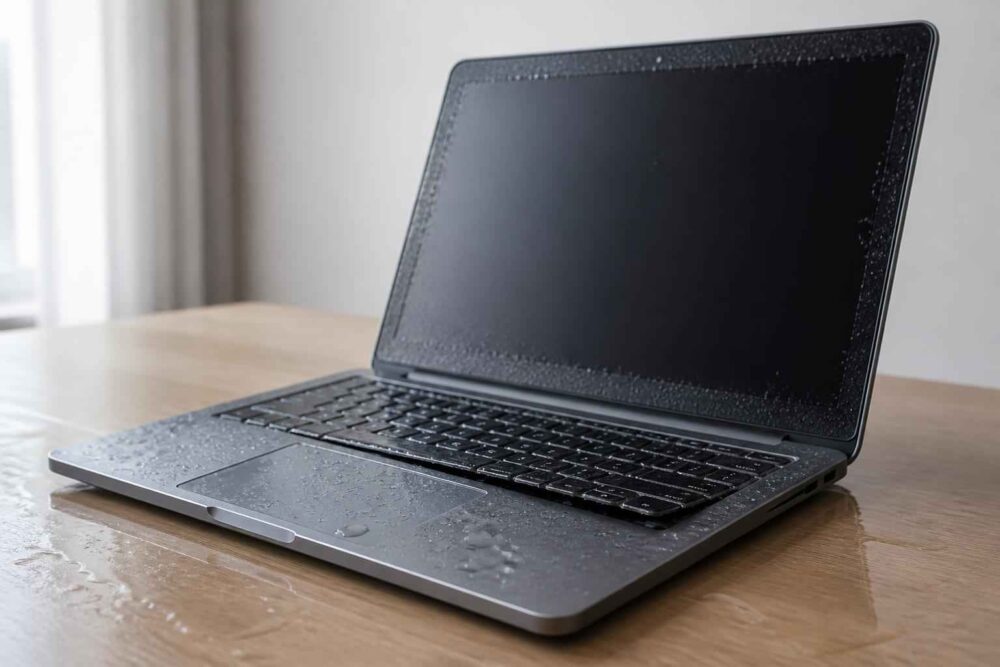
Zalany laptop co robić? Najważniejsze są pierwsze minuty, ale szybka reakcja nie oznacza pochopnego włączania sprzętu. Najpierw trzeba odciąć zasilanie, ograniczyć kontakt cieczy z elektroniką i ocenić, czy domowe działania nie zwiększą ryzyka zwarcia, korozji albo utraty danych.
Samo wyschnięcie obudowy nie oznacza, że laptop jest bezpieczny. Woda może pozostać pod klawiaturą, złączami lub układami scalonymi, a kawa, cola i mleko zostawiają osad, który po czasie powoduje korozję elektrochemiczną. Poniżej znajdziesz procedurę od pierwszej minuty do decyzji o serwisie.
Zalany laptop – pierwsze minuty decydują o losie sprzętu
Jeśli laptop jest podłączony do ładowarki, odłącz wtyczkę od gniazdka i dopiero potem wyjmij ją z urządzenia. Nie dotykaj mokrego zasilacza ani przewodu, jeśli ciecz rozlała się także w pobliżu gniazdka. W takiej sytuacji najpierw zadbaj o własne bezpieczeństwo i odłącz obwód, jeżeli możesz zrobić to bez kontaktu z wodą.
Gdy komputer działa, nie próbuj zamykać systemu przez menu, jeśli wymaga to kilku minut pracy. Przytrzymaj przycisk zasilania do całkowitego wyłączenia urządzenia. To awaryjny twardy reset laptopa, ale po zalaniu jest uzasadniony: każda kolejna chwila pracy może podtrzymywać zwarcie. Jeśli sprzęt był wyłączony, nie uruchamiaj go nawet „na sekundę”.
Odłącz mysz, pendrive’y, monitor, stację dokującą, słuchawki i inne akcesoria. Jeżeli bateria jest wymienna i możesz ją wyjąć bez narzędzi, zrób to po odłączeniu zasilacza. W przypadku baterii wbudowanej nie rozbieraj obudowy bez doświadczenia. Otwieranie laptopa może uszkodzić zatrzaski, przewody lub sam akumulator, a nieumiejętne odłączanie baterii stwarza dodatkowe zagrożenie.
- 0–1 minuta: odłącz ładowarkę i wszystkie przewody, wyłącz laptop przyciskiem, a baterię wymienną wyjmij.
- 1–5 minut: zdejmij z urządzenia dokumenty i akcesoria, delikatnie zbierz ciecz z powierzchni chłonnym materiałem.
- 5–15 minut: ustaw laptop w pozycji ograniczającej spływanie cieczy do wnętrza i nie potrząsaj nim.
- Do 60 minut: zanotuj rodzaj płynu, miejsce zalania i objawy, a przy słodkim lub mlecznym napoju skontaktuj się z serwisem.
Jeśli laptop nadal działa po zalaniu, nie traktuj tego jako dobrego znaku. Działające urządzenie może mieć wilgoć w środku, a korozja może pojawić się dopiero po kilku dniach. Nie wykorzystuj go do tworzenia kopii zapasowej, chyba że specjalista zaleci inaczej. Długie działanie w celu skopiowania plików może zamienić częściowo uszkodzony sprzęt w urządzenie z uszkodzoną płytą główną. Jeżeli dane są ważne, powiedz o tym serwisowi przed rozpoczęciem naprawy. Czasem można bezpiecznie wyjąć nośnik, ale zależy to od konstrukcji laptopa i rodzaju dysku.
| Sytuacja | Pierwsze działanie | Ocena pilności |
|---|---|---|
| Laptop jest włączony | Odłącz zasilacz i wyłącz przyciskiem | Wysoka |
| Laptop jest wyłączony | Nie uruchamiaj, odłącz akcesoria | Wysoka |
| Rozlana czysta woda | Osusz powierzchnię i rozważ diagnostykę | Umiarkowana do wysokiej |
| Kawa, cola, sok lub mleko | Odłącz zasilanie i skontaktuj się z serwisem | Bardzo wysoka |
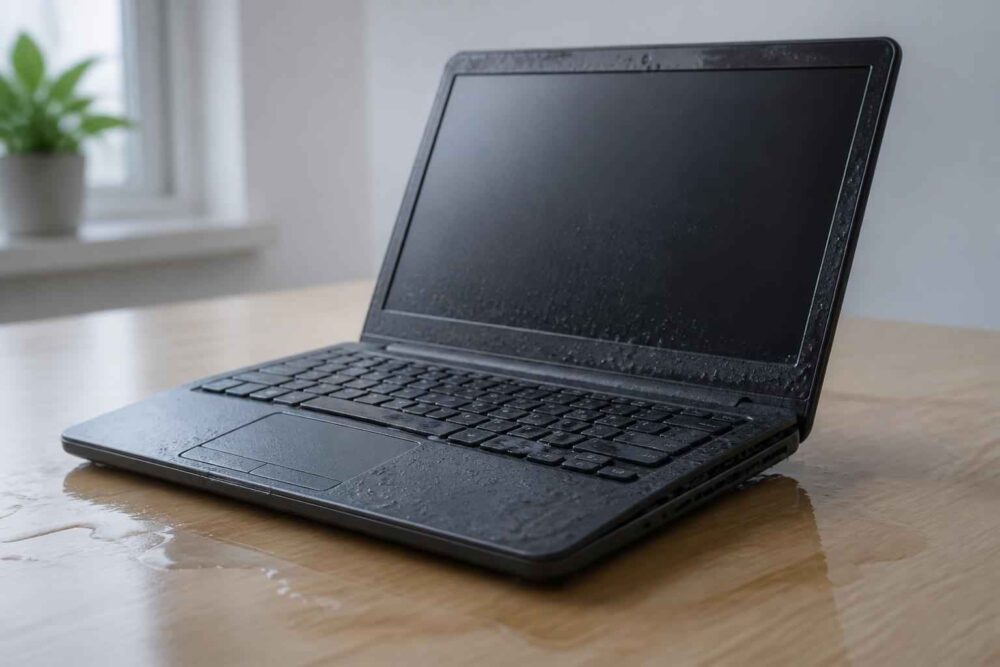
Jak ustawić zalanego laptopa, by ciecz nie wniknęła głębiej
Po wyłączeniu ustaw laptop tak, aby klawiatura była skierowana w dół, a ciecz mogła wypływać, zamiast spływać w kierunku płyty głównej. Najbezpieczniej oprzeć go stabilnie w odwróconej pozycji na czystym, chłonnym ręczniku. Nie dociskaj klawiatury do podłoża i nie ustawiaj urządzenia na krawędzi biurka, gdzie może spaść.
Nie ma jednej pozycji odpowiedniej dla każdego modelu. Jeżeli zalanie nastąpiło od spodu, odwracanie laptopa może przesunąć płyn w inne miejsce. Wtedy połóż go na suchej powierzchni, odłączony od zasilania, i nie manipuluj nim bez potrzeby. Widoczną ciecz zbieraj przez przykładanie ręcznika lub miękkiej ściereczki. Wcieranie płynu może wepchnąć go w porty, szczeliny i przestrzeń pod klawiszami.
Nie potrząsaj urządzeniem. Ruch może rozprowadzić ciecz po większym obszarze, zamiast pomóc jej wypłynąć. Nie wkładaj też papieru ani patyczków do portów USB, gniazda ładowania czy otworów wentylacyjnych.
Rodzaj rozlanego płynu a stopień zagrożenia dla elektroniki
To, czym został zalany laptop, ma duże znaczenie. Czysta woda zwykle pozostawia mniej osadu niż napój, ale nadal może spowodować zwarcie, zwłaszcza gdy urządzenie było zasilane. Woda kranowa zawiera ponadto minerały, które po odparowaniu pozostają na powierzchni podzespołów.
Kawa i herbata mogą zawierać cukier, mleko oraz drobiny, które osadzają się pod klawiaturą. Cola i soki są szczególnie problematyczne, ponieważ łączą wodę z cukrami, kwasami i dodatkami barwiącymi. Po wyschnięciu tworzą lepką warstwę, która utrudnia pracę klawiszy i przyciąga wilgoć z otoczenia.
Mleko oraz napoje mleczne są trudne do usunięcia bez rozebrania i dokładnego czyszczenia. Zawierają tłuszcze i białka, dlatego samo odparowanie wody nie rozwiązuje problemu. Alkohol spożywczy również nie jest bezpiecznym środkiem czyszczącym: może zawierać wodę, cukry, aromaty lub inne dodatki.
Najmniej ryzykowne jest ograniczone zalanie czystą wodą, które nie dotarło do wnętrza i nie objęło portów. Nie oznacza to jednak, że można od razu włączyć sprzęt. Przy napojach słodkich, kwaśnych, mlecznych lub mocno zabrudzonych należy przyjąć, że potrzebne będzie profesjonalne czyszczenie. Pozostawiony osad może wywołać korozję płyty głównej nawet wtedy, gdy laptop początkowo działa.
Czego absolutnie nie robić po zalaniu laptopa
Najczęstsze błędy wynikają z chęci szybkiego sprawdzenia, czy sprzęt przeżył. Problem polega na tym, że próba uruchomienia może doprowadzić do zwarcia, którego wcześniej jeszcze nie było. Równie ryzykowne są metody, które pozornie przyspieszają suszenie, ale przesuwają ciecz albo przegrzewają obudowę.
- Nie wkładaj laptopa do ryżu. Ryż nie usuwa wilgoci z wnętrza, a pył i drobiny mogą dostać się do portów oraz wentylatora.
- Nie używaj suszarki, grzejnika ani piekarnika. Gorące powietrze może odkształcić plastik, uszkodzić ekran, klawiaturę, kleje i baterię, a także wepchnąć płyn głębiej.
- Nie korzystaj z odkurzacza. Silny przepływ powietrza może przesunąć ciecz, a ładunki elektrostatyczne mogą zaszkodzić elektronice.
- Nie włączaj laptopa na próbę. Czasem zadziała, ale kolejne uruchomienie może zwiększyć zakres uszkodzeń.
- Nie potrząsaj urządzeniem i nie naciskaj klawiszy. W ten sposób rozprowadzasz ciecz pod klawiaturą.
- Nie lej do środka alkoholu ani wody destylowanej. Takie środki mają zastosowanie podczas kontrolowanego czyszczenia rozebranego sprzętu, a nie jako domowa płukanka.
Alkohol izopropylowy bywa używany do czyszczenia elektroniki, ale właściwe stężenie i sposób aplikacji nie czynią go uniwersalnym ratunkiem. Nie należy wylewać go na klawiaturę ani płytę główną bez demontażu i wiedzy, które elementy można czyścić. Z kolei transport mokrego laptopa w zamkniętej torbie może zatrzymać wilgoć przy obudowie. Jeśli musisz go przewieźć, zabezpiecz urządzenie stabilnie, bez dociskania klawiatury, i poinformuj serwis, że sprzęt jest po zalaniu.
Ile czasu schnie zalany laptop i kiedy można go włączyć
Przy niewielkim kontakcie z czystą wodą, która nie dostała się do środka, można pozostawić wyłączony laptop w suchym i przewiewnym miejscu na co najmniej 48–72 godziny. To nie jest jednak gwarant bezpieczeństwa. Wilgoć może znajdować się pod klawiszami, ekranem, osłonami płyty głównej lub układami scalonymi, gdzie nie odparuje tak szybko jak z obudowy.
Po tym czasie laptop może wyglądać na suchy i nadal mieć osad albo niewidoczne ślady korozji. Dlatego odczekanie nie zastępuje diagnostyki, szczególnie po kawie, coli, soku, mleku lub alkoholu z dodatkami. Nie próbuj skracać tego czasu wysoką temperaturą.
Jeżeli po zalaniu pojawia się zapach spalenizny, trzaski, samoczynne wyłączanie, migotanie obrazu albo nagrzewanie obudowy, nie czekaj na wyschnięcie. Odłącz sprzęt i przekaż go do serwisu. Dalsze zasilanie może zwiększyć koszt naprawy.
Kiedy oddać zalany laptop do serwisu, a kiedy spróbować samodzielnie
Domowe działania mają sens tylko wtedy, gdy ograniczają się do czynności odwracalnych: odłączenia zasilania, wyjęcia łatwo dostępnej baterii, zebrania widocznej cieczy i właściwego zabezpieczenia sprzętu. Nie wymagają one otwierania obudowy ani ingerencji w elektronikę.
Serwis jest rozsądniejszym wyborem, gdy płyn dostał się pod klawiaturę, do portów lub od spodu obudowy. Dotyczy to zwłaszcza napojów zawierających cukier, kwasy, sól, tłuszcz albo mleko. Technik może rozebrać urządzenie, ocenić płytę główną, usunąć osad odpowiednim środkiem i sprawdzić złącza. W zależności od konstrukcji stosuje się między innymi alkohol izopropylowy, wodę destylowaną oraz specjalistyczne metody mycia. Czyszczenie ultradźwiękowe nie jest automatycznie właściwe dla każdego podzespołu, dlatego nie powinno być traktowane jako uniwersalna procedura.
Próg zakończenia DIY jest prosty: jeśli trzeba zdjąć dolną pokrywę, odłączyć baterię wbudowaną, wyjąć płytę główną albo czyścić ślady korozji, dalsze działania powierz osobie z odpowiednim wyposażeniem. Błąd przy demontażu może uszkodzić przewód, złącze lub baterię, a wtedy naprawa będzie droższa niż sama diagnostyka.
Objawy wymagające natychmiastowej wizyty w serwisie
Nie czekaj na zakończenie suszenia, gdy laptop nie reaguje na przycisk zasilania, wydaje nietypowe dźwięki albo pachnie spalenizną. Pilnej oceny wymagają również problemy z klawiaturą, touchpadem, ładowaniem, portami USB, obrazem i uruchamianiem systemu.
Niepokojąca jest także sytuacja, w której urządzenie działa tylko częściowo. Pojedyncze niedziałające klawisze, samoczynne wpisywanie znaków, problemy z ładowaniem lub okresowe restarty mogą oznaczać wilgoć albo korozję na złączach. Widoczny biały, zielony lub ciemny nalot to sygnał, że samo suszenie nie wystarczy.
Przed oddaniem sprzętu przekaż serwisowi informacje o rodzaju płynu, czasie zdarzenia i tym, czy laptop był wtedy podłączony do ładowarki. Nie ukrywaj, że był uruchamiany. Taka informacja pomaga ustalić kolejność diagnostyki i ograniczyć ryzyko dalszych uszkodzeń.
Ile kosztuje naprawa zalanego laptopa i czy pokryje ją gwarancja
Naprawa zalanego laptopa nie ma jednej ceny. Sama diagnostyka może kosztować od kilkudziesięciu do kilkuset złotych, zależnie od serwisu i zakresu oględzin. Czyszczenie po zalaniu zwykle jest tańsze niż wymiana płyty głównej, ale koszt rośnie, jeśli trzeba rozebrać całe urządzenie albo usunąć korozję.
Orientacyjnie wymiana klawiatury może oznaczać wydatek od około stu kilkudziesięciu złotych do kilkuset, natomiast naprawa lub wymiana płyty głównej może kosztować od kilkuset złotych do kwoty zbliżonej do wartości używanego laptopa. W modelach biznesowych i sprzęcie z drogimi częściami kwota bywa wyższa. Ostateczna wycena wymaga oględzin konkretnego modelu.
Standardowa gwarancja producenta zazwyczaj nie obejmuje uszkodzeń mechanicznych i kontaktu z cieczą. Warto jednak sprawdzić warunki dodatkowej ochrony, polisę mieszkaniową albo ubezpieczenie sprzętu od przypadkowego zalania. Przed czyszczeniem wykonaj zdjęcia urządzenia i miejsca zdarzenia, zachowaj dowód zakupu, a w razie szkody nie wyrzucaj uszkodzonych części. Ubezpieczyciel może wymagać wyceny, protokołu serwisowego lub zgłoszenia przed naprawą.
Decyzję o opłacalności podejmuj po diagnozie, nie po samym wyglądzie obudowy. Jeśli koszt naprawy zbliża się do ceny porównywalnego sprzętu, a laptop ma już zużytą baterię lub inne usterki, zakup nowego urządzenia może być racjonalniejszy. Przy ważnych danych priorytetem pozostaje jednak ich zabezpieczenie, a nie wyłącznie wartość samego komputera.
Jak zabezpieczyć laptopa przed zalaniem w przyszłości
Najskuteczniejsza ochrona zaczyna się od organizacji miejsca pracy. Napój ustaw z boku, poza zasięgiem łokcia i przewodów, a nie między laptopem a ręką. Prosta podstawka lub osobny stolik może ograniczyć ryzyko przewrócenia kubka na klawiaturę. Nie istnieje jednak akcesorium, które zapewni pełną ochronę przed cieczą.
Silikonowa nakładka na klawiaturę może zabezpieczyć część klawiszy przed kroplami i okruszkami, ale nie zawsze pasuje do konkretnego modelu. Może także wpływać na komfort pisania i utrudniać odprowadzanie ciepła, dlatego trzeba dobrać ją do konstrukcji laptopa i zdejmować, jeśli producent tego wymaga.
Największą wartość ma regularna kopia zapasowa. Dokumenty można synchronizować z zaufaną usługą chmurową, a ważne pliki dodatkowo zapisywać na odłączanym nośniku. Kopia powinna być wykonywana zanim dojdzie do awarii, bo po zalaniu uruchamianie komputera wyłącznie po to, by ratować dane, może zwiększyć uszkodzenia.
Przy zakupie nowego urządzenia warto sprawdzić, czy ma klawiaturę z kanałami odprowadzającymi ciecz i podwyższoną odporność deklarowaną przez producenta. Nie oznacza to wodoodporności. Takie rozwiązania mogą ograniczyć skutki drobnego rozlania, ale nie zastępują odłączenia zasilania i szybkiej diagnostyki. Jeśli laptop służy do pracy i przechowuje ważne dane, rozsądne ubezpieczenie może kosztować mniej niż późniejsza wymiana płyty głównej.
Najkrócej: po zalaniu odłącz laptop od prądu, wyłącz go, nie uruchamiaj na próbę i zbierz tylko widoczną ciecz. Przy wodzie można rozważyć ostrożne, długie osuszanie, ale słodkie, kwaśne i mleczne płyny są wskazaniem do serwisu. Jeżeli sprzęt nadal działa, nie oznacza to końca problemu — ukryta wilgoć i korozja mogą ujawnić się później.
Ważne dane, bateria wbudowana, zalanie od spodu lub jakiekolwiek objawy elektryczne to moment, w którym warto zakończyć domowe próby. Szybka, spokojna diagnostyka zwykle daje większą szansę na ograniczenie kosztów niż kolejne testy wykonywane bez pewności, co dzieje się wewnątrz urządzenia.
Komentarze