
Czy monitor ma wpływ na FPS? Wyjaśniamy zależności
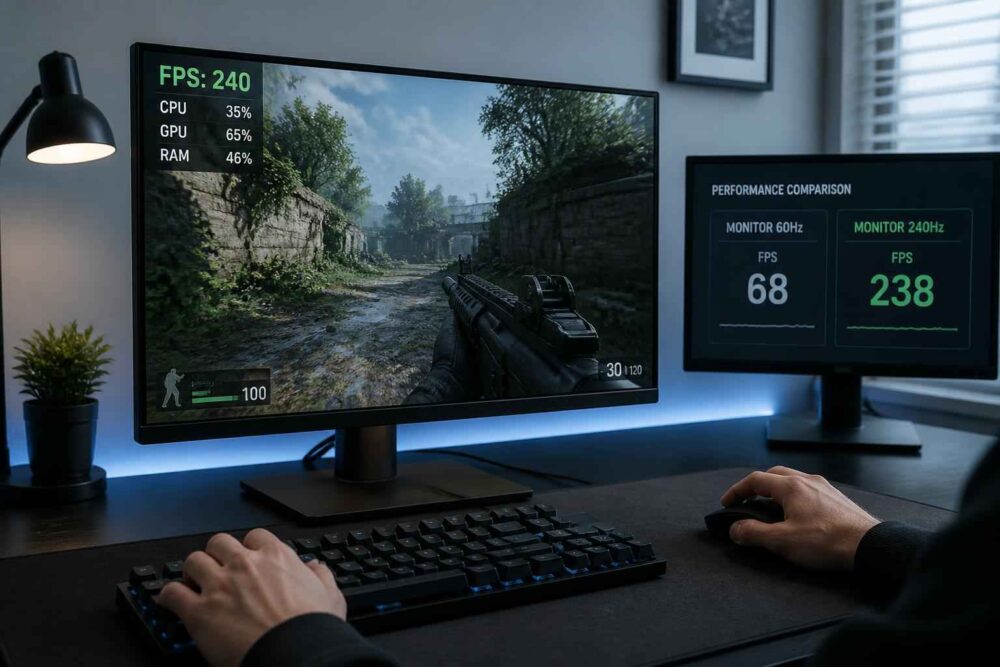
Odpowiedź brzmi: monitor nie generuje klatek na sekundę, ale może ograniczyć liczbę klatek, które faktycznie zobaczysz, oraz wyraźnie zmienić odczuwaną płynność gry. FPS zależy przede wszystkim od karty graficznej, procesora, rozdzielczości i ustawień graficznych.
Dlatego zakup monitora 144 Hz nie sprawi automatycznie, że komputer zacznie renderować 144 FPS. Taki ekran pozwoli jednak lepiej wykorzystać wysoką liczbę klatek, jeśli komputer już jest w stanie ją osiągnąć. W praktyce trzeba ocenić cały układ: GPU, grę, rozdzielczość, sterowniki, przewód, port i synchronizację obrazu.
| Monitor | Maksymalna liczba odświeżeń na sekundę | Praktyczny efekt | Dla kogo ma sens |
|---|---|---|---|
| 60 Hz | Do 60 odświeżeń | Wystarcza do pracy, filmów i spokojnego grania | Gracze z mniej wydajnym komputerem, RPG, strategie |
| 144 Hz | Do 144 odświeżeń | Wyraźnie płynniejszy ruch i niższe odczuwalne opóźnienie | Większość graczy, gry FPS i szybka akcja |
| 240 Hz | Do 240 odświeżeń | Jeszcze płynniejszy obraz, ale wymagania wobec GPU są większe | E-sport i osoby utrzymujące bardzo wysokie FPS |
Czy monitor ma wpływ na FPS? Podstawowe wyjaśnienie
FPS oznacza liczbę klatek wygenerowanych przez komputer w ciągu sekundy. Jeżeli karta graficzna i procesor renderują 90 klatek, gra może raportować 90 FPS niezależnie od tego, czy używasz monitora 60 Hz, 144 Hz czy 240 Hz.
Częstotliwość odświeżania, wyrażana w hercach, określa natomiast, ile razy ekran może odświeżyć obraz w ciągu sekundy. Monitor 60 Hz może pokazać maksymalnie około 60 odświeżeń w sekundzie, a monitor 144 Hz – około 144. Nie oznacza to jednak, że wytworzy brakujące klatki.
Można porównać to do projektora i ekranu. Komputer przygotowuje kolejne obrazy, a monitor je wyświetla. Szybszy ekran może przyjąć obrazy częściej, lecz nie zastąpi słabszej karty graficznej. Gdy komputer generuje 45 FPS, monitor 144 Hz nadal nie podniesie tej wartości do 144 FPS.
Najważniejsze rozróżnienie: FPS mówi, ile klatek generuje komputer, a Hz – ile razy monitor może odświeżyć obraz. Dopiero dopasowanie obu wartości daje płynność, za którą faktycznie warto zapłacić.
Wyższe odświeżanie ma sens wtedy, gdy liczba FPS jest odpowiednio wysoka i względnie stabilna. Przy 120–144 FPS monitor 144 Hz pokaże znacznie więcej informacji o ruchu niż ekran 60 Hz. Z kolei przy stałych 45–60 FPS zakup monitora 240 Hz zwykle nie będzie najlepszą inwestycją. Większą poprawę może przynieść obniżenie ustawień grafiki, zmiana rozdzielczości albo modernizacja GPU.
Warto pamiętać także o opóźnieniu. Szybsze odświeżanie skraca odstęp między kolejnymi odświeżeniami, więc aktualny obraz może pojawić się na ekranie szybciej. Nie jest to jednak równoznaczne z tym, że cały komputer działa szybciej. Na reakcję wpływają również procesor, karta graficzna, silnik gry, urządzenia sterujące i input lag monitora.
Kluczowe parametry monitora, które określają FPS
Parametry monitora nie wpływają na FPS w taki sam sposób. Częstotliwość odświeżania decyduje o tym, ile klatek ekran może zaprezentować, rozdzielczość może zwiększyć obciążenie karty graficznej, a czas reakcji wpływa przede wszystkim na ostrość ruchu. To trzy różne kwestie, które często są łączone w jedno hasło „płynność”.
Częstotliwość odświeżania – od 60 Hz do 240 Hz
Przejście z 60 Hz na 144 Hz jest zazwyczaj łatwe do zauważenia. Kursor porusza się płynniej, przewijanie jest bardziej jednolite, a szybki ruch kamery w grze pozostawia mniej wrażenia skakania obrazu. W grach FPS ma to znaczenie, ponieważ łatwiej śledzić poruszający się cel.
Różnica między 144 Hz a 240 Hz również istnieje, ale jest mniej spektakularna i wymaga odpowiednich warunków. Komputer powinien utrzymywać wysokie FPS, a gracz musi rzeczywiście korzystać z szybkiej reakcji i precyzyjnego sterowania. Jeśli gra działa w zakresie 70–100 FPS, monitor 240 Hz nie wykorzysta swojego potencjału.
Odświeżanie jest więc parametrem, który należy dopasować do wydajności komputera. Nie ma sensu kupować najdroższego ekranu wyłącznie dlatego, że ma najwyższą wartość Hz. W zastosowaniach codziennych i większości gier monitor 144 Hz jest często rozsądnym kompromisem, o ile karta graficzna potrafi dostarczyć zbliżoną liczbę klatek.
Czas reakcji matrycy i jego znaczenie
Czas reakcji opisuje, jak szybko piksel może zmienić stan. Jeżeli jest zbyt długi w stosunku do częstotliwości odświeżania, na ekranie może pojawić się smużenie, czyli widoczny ślad za poruszającym się obiektem. Nie obniża to bezpośrednio FPS, ale pogarsza odbiór ruchu.
Warto ostrożnie traktować same deklaracje producentów. Wynik zależy od trybu pomiaru, ustawień overdrive oraz konkretnego przejścia między kolorami. Zbyt agresywny overdrive może z kolei powodować artefakty, na przykład jasne obwódki za obiektem. W codziennym użytkowaniu lepiej szukać dobrze działającej matrycy niż kierować się pojedynczą liczbą na opakowaniu.
Dla gier dynamicznych ważne są trzy elementy: odpowiednio wysoka częstotliwość odświeżania, krótki i stabilny czas reakcji oraz niski input lag. Ten ostatni oznacza opóźnienie między sygnałem z komputera a pojawieniem się reakcji na ekranie. Czas reakcji piksela i input lag nie są tym samym, choć oba wpływają na komfort grania.
Rozdzielczość a obciążenie GPU
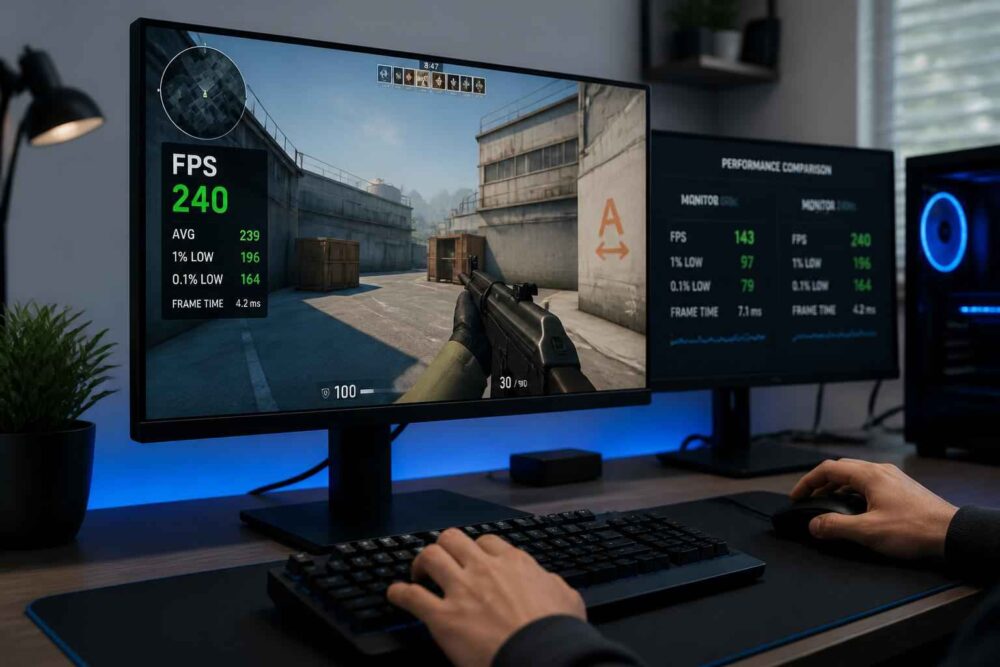
Rozdzielczość nie jest parametrem, który samoczynnie zmniejsza FPS. Zależność pojawia się wtedy, gdy zwiększasz rozdzielczość renderowania gry. Karta graficzna musi obliczyć więcej pikseli, więc jej obciążenie rośnie. Przejście z Full HD do 2560 × 1440 może obniżyć wydajność, a granie w 4K wymaga jeszcze większej mocy.
To dlatego monitor 144 Hz z rozdzielczością 4K może być trudniejszy do wykorzystania niż model 144 Hz Full HD. Sama częstotliwość wygląda identycznie, ale GPU musi wygenerować znacznie więcej szczegółów dla każdej klatki. Jeśli karta nie utrzymuje odpowiedniego poziomu FPS, wysoka częstotliwość odświeżania pozostaje niewykorzystana.
Przy wyborze ekranu trzeba więc zestawić rozdzielczość, przekątną i możliwości GPU. Większy monitor o tej samej rozdzielczości może oferować niższą gęstość pikseli, ale nie zmieni obciążenia karty w taki sposób jak zwiększenie rozdzielczości gry. Istotne jest także to, czy korzystasz z natywnego trybu ekranu, skalowania lub rozdzielczości dynamicznej.
Przed zakupem warto sprawdzić nie tylko maksymalne FPS, lecz także ich stabilność. Średnia wartość może wyglądać dobrze, gdy w spokojnych scenach gra osiąga bardzo wysoki wynik, ale w walce lub zatłoczonym miejscu występują mocne spadki. Dla płynności ważny jest cały przebieg animacji, a nie jeden rekord odczytany z licznika.
Technologie synchronizacji a płynność obrazu
Gdy FPS generowane przez komputer nie pasują do częstotliwości odświeżania monitora, może wystąpić tearing, czyli rwanie obrazu. Widać wtedy poziome przesunięcie fragmentów klatki, szczególnie podczas szybkiego obracania kamerą. Nie musi to oznaczać problemu z kartą graficzną. Często jest to skutek braku synchronizacji między GPU a ekranem.
G-Sync i FreeSync – jak działają i kiedy są potrzebne
Technologie takie jak G-Sync i FreeSync należą do grupy rozwiązań VRR, czyli zmiennej częstotliwości odświeżania. Monitor dopasowuje swoje odświeżanie do aktualnej liczby klatek generowanych przez komputer. Jeśli gra chwilowo działa z niższym FPS, ekran nie musi czekać na sztywny cykl 60, 144 czy 240 Hz.
VRR może ograniczyć rwanie obrazu i poprawić spójność animacji, ale nie zwiększa mocy obliczeniowej GPU. Nie zmienia też słabej gry w tytuł działający z wysoką liczbą klatek. Jego zadaniem jest lepsze wyświetlenie już wygenerowanych klatek w określonym zakresie działania.
Przed zakupem trzeba sprawdzić kompatybilność. Znaczenie ma nie tylko sama nazwa technologii, lecz także zakres częstotliwości, użyty port oraz przewód. Nie każdy tryb będzie działać przez każde złącze. Warto również zweryfikować, czy monitor i karta graficzna obsługują wybraną funkcję w danym połączeniu.
Synchronizacja pionowa, znana jako V-Sync, działa inaczej. Może ograniczać liczbę klatek do częstotliwości monitora, co redukuje tearing, ale w niektórych konfiguracjach zwiększa opóźnienie sterowania. VRR jest zwykle bardziej elastyczne, jednak także wymaga prawidłowej konfiguracji i nie rozwiązuje wszystkich problemów z płynnością.
Jeżeli gra generuje więcej klatek, niż monitor może wyświetlić, można zastosować limit FPS. Ustawienie go w pobliżu górnego zakresu VRR pomaga utrzymać stabilną pracę układu. Konkretna wartość zależy od monitora, gry i preferencji gracza, dlatego nie należy traktować jednej uniwersalnej liczby jako zasady dla każdego komputera.
Wpływ drugiego monitora i innych czynników zewnętrznych
Drugi monitor sam w sobie nie musi powodować spadku FPS. W wielu konfiguracjach różnica będzie niezauważalna, szczególnie gdy dodatkowy ekran wyświetla statyczny pulpit. Obciążenie może jednak wzrosnąć, gdy na drugim ekranie działa film, animowana strona, transmisja, aplikacja z akceleracją sprzętową albo program stale odświeżający obraz.
Znaczenie ma też zestaw częstotliwości odświeżania i sterownik karty graficznej. Nietypowe połączenie, różne częstotliwości lub aktywne funkcje sprzętowej akceleracji mogą powodować dodatkowe obciążenie albo problemy z płynnością. Nie należy jednak zakładać z góry, że drugi ekran jest winowajcą. Trzeba porównać zachowanie komputera w tej samej scenie, raz z dodatkowym monitorem, a raz bez niego.
Podobnie warunkowo należy oceniać tryb bez ramek. Współczesne systemy często radzą sobie z nim dobrze, ale w niektórych grach pełny ekran może zapewnić bardziej bezpośrednie zarządzanie obrazem i mniejsze opóźnienia. Z drugiej strony tryb bez ramek ułatwia przełączanie między aplikacjami i korzystanie z drugiego ekranu. Różnica zależy od silnika gry, sterownika i konfiguracji.
Jeżeli po podłączeniu drugiego monitora pojawia się spadek FPS, warto najpierw sprawdzić, czy problem powtarza się w pełnym ekranie oraz w oknie bez ramek. Następnie można tymczasowo wyłączyć sprzętową akcelerację w aplikacjach działających na drugim ekranie i porównać wynik. Jeśli zmiana występuje tylko w jednej grze, bardziej prawdopodobny jest problem z jej ustawieniami lub sterownikiem niż z samym monitorem.
Jak wybrać monitor pod kątem optymalnego FPS
Dobry monitor gamingowy dobiera się do komputera i rodzaju gier, a nie odwrotnie. Najpierw sprawdź, ile FPS komputer uzyskuje w tytułach, w które faktycznie grasz. Dopiero potem wybierz odświeżanie, rozdzielczość i przekątną.
Dobór parametrów do typu gier – FPS, RPG, symulatory
W szybkich grach FPS największe znaczenie ma płynność ruchu, niski input lag i czytelny obraz podczas obracania kamery. Dla takiego zastosowania monitor 144 Hz jest zwykle bardziej praktyczny niż ekran 60 Hz, jeśli GPU potrafi utrzymać wysoką liczbę klatek. Osoby rywalizujące na poważnie mogą rozważyć 240 Hz, ale dopiero wtedy, gdy komputer i ustawienia gry zapewniają odpowiedni zapas wydajności.
W grach RPG, strategiach i produkcjach fabularnych nie zawsze potrzebujesz maksymalnego odświeżania. Jeżeli cenisz szczegółowość obrazu, monitor o wyższej rozdzielczości może dać większą korzyść niż przejście z 144 Hz na 240 Hz. Trzeba tylko upewnić się, że karta graficzna poradzi sobie z renderowaniem obrazu w wybranym trybie.
W symulatorach znaczenie ma także rozmiar ekranu i proporcje obrazu. Większa powierzchnia może poprawić widoczność kokpitu lub otoczenia, ale nie zastąpi wydajnego GPU. Przy szerokim monitorze obciążenie karty zależy od całkowitej liczby renderowanych pikseli. Wysoka częstotliwość przy dużej rozdzielczości wymaga odpowiednio mocnego zestawu.
Praktyczna check-lista przed zakupem
- Sprawdź rzeczywiste FPS w najczęściej używanych grach, zwracając uwagę także na spadki.
- Dopasuj odświeżanie do możliwości GPU: 60 Hz, 144 Hz i 240 Hz mają sens w różnych scenariuszach.
- Porównaj rozdzielczość z wydajnością karty graficznej i rozmiarem ekranu.
- Zweryfikuj zakres VRR oraz obsługiwany port i przewód.
- Sprawdź testy input lagu, smużenia i działania overdrive, a nie tylko reklamowany czas reakcji.
- Upewnij się, że monitor oferuje tryb pracy, którego potrzebujesz: pełny ekran, HDR, regulację podstawy lub odpowiednią ergonomię.
Najczęściej nie opłaca się dopłacać do parametru, którego komputer nie wykorzysta. Przykładowo, jeśli karta graficzna w wymagającej grze utrzymuje około 60 FPS, przejście na ekran 240 Hz nie zmieni jej wydajności. Może poprawić komfort pulpitu lub innych, lżejszych gier, ale nie rozwiąże problemu niskiej liczby klatek w wymagającym tytule.
Warto także pamiętać o przewodzie. Monitor może obsługiwać wysoką rozdzielczość i częstotliwość, ale konkretne połączenie może ograniczać dostępne tryby. Po podłączeniu sprawdź częstotliwość odświeżania w ustawieniach systemu oraz w menu monitora. Czasem ekran działa domyślnie w niższym trybie, mimo że sprzęt technicznie pozwala na więcej.
Optymalizacja układu – monitor, karta graficzna i ustawienia
Jeśli celem jest więcej FPS, zacznij od elementu, który faktycznie renderuje obraz. Monitor nie podniesie wydajności komputera, ale właściwa konfiguracja może zapobiec marnowaniu generowanych klatek albo ograniczyć problemy z ich wyświetlaniem.
- Zmierz punkt wyjścia. Włącz licznik FPS i obserwuj wynik w typowej scenie, nie tylko w menu lub spokojnym fragmencie gry. Zwróć uwagę na średnią oraz chwilowe spadki.
- Sprawdź obciążenie podzespołów. Wysokie użycie GPU zwykle wskazuje, że ograniczeniem jest karta graficzna lub ustawiona rozdzielczość. Niskie użycie GPU przy niskim FPS może kierować uwagę na procesor, limit klatek, sterownik albo problem z konkretną grą.
- Dopasuj ustawienia grafiki. Największy wpływ często mają rozdzielczość, jakość cieni, odbicia, oświetlenie i efekty postprocessingu. Zamiast obniżać wszystko, zmniejsz ustawienia najbardziej obciążające GPU.
- Wykorzystaj skalowanie obrazu. Technologie takie jak DLSS lub FSR mogą zwiększyć wydajność przez renderowanie obrazu w niższej rozdzielczości i jego rekonstrukcję. Efekt zależy od gry oraz trybu jakości, dlatego warto ocenić także ostrość obrazu i artefakty.
- Skonfiguruj monitor. Wybierz najwyższą obsługiwaną częstotliwość, sprawdź właściwy port i włącz VRR, jeśli jest kompatybilne z kartą oraz grą. Ustaw limit FPS zgodnie z preferowanym sposobem synchronizacji.
- Porównaj tryby wyświetlania i sterowniki. Jeśli problem pojawił się po aktualizacji, sprawdź ustawienia gry, sterownika i nakładek. Nie zakładaj od razu, że winny jest ekran.
W grach wymagających bardziej opłaca się czasem obniżyć rozdzielczość lub jakość kilku efektów niż kupować monitor o wyższym odświeżaniu. Z kolei gdy komputer stale generuje więcej klatek niż obecny ekran może pokazać, wymiana monitora może przynieść realną poprawę płynności bez modernizacji całej jednostki.
Podczas diagnozy warto rozdzielić trzy sytuacje. Jeśli licznik FPS jest niski, problem dotyczy głównie wydajności komputera. Jeśli FPS są wysokie, ale obraz jest rwany, sprawdź synchronizację. Jeżeli liczba klatek wygląda dobrze, lecz ruch pozostawia smugi albo sterowanie wydaje się opóźnione, przyczyną może być matryca, overdrive, input lag lub nieprawidłowy tryb pracy monitora.
Aktualizacja sterownika również może zmienić zachowanie gry, ale nie zawsze oznacza pogorszenie sprzętu. Po takim zdarzeniu sprawdź, czy nie zmienił się limit FPS, tryb zasilania, aktywność nakładki, ustawienia synchronizacji lub profil konkretnej gry. Dopiero po takim porównaniu można rozsądnie ocenić, gdzie leży problem.
Wniosek jest prosty: monitor ma wpływ na to, ile klatek możesz zobaczyć i jak płynnie je odbierasz, ale nie tworzy dodatkowej mocy obliczeniowej. Wysokie odświeżanie warto kupić wtedy, gdy komputer regularnie generuje odpowiednio dużo FPS. Przy słabszym zestawie większą korzyść przyniesie optymalizacja ustawień, zmiana rozdzielczości albo modernizacja karty graficznej.
Przed zakupem porównaj realną wydajność swojego komputera z parametrami monitora. Taki dobór zwykle daje lepszy efekt niż kierowanie się samą wartością Hz lub deklarowanym czasem reakcji.
Komentarze