
Jak zainstalować program na Linuxie? Praktyczny przewodnik krok po kroku
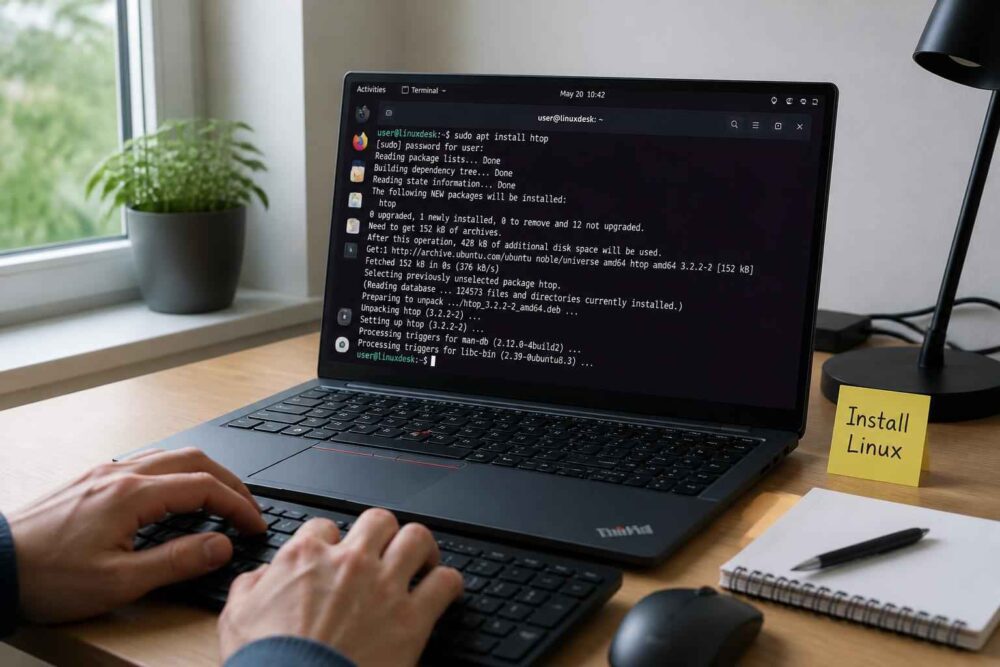
Instalacja programu w Linuxie może wyglądać inaczej niż w Windowsie, ale zwykle nie jest trudniejsza. Zamiast pobierać dowolny plik z internetu, najczęściej korzysta się z repozytoriów i menedżera pakietów, który sam kontroluje zależności oraz aktualizacje.
Najbezpieczniej zacząć od centrum oprogramowania albo oficjalnego repozytorium dystrybucji. Dopiero gdy programu tam nie ma, warto rozważyć plik .deb, .rpm, pakiet Flatpak, Wine lub instalację ze źródeł. W tym poradniku znajdziesz metody dla Ubuntu, Linux Mint, Fedory, CentOS, Arch Linux i Manjaro.
| Metoda | Kiedy warto jej użyć | Poziom trudności |
|---|---|---|
| Centrum oprogramowania | Gdy program znajduje się w repozytorium dystrybucji | Najłatwiejszy |
| Terminal i menedżer pakietów | Gdy potrzebujesz kontroli, konkretnej wersji lub szybkiej instalacji | Łatwy po poznaniu podstaw |
| Plik .deb lub .rpm | Gdy producent udostępnia pakiet dla Twojej dystrybucji | Średni |
| Źródła lub Wine | Gdy nie ma natywnego pakietu i istnieje konkretny powód użycia tej metody | Najbardziej wymagający |
Wprowadzenie: dlaczego instalacja na Linuxie jest inna?
Linux nie jest jedną wersją systemu. To rodzina dystrybucji, takich jak Ubuntu, Fedora czy Arch Linux. Każda z nich może korzystać z innego formatu pakietów i innego narzędzia do zarządzania programami. Ubuntu i Linux Mint używają przede wszystkim pakietów .deb oraz menedżera APT. Fedora i CentOS korzystają z pakietów .rpm oraz polecenia DNF, a Arch Linux i Manjaro z menedżera pacman.
W praktyce nie musisz od razu znać całej struktury systemu. Wystarczy ustalić, z jakiej dystrybucji korzystasz, a następnie wybrać źródło programu zgodne z tym systemem. Repozytorium jest katalogiem pakietów utrzymywanym przez dystrybucję lub producenta. Menedżer pakietów pobiera z niego program, potrzebne biblioteki i informacje o aktualizacjach.
To właśnie odróżnia typową instalację oprogramowania Linux od pobierania instalatora w Windowsie. Nie chodzi tylko o skopiowanie programu na dysk. System musi jeszcze dopasować zależności, sprawdzić zgodność i wiedzieć, jak później ten program zaktualizować albo usunąć.
Metoda 1: korzystanie z centrum oprogramowania
Centrum oprogramowania Linux jest najlepszym punktem startowym dla początkujących. Działa podobnie do sklepu z aplikacjami: wyszukujesz nazwę programu, otwierasz jego opis i wybierasz instalację. System zwykle sam pobiera właściwy pakiet oraz zależności.
W Ubuntu znajdziesz aplikację nazywaną Ubuntu Software lub Centrum oprogramowania. W Linux Mint jej wygląd może być nieco inny, ale sposób działania pozostaje podobny. Wyszukaj program, sprawdź jego nazwę, opis i źródło, a następnie kliknij przycisk instalacji. System może poprosić o hasło użytkownika z uprawnieniami administracyjnymi.
- Otwórz centrum oprogramowania z menu aplikacji.
- Wpisz nazwę szukanego programu w polu wyszukiwania.
- Wybierz właściwą aplikację, zwracając uwagę na opis i źródło pakietu.
- Kliknij „Zainstaluj” i potwierdź operację hasłem.
- Po zakończeniu uruchom program z menu systemowego.
Ta metoda jest wygodna, ale nie zawsze pokazuje wszystkie dostępne wersje. Program może być niedostępny w domyślnych repozytoriach albo centrum może oferować wariant Snap lub Flatpak zamiast klasycznego pakietu. Dla większości codziennych aplikacji nie stanowi to problemu. Jeśli jednak zależy Ci na określonej wersji, integracji z systemem lub szczegółowej kontroli, terminal będzie bardziej przejrzysty.
Ważne: nie każde źródło widoczne w centrum oprogramowania ma takie same właściwości. Pakiet natywny zwykle lepiej integruje się z systemem, natomiast aplikacja w formacie Snap lub Flatpak może działać w bardziej odizolowanym środowisku i zajmować więcej miejsca. Dla początkującego ważniejsza od samego formatu jest wiarygodność źródła oraz możliwość późniejszej aktualizacji.
Metoda 2: instalacja z terminala
Terminal pozwala instalować programy bez przeszukiwania graficznego interfejsu. Nie jest jednak magicznym miejscem, w którym wszystkie polecenia działają na każdej dystrybucji. Komenda musi odpowiadać systemowi, dlatego przed jej użyciem sprawdź, czy korzystasz z Ubuntu, Fedory, Arch Linux czy innej dystrybucji.
W Ubuntu i Linux Mint podstawowe polecenie wygląda tak:
sudo apt update
sudo apt install nazwa-pakietu
Pierwsza komenda odświeża informacje o pakietach. Nie instaluje programu i nie zmienia jego konfiguracji. Druga pobiera wskazany pakiet wraz z wymaganymi zależnościami. Zamiast nazwa-pakietu wpisz rzeczywistą nazwę, na przykład vlc lub gimp.
W starszych poradnikach możesz spotkać również zapis apt-get install. Nadal bywa używany, ale w codziennej pracy użytkownika polecenie apt jest prostsze i czytelniejsze. Nie kopiuj komendy, jeśli nie wiesz, jaki pakiet wskazuje. Przed zatwierdzeniem operacji terminal zwykle pokaże listę pobieranych elementów i ilość zajmowanego miejsca.
Fedora i nowsze wydania CentOS używają narzędzia DNF:
sudo dnf check-update
sudo dnf install nazwa-pakietu
Polecenie check-update sprawdza dostępność aktualizacji. W zależności od wyniku może zwrócić kod informujący, że znaleziono nowe pakiety. Nie musi to oznaczać awarii. Instalacja przebiega przez dnf install.
W Arch Linux i Manjaro podstawowe polecenie to:
sudo pacman -Syu
sudo pacman -S nazwa-pakietu
Pierwsza komenda aktualizuje informacje o repozytoriach i system. W Arch Linux aktualizowanie całego systemu przed instalacją jest szczególnie ważne, ponieważ częściowa aktualizacja może prowadzić do niezgodności pakietów. W Manjaro należy dodatkowo pamiętać, że repozytoria tej dystrybucji są zarządzane według jej własnego cyklu wydawniczego.
Terminal jest dobrym wyborem, gdy chcesz dokładnie widzieć, co się dzieje, albo instalujesz program na komputerze bez rozbudowanego interfejsu graficznego. Dla początkujących najbezpieczniej korzystać z poleceń podanych w oficjalnej dokumentacji dystrybucji lub producenta, a nie z przypadkowych wpisów na forum.
Metoda 3: instalacja z plików instalacyjnych .deb i .rpm
Niektóre programy nie znajdują się w domyślnym repozytorium. Producent może wtedy udostępnić gotowy plik instalacyjny. W Ubuntu i Linux Mint będzie to najczęściej plik .deb, a w Fedorze lub CentOS plik .rpm.
Najpierw pobierz plik wyłącznie z oficjalnej strony projektu lub producenta. Sprawdź, czy wybrana wersja jest przeznaczona dla Twojej dystrybucji i architektury procesora. Pakiet dla innego wydania systemu może się zainstalować, ale później powodować problemy z zależnościami albo aktualizacjami.
Plik .deb w Ubuntu i Linux Mint
Po pobraniu pliku możesz otworzyć go dwukrotnie. System powinien uruchomić instalator graficzny, który pokaże nazwę pakietu i pozwoli rozpocząć instalację. Jeżeli wolisz terminal, przejdź do katalogu z plikiem, zwykle „Pobrane”, i użyj:
cd ~/Pobrane
sudo apt install ./nazwa-programu.deb
Ważny jest zapis ./. Informuje on APT, że chodzi o plik znajdujący się w bieżącym katalogu, a nie o pakiet o takiej nazwie w repozytorium. APT może przy tym doinstalować brakujące zależności, co jest bezpieczniejsze niż użycie samego narzędzia dpkg.
Plik .rpm w Fedorze i CentOS
W systemach opartych na pakietach RPM możesz użyć menedżera DNF:
cd ~/Pobrane
sudo dnf install ./nazwa-programu.rpm
DNF spróbuje rozwiązać zależności oraz poinformuje, jakie zmiany zostaną wprowadzone. Nie zaleca się rozpoczynania od bezpośredniego polecenia rpm -i, ponieważ samo RPM nie rozwiązuje zależności tak wygodnie jak DNF.
Instalacja z pliku jest uzasadniona, gdy producent nie publikuje własnego repozytorium, a pakiet jest wyraźnie przygotowany dla Twojego systemu. Jeżeli dostępne jest oficjalne repozytorium producenta, zwykle lepiej je skonfigurować zgodnie z instrukcją. Dzięki temu program będzie otrzymywał aktualizacje razem z resztą systemu, zamiast pozostawać przy wersji pobranej jednorazowo.
Metoda 4: zaawansowane metody – instalacja ze źródła i Wine
Instalacja ze źródeł polega na pobraniu kodu programu i samodzielnym przygotowaniu plików wykonywalnych. Daje większą kontrolę, ale wymaga narzędzi programistycznych, znajomości zależności i sposobu późniejszego usuwania programu. Instrukcja typu „uruchom make install” nie zawsze zostawia systemowi informacje potrzebne do łatwego odinstalowania aplikacji.
Ta metoda ma sens, gdy program nie jest dostępny jako pakiet, potrzebujesz konkretnej wersji albo świadomie modyfikujesz kod. Nie powinna być pierwszym wyborem przy zwykłej instalacji przeglądarki, odtwarzacza czy edytora.
Wine służy do uruchamiania części programów przeznaczonych dla Windowsa. Nie jest emulatorem całego systemu, dlatego zgodność zależy od konkretnej aplikacji. Przed instalacją sprawdź, czy istnieje natywna wersja dla Linuxa. Wine może być przydatne, gdy program Windows nie ma odpowiednika, ale często wymaga dodatkowej konfiguracji i nie gwarantuje pełnego działania.
Praktyczne przykłady dla popularnych dystrybucji
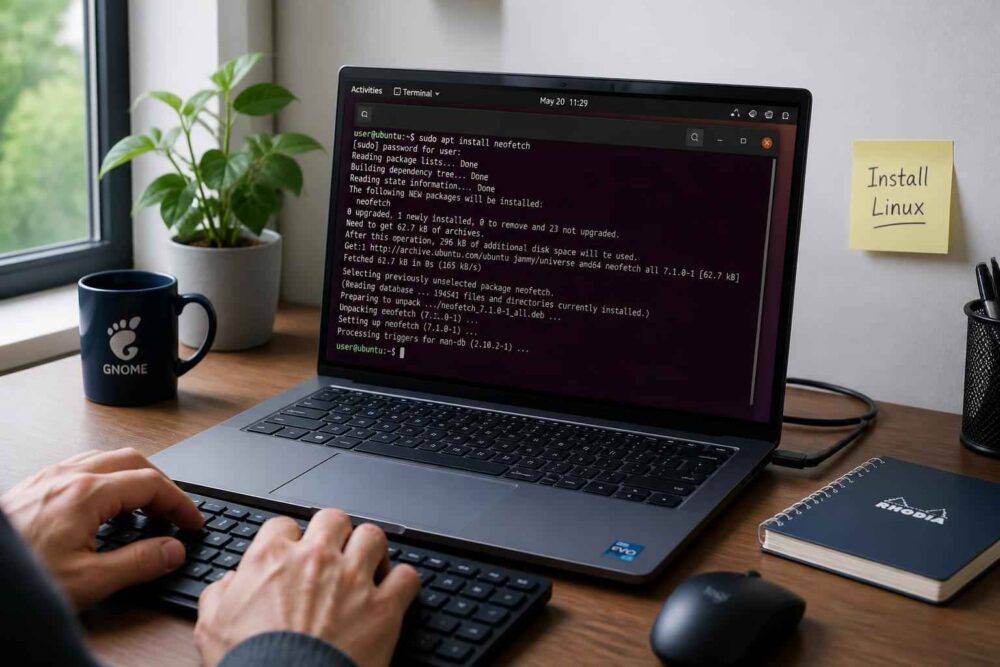
Przykład dla Ubuntu i Linux Mint
Jeśli chcesz zainstalować program dostępny w repozytorium, otwórz terminal i odśwież listę pakietów:
sudo apt update
sudo apt install nazwa-pakietu
W przypadku aplikacji graficznej możesz zamiast tego użyć centrum oprogramowania. To dobry wybór, gdy nie znasz dokładnej nazwy pakietu lub chcesz najpierw przeczytać opis. Jeżeli pobierasz plik .deb, użyj sudo apt install ./plik.deb, a nie polecenia przeznaczonego dla Fedory.
Po instalacji program powinien pojawić się w menu aplikacji. Jeśli uruchamiasz go z terminala, nazwa polecenia może różnić się od nazwy wyświetlanej w centrum oprogramowania.
Przykład dla Fedory i CentOS
W Fedorze instalacja pakietu z repozytorium wygląda następująco:
sudo dnf install nazwa-pakietuNie używaj automatycznie porad opisujących yum install. Yum był popularnym narzędziem w starszych systemach RPM, ale w wielu współczesnych instalacjach jego funkcje zapewnia DNF. Jeśli korzystasz ze starszej wersji CentOS, sprawdź dokumentację konkretnego wydania, ponieważ dostępne narzędzia mogą się różnić.
Pakiet pobrany ze strony producenta zainstalujesz przez:
sudo dnf install ./nazwa-programu.rpmPrzed zatwierdzeniem sprawdź, czy pakiet pasuje do wersji systemu. RPM dla Fedory nie musi być odpowiedni dla CentOS i odwrotnie, nawet jeśli oba systemy korzystają z podobnego formatu.
Przykład dla Arch Linux i Manjaro
W Arch Linux podstawą jest pacman. Instalację pakietu poprzedź aktualizacją systemu:
sudo pacman -Syu
sudo pacman -S nazwa-pakietu
W Manjaro możesz korzystać z graficznego menedżera oprogramowania albo z pacmana. Jeżeli program nie znajduje się w oficjalnym repozytorium, użytkownicy Arch i Manjaro często sięgają po AUR. AUR nie jest jednak tym samym co oficjalne repozytorium. Pakiety mogą być przygotowane przez społeczność, dlatego przed użyciem sprawdź opis, źródła i komentarze. Nie uruchamiaj bez analizy skryptów znalezionych przypadkowo w internecie.
Rozwiązywanie typowych problemów
Najczęstszy błąd to komunikat, że nie znaleziono pakietu. Zwykle oznacza to literówkę w nazwie, nieodświeżoną listę repozytoriów albo brak programu w domyślnym źródle. W Ubuntu zacznij od sudo apt update, a następnie sprawdź nazwę pakietu w centrum oprogramowania lub oficjalnej dokumentacji. Nie zamieniaj od razu dystrybucji ani nie dodawaj przypadkowych repozytoriów.
Jeśli pojawi się komunikat o niespełnionych zależnościach, przyczyną może być niezgodna wersja pakietu albo przerwana wcześniejsza instalacja. W Ubuntu możesz spróbować:
sudo apt --fix-broken installTo polecenie próbuje naprawić niespójności w zależnościach. Jeśli problem wystąpił po instalacji pliku pobranego z internetu, najbezpieczniej sprawdzić, czy pakiet był przeznaczony dla właściwego wydania systemu. Wielokrotne instalowanie kolejnych wersji „na próbę” często tylko komplikuje sytuację.
W Fedorze podobny komunikat może oznaczać konflikt pakietów lub niezgodność repozytoriów. W Arch Linux częstą przyczyną jest częściowa aktualizacja systemu. W takim przypadku nie kopiuj losowych poleceń z forów. Zatrzymaj się, zapisz pełny komunikat błędu i sprawdź dokumentację swojej dystrybucji.
Gdy centrum oprogramowania nie uruchamia instalacji, problem może dotyczyć blokady menedżera pakietów, braku połączenia z internetem albo niewystarczających uprawnień. Zamknij inne procesy instalacyjne, sprawdź sieć i uruchom system ponownie. Jeżeli terminal pokazuje, że baza pakietów jest używana przez inny proces, nie usuwaj ręcznie plików blokady bez zrozumienia skutków.
- sprawdź dystrybucję i jej wersję,
- zweryfikuj nazwę pakietu oraz jego źródło,
- odśwież repozytoria właściwym poleceniem,
- przeczytaj cały komunikat, a nie tylko ostatnią linię,
- przerwij eksperymenty, gdy błąd dotyczy konfliktu systemowego lub uszkodzonej bazy pakietów.
Wskazówki dla początkujących i najważniejsze zasady
Najprostsza reguła brzmi: najpierw repozytorium, później plik instalacyjny. Centrum oprogramowania i oficjalny menedżer pakietów zapewniają najlepszą obsługę aktualizacji, zależności i usuwania programu. Plik .deb albo .rpm wybierz wtedy, gdy pochodzi z wiarygodnego źródła i jest przeznaczony dla Twojej dystrybucji.
Nie instaluj programu przez kopiowanie kilku nieznanych komend, jeśli nie wiesz, co zmieniają. Szczególną ostrożność zachowaj przy poleceniach z sudo, ponieważ wykonują operacje z uprawnieniami administratora. Sam terminal nie jest niebezpieczny, ale bezmyślne użycie polecenia może zmienić konfigurację systemu.
Warto także pamiętać, że program zainstalowany poza repozytorium może nie aktualizować się automatycznie. Po kilku miesiącach może to oznaczać starszą wersję, brak poprawek lub konflikt z nowszym systemem. Dlatego po instalacji sprawdź, w jaki sposób aplikacja będzie otrzymywać aktualizacje i jak ją usunąć.
Jeśli zastanawiasz się, jak zainstalować program na Linuxie, zacznij od ustalenia dystrybucji i wyszukania aplikacji w jej centrum oprogramowania. Gdy potrzebujesz większej kontroli, użyj właściwego menedżera pakietów: apt dla Ubuntu i Mint, dnf dla Fedory i CentOS oraz pacman dla Arch Linux i Manjaro. Dopiero później sięgaj po pliki instalacyjne, Wine lub kompilację ze źródeł.
Komentarze