
Linux jak otworzyć pendrive? Prosta instrukcja montowania USB
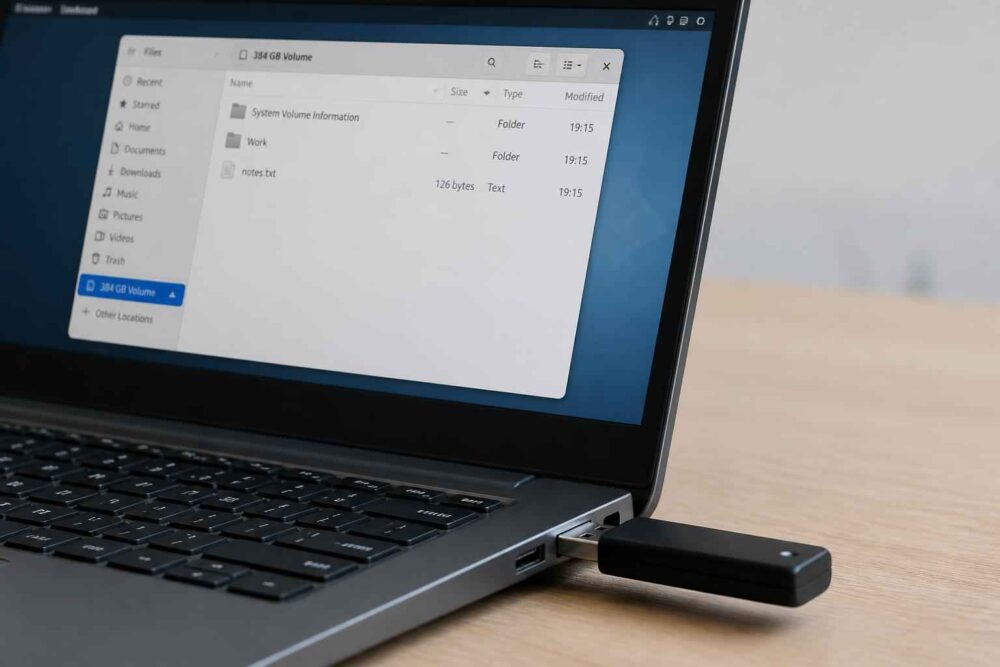
Pendrive podłączony do komputera z Linuxem zwykle pojawia się automatycznie w menedżerze plików. Jeśli tak się nie dzieje, nie oznacza to jeszcze awarii nośnika. Najpierw trzeba ustalić, czy system wykrywa urządzenie, a dopiero później sprawdzać partycję i sposób jej montowania.
W tym poradniku pokazuję, Linux jak otworzyć pendrive zarówno z poziomu interfejsu graficznego, jak i terminala. Kolejne kroki prowadzą od najbezpieczniejszych czynności do bardziej technicznej diagnostyki. Formatowanie, zmiana partycji i naprawa systemu plików są tu wyraźnie oddzielone od zwykłego otwierania plików.
| Cel | Polecenie lub działanie | Ryzyko |
|---|---|---|
| Sprawdzenie urządzeń | lsblk -f |
Bezpieczne, tylko odczyt informacji |
| Ręczne otwarcie partycji | mount |
Niskie, jeśli wybrano właściwą partycję |
| Zamknięcie dostępu do danych | umount lub „Wysuń” |
Bezpieczne i zalecane przed wyjęciem USB |
| Zmiana systemu plików | mkfs, formatowanie w GUI |
Wysokie – możliwa utrata danych |
Wprowadzenie do montowania pendrive’a w Linuxie
W systemach Linux samo podłączenie urządzenia USB i udostępnienie jego plików to dwie różne rzeczy. Kernel może wykryć pendrive, ale jego partycja nie musi zostać automatycznie podłączona do drzewa katalogów. Właśnie ten drugi etap nazywa się montowaniem.
Montowanie polega na przypisaniu systemu plików z pendrive’a do określonego katalogu, czyli punktu montowania (mount point). Po wykonaniu tej operacji pliki są dostępne na przykład w katalogu /media/użytkownik/NAZWA_NOŚNIKA albo w przygotowanym ręcznie katalogu /mnt/pendrive.
W Ubuntu, Debianie i Linux Mint najprościej zacząć od menedżera plików. Otwórz aplikację Pliki, Nemo, Dolphin lub inną używaną w danym środowisku graficznym i spójrz na lewy panel. Pendrive może być widoczny pod nazwą producenta, etykietą woluminu albo jako „Nośnik USB”. Kliknięcie tej pozycji zwykle montuje urządzenie i otwiera jego zawartość.
Ważne rozróżnienie: ikona pendrive’a w menedżerze plików oznacza zwykle zamontowaną partycję, a nie tylko wykryte urządzenie. Jeśli nośnik nie pojawia się w oknie Pliki, nie zaczynaj od formatowania. Najpierw sprawdź, czy system widzi go na poziomie sprzętowym.
Automatyczne montowanie może nie zadziałać między innymi wtedy, gdy system plików zawiera błędy, pendrive był odłączony bez bezpiecznego wysunięcia, urządzenie ma nietypową tablicę partycji albo środowisko graficzne nie uruchomiło odpowiedniej usługi. Ręczne montowanie pomaga rozdzielić te problemy i ustalić, na którym etapie występuje błąd.
Jak zidentyfikować pendrive w systemie Linux
Zanim użyjesz mount, musisz znać nazwę właściwej partycji. Linux nadaje urządzeniom nazwy takie jak /dev/sda, /dev/sdb czy /dev/sdc. Litera nie jest stała. Ten sam pendrive może otrzymać inną nazwę po ponownym uruchomieniu komputera lub po podłączeniu kilku dysków USB.
Najbezpieczniejsza metoda polega na uruchomieniu terminala, odłączeniu pendrive’a, wpisaniu polecenia pokazującego urządzenia, ponownym podłączeniu nośnika i wykonaniu polecenia jeszcze raz. Nowa pozycja na liście będzie dobrym kandydatem, ale nadal sprawdź jej rozmiar, system plików i nazwę.
Użycie polecenia lsblk do listowania urządzeń
Wpisz:
lsblk -f
Opcja -f dodaje informacje o systemie plików, etykiecie i punkcie montowania. Przykładowy wynik może wyglądać tak:
NAME   FSTYPE LABEL  SIZE MOUNTPOINTS
sda                   477G
└─sda1 ext4          477G /
sdb                    29G
└─sdb1 exfat DANE     29G
W tym przykładzie cały pendrive to /dev/sdb, natomiast jego partycja z plikami to /dev/sdb1. Do otwarcia danych używa się zazwyczaj partycji, nie nadrzędnego urządzenia. Rozmiar około 29 GB i etykieta „DANE” pomagają odróżnić ją od głównego dysku komputera.
Jeżeli przy urządzeniu widzisz kilka wpisów, nie zakładaj automatycznie, że pierwszy jest właściwy. Pendrive może zawierać więcej niż jedną partycję, a nośnik przygotowany jako instalacyjny może mieć dodatkowe obszary. Zwróć uwagę również na kolumnę MOUNTPOINTS. Jeżeli znajduje się w niej ścieżka, partycja jest już zamontowana, tylko może nie być widoczna w oczekiwanym miejscu.
Do dodatkowej kontroli możesz użyć:
sudo fdisk -lPolecenie wyświetla tablice partycji i rozmiary urządzeń. Nie zmienia ich zawartości, ale wynik bywa długi. Z fdisk nie korzystaj do modyfikowania partycji, jeśli celem jest tylko otwarcie plików. Opcje zapisu w tym narzędziu mogą doprowadzić do utraty danych.
Jeśli po podłączeniu pendrive’a nie pojawia się żaden nowy wpis, sprawdź komunikaty jądra:
dmesg --followNastępnie podłącz urządzenie i obserwuj nowe linie. W niektórych dystrybucjach dostęp do pełnych komunikatów wymaga polecenia sudo dmesg --follow. Zwróć uwagę na informacje o błędach USB, resetowaniu urządzenia lub problemach z odczytem. Sam komunikat nie zawsze pozwala naprawić problem, ale pomaga ustalić, czy winne jest gniazdo, pendrive czy system plików.
Ręczne montowanie pendrive’a
Gdy znasz prawidłową partycję, możesz zamontować ją ręcznie. W przykładzie użyję /dev/sdb1. Zastąp tę nazwę własną wartością z lsblk -f. Nie kopiuj jej bez sprawdzenia, ponieważ /dev/sda1 może być partycją systemową komputera.
Najpierw utwórz katalog, który będzie punktem montowania:
sudo mkdir -p /mnt/pendriveNastępnie zamontuj partycję:
sudo mount /dev/sdb1 /mnt/pendriveJeśli polecenie zakończy się bez komunikatu, sprawdź zawartość:
ls -la /mnt/pendrivePliki możesz otworzyć w menedżerze plików, wpisując w pasku adresu ścieżkę /mnt/pendrive. W wielu środowiskach możesz też użyć polecenia:
xdg-open /mnt/pendriveWymaganie sudo przy montowaniu nie oznacza, że wszystkie pliki będą wygodne do edycji jako zwykły użytkownik. Dla systemów FAT32 i exFAT Linux często ustala właściciela plików na podstawie opcji montowania. Jeśli pojawi się problem z zapisem, najpierw skopiuj ważne dane w bezpieczne miejsce i sprawdź system plików. Nie zmieniaj pochopnie uprawnień poleceniami chmod -R, ponieważ na nośnikach FAT uprawnienia działają inaczej niż na ext4.
Przykład montowania w różnych dystrybucjach
W Ubuntu, Debianie i Linux Mint podstawowa składnia jest taka sama. Różnice dotyczą przede wszystkim środowiska graficznego i tego, czy system automatycznie uruchamia usługi odpowiedzialne za obsługę nośników. W Ubuntu najczęściej używa się aplikacji Pliki, w Mint może to być Nemo, a w środowisku KDE – Dolphin. W każdym przypadku kliknięcie nazwy nośnika powinno wykonać automatyczne montowanie.
Ręczne polecenie mount działa niezależnie od tego, czy korzystasz z GNOME, Cinnamon, KDE czy interfejsu tekstowego. Jeżeli system plików jest obsługiwany przez zainstalowane komponenty, Linux rozpozna go bez dodatkowych parametrów. Dotyczy to często ext4, FAT32 i exFAT. Przy NTFS zachowanie zależy od wersji dystrybucji i dostępnych sterowników; nowsze systemy zwykle obsługują ten format bez dodatkowej konfiguracji, ale błąd montowania może wskazywać na niezamkniętą sesję Windows albo uszkodzenia systemu plików.
Możesz jawnie określić typ systemu plików, ale rób to tylko wtedy, gdy znasz wynik z lsblk -f. Przykład dla exFAT wygląda tak:
sudo mount -t exfat /dev/sdb1 /mnt/pendriveJeśli terminal zwróci błąd o braku typu systemu plików lub programu pomocniczego, nie oznacza to jeszcze uszkodzenia pendrive’a. W dystrybucji może brakować pakietu obsługującego dany format. Najpierw odczytaj dokładny komunikat i sprawdź dokumentację swojej wersji Ubuntu, Debiana lub Minta.
Rozwiązanie typowych problemów z pendrive’em
Jeżeli komunikat brzmi „mount point does not exist”, nie istnieje katalog wskazany jako miejsce montowania. Utwórz go ponownie poleceniem sudo mkdir -p /mnt/pendrive. Błąd „special device /dev/sdb1 does not exist” oznacza zwykle literówkę albo zmianę nazwy urządzenia. Ponownie uruchom lsblk -f i nie zakładaj, że wcześniejsze /dev/sdb1 nadal jest aktualne.
Komunikat „wrong fs type”, „bad superblock” lub podobny może wskazywać na nieobsługiwany system plików albo jego uszkodzenie. W takiej sytuacji nie uruchamiaj od razu narzędzi naprawczych. Jeżeli dane są ważne, każda próba naprawy może zmienić strukturę nośnika i utrudnić późniejsze odzyskiwanie. Najpierw spróbuj otworzyć pendrive na innym komputerze i skopiować to, co jest dostępne.
Komunikat o tym, że urządzenie jest zajęte, często oznacza, że terminal lub menedżer plików znajduje się wewnątrz montowanego katalogu. Wyjdź z niego poleceniem:
cd ~Następnie spróbuj odmontować nośnik i zamontować go ponownie. Warto również zamknąć okna programów, które mogą korzystać z plików na pendrivie, w tym odtwarzacz multimedialny czy edytor dokumentów.
Jeśli pendrive jest widoczny w lsblk, ale nie ma dostępu do plików, problem dotyczy najczęściej partycji lub systemu plików. Jeśli nie ma go nawet w lsblk i komunikatach po podłączeniu, bardziej prawdopodobne są problemy z portem USB, przejściówką, zasilaniem albo samym nośnikiem. W przypadku ważnych danych lepiej przerwać eksperymenty i skorzystać z kopii zapasowej lub specjalistycznego odzyskiwania danych.
Checklist diagnostyczna dla początkujących
- Odłącz pendrive i podłącz go do innego portu USB, najlepiej bez dodatkowego huba.
- Sprawdź, czy pojawia się w menedżerze plików oraz w wyniku
lsblk -f. - Porównaj rozmiar, etykietę i system plików, aby nie pomylić go z dyskiem systemowym.
- Jeśli partycja istnieje, utwórz punkt montowania i użyj
mount. - Przy błędzie odczytaj dokładny komunikat, ale nie formatuj nośnika bez kopii danych.
Ta kolejność jest celowa. Najpierw eliminuje problemy fizyczne i błędną identyfikację, dopiero potem przechodzi do poleceń, które zmieniają sposób dostępu do danych.
Kopiowanie danych i bezpieczne odmontowanie
Po zamontowaniu pendrive’a możesz kopiować pliki w menedżerze plików albo z terminala. Do skopiowania pojedynczego pliku do katalogu domowego użyj na przykład:
cp /mnt/pendrive/dokument.pdf ~/Dokumenty/Przy większej liczbie plików wygodniejsze może być kopiowanie całego katalogu z opcją zachowania podstawowej struktury:
cp -r /mnt/pendrive/zdjecia ~/Obrazy/Sprawdź, czy ścieżki są prawidłowe, zwłaszcza gdy nazwa zawiera spacje. Możesz ująć ją w cudzysłowy, na przykład cp -r "/mnt/pendrive/Moje pliki" ~/Dokumenty/. Przy bardzo ważnych danych warto po zakończeniu kopiowania porównać liczbę plików i ich rozmiary. Samo zniknięcie okna kopiowania nie zawsze oznacza, że wszystkie dane zostały zapisane fizycznie na urządzeniu.
Przed wyjęciem pendrive’a trzeba go odmontować. Polecenie umount zamyka dostęp do systemu plików i opróżnia bufory zapisu:
sudo umount /mnt/pendriveUwaga: nazwa polecenia to umount, bez litery „n”. Jeżeli otrzymasz komunikat „target is busy”, zamknij pliki i programy korzystające z nośnika, przejdź do innego katalogu poleceniem cd ~ i spróbuj ponownie.
| Polecenie | Znaczenie | Kiedy użyć |
|---|---|---|
mount |
Udostępnia system plików w katalogu | Przed otwarciem i kopiowaniem plików |
umount |
Kończy dostęp do zamontowanej partycji | Przed fizycznym odłączeniem USB |
| „Wysuń” w GUI | Graficznie odmontowuje nośnik | Najwygodniejsza opcja dla początkujących |
W interfejsie graficznym możesz kliknąć ikonę wysuwania obok nazwy pendrive’a. Dopiero gdy urządzenie zniknie z panelu albo pojawi się komunikat, że można je bezpiecznie wyjąć, odłącz je z portu. Nie stosuj umount -l ani wymuszonego odłączania tylko po to, aby pominąć komunikat o zajętym urządzeniu. Takie działania mogą przerwać zapis.
Dodatkowe wskazówki dla zaawansowanych użytkowników
Bootowalny pendrive z Linuxem może wyglądać inaczej niż zwykły nośnik na pliki. Program użyty do przygotowania instalatora często tworzy specjalną tablicę partycji i dodatkowe obszary. Jeśli chcesz tylko odczytać zapisane na nim pliki, użyj lsblk -f i sprawdź każdą rozpoznaną partycję. Nie wszystkie elementy obrazu ISO muszą być przeznaczone do zwykłego przechowywania danych.
Przy tworzeniu bootowalnego USB dane znajdujące się na pendrivie są zwykle usuwane. Narzędzia graficzne do nagrywania obrazu ISO, a także polecenia niskopoziomowe, takie jak dd, wymagają bardzo dokładnego wskazania urządzenia. Pomylenie pendrive’a z dyskiem komputera może nadpisać partycję systemową. Dlatego nie traktuj tworzenia nośnika instalacyjnego jako kolejnego kroku otwierania pendrive’a – to osobna, potencjalnie destrukcyjna operacja.
Podobnie wygląda formatowanie pendrive’a w Linuxie. Formatowanie usuwa system plików lub tworzy go od nowa, więc nie należy wykonywać go jako sposobu na „naprawienie” niewidocznego urządzenia. Najpierw zabezpiecz dane i ustal, czy problem dotyczy kabla, portu, partycji czy systemu plików. Dopiero gdy nośnik jest pusty albo dane mają kopię zapasową, można rozważyć format FAT32, exFAT lub inny format odpowiedni do planowanego zastosowania.
Automatyczne montowanie można konfigurować, ale dla początkującego użytkownika nie jest to konieczne. Wpisy w /etc/fstab działają przy każdym uruchomieniu systemu i zawierają trwałe odwołania do urządzeń lub ich identyfikatorów. Błędny wpis może spowodować problemy podczas startu Linuxa. Do przenośnego pendrive’a, który podłączasz tylko czasami, wygodniejszy i bezpieczniejszy jest menedżer plików albo ręczne montowanie na żądanie.
Jeśli nośnik ma być używany regularnie, można sprawdzić jego UUID poleceniem:
lsblk -fUUID jest stabilniejszy niż nazwa /dev/sdb1, ponieważ kolejność liter urządzeń może się zmieniać. Nie oznacza to jednak, że warto od razu edytować /etc/fstab. Najpierw upewnij się, że rozumiesz opcje montowania, uprawnienia i zachowanie systemu po odłączeniu nośnika.
Podsumowanie i dalsze zasoby
Gdy zastanawiasz się, Linux jak otworzyć pendrive, zacznij od menedżera plików. Jeśli automatyczne otwieranie nie działa, sprawdź po kolei: fizyczne podłączenie, wynik lsblk -f, właściwą partycję i punkt montowania. Dopiero wtedy użyj mount, a po zakończeniu pracy zawsze wykonaj umount albo skorzystaj z opcji „Wysuń”.
Najważniejsza zasada brzmi: wykrycie USB nie jest tym samym co dostęp do jego plików. Nie pomijaj identyfikacji urządzenia i nie używaj formatowania jako pierwszej metody diagnostycznej. Jeżeli pendrive nie jest wykrywany w kilku portach i komputerach albo wydaje nietypowe dźwięki, przerwij samodzielne naprawy – przy ważnych danych bezpieczniejsza będzie kopia zapasowa lub pomoc specjalisty od odzyskiwania danych.
Komentarze