
Jak zainstalować Linuxa obok Windowsa bez utraty danych?
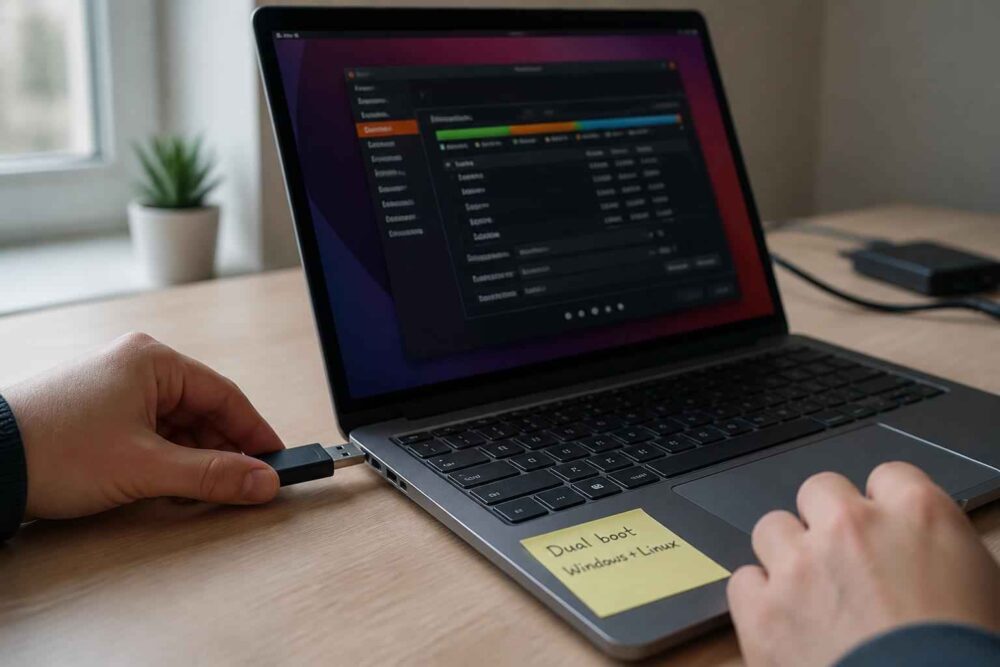
Instalacja Linuxa obok Windowsa pozwala testować nowy system bez rezygnowania z dotychczasowego środowiska. Taka konfiguracja, nazywana dual boot, jest osiągalna dla początkującego użytkownika, ale wymaga ostrożności przy partycjonowaniu dysku i konfiguracji rozruchu.
Najważniejsza zasada brzmi: nie zaczynaj od zmniejszania partycji. Najpierw zabezpiecz dane, sprawdź tryb UEFI i przygotuj miejsce dla Linuxa. Dopiero później utwórz bootowalny pendrive i uruchom instalator.
Dlaczego warto zainstalować Linuxa obok Windowsa?
Linux obok Windowsa to rozsądny sposób na poznanie innego systemu bez kasowania obecnej instalacji. Przy każdym uruchomieniu komputera możesz wybrać, czy chcesz pracować w Windowsie, czy w wybranej dystrybucji Linuxa, na przykład Ubuntu albo Linux Mint.
Takie rozwiązanie sprawdza się, gdy potrzebujesz programów dostępnych tylko w Windowsie, ale jednocześnie chcesz korzystać z narzędzi linuksowych, innego modelu aktualizacji lub większej kontroli nad systemem. Nie musisz od razu podejmować decyzji o całkowitym przejściu na Linuxa.
Trzeba jednak znać koszt błędu. Nieprawidłowe wskazanie partycji może usunąć Windowsa albo prywatne pliki, a zmiana ustawień rozruchu może czasowo uniemożliwić uruchomienie systemu. Dlatego instalacja dual boot jest bezpieczna przede wszystkim wtedy, gdy każda zmiana ma zaplanowany sposób wycofania.
Instrukcja dotyczy typowej konfiguracji: Windows 10 lub Windows 11 zainstalowany w trybie UEFI oraz Linux uruchamiany z tego samego dysku. Przy starszym komputerze z trybem BIOS Legacy, szyfrowaniem dysku lub nietypowym układem partycji nie należy bezrefleksyjnie kopiować tych kroków.
| Element instalacji | Praktyczne zalecenie | Uwagi |
|---|---|---|
| Partycja systemowa / | Co najmniej 25–30 GB, wygodniej 40–60 GB | Miejsce na system, aktualizacje i programy |
| Partycja /home | Opcjonalna; pozostała część przeznaczona na dane Linuxa | Ułatwia oddzielenie danych użytkownika od systemu |
| Swap | Zwykle nie trzeba tworzyć osobnej partycji | Nowsze Ubuntu i Mint korzystają zazwyczaj z pliku wymiany |
| Partycja EFI | Użyj istniejącej partycji EFI Windowsa | Nie formatuj jej podczas instalacji |
1. Przygotowanie komputera: klucz do sukcesu i bezpieczeństwo danych
1.1. Wybór dystrybucji i backup danych
Dla początkującego dobrym punktem wyjścia jest Ubuntu albo Linux Mint. Obie dystrybucje mają graficzny instalator, szerokie wsparcie sprzętu i dużą bazę porad. Mint może być wygodny dla osoby przyzwyczajonej do klasycznego pulpitu Windowsa, natomiast Ubuntu często szybciej otrzymuje informacje dotyczące nowych urządzeń i problemów z instalacją.
Przed zmianą partycji wykonaj kopię dokumentów, zdjęć, projektów oraz innych ważnych plików na zewnętrzny dysk lub do sprawdzonej chmury. Sama kopia plików jest lepsza niż nic, ale przy ważnym komputerze warto dodatkowo przygotować obraz systemu Windows lub nośnik odzyskiwania. Sprawdź też, czy kopia rzeczywiście się otwiera.
Jeżeli Windows korzysta z BitLockera lub innego szyfrowania urządzenia, zapisz klucz odzyskiwania i rozważ tymczasowe wstrzymanie ochrony przed zmianami w rozruchu. Po instalacji możesz włączyć ją ponownie. Nie usuwaj szyfrowania bez potrzeby i nie kontynuuj, jeśli nie masz dostępu do klucza odzyskiwania.
W Windowsie wyłącz także hibernację i szybkie uruchamianie. Windows z włączonym szybkim startem nie zamyka sesji całkowicie, co może prowadzić do problemów przy dostępie Linuxa do partycji NTFS. Użyj Terminala lub wiersza polecenia uruchomionego jako administratora i wpisz:
powercfg /h offNastępnie sprawdź, czy komputer korzysta z UEFI. W Windowsie otwórz „Informacje o systemie” i znajdź pozycję „Tryb systemu BIOS”. Jeżeli widnieje tam „UEFI”, instaluj Linuxa również w tym trybie. Nie mieszaj UEFI z BIOS Legacy, ponieważ może to utrudnić wykrywanie systemów i naprawę bootloadera.
1.2. Planowanie partycji: ile miejsca przeznaczyć na Linuxa?
Najbezpieczniejszy wariant dla początkującego to zwolnienie nieprzydzielonego miejsca za pomocą narzędzia „Zarządzanie dyskami” w Windowsie. Zmniejsz partycję Windowsa tylko o tyle, ile rzeczywiście możesz przeznaczyć na Linuxa. Nie wybieraj partycji systemowej ani odzyskiwania do usunięcia.
Do podstawowej pracy wystarczy około 30 GB, ale szybko stanie się to ograniczeniem po instalacji aplikacji, aktualizacji i plików użytkownika. Praktyczniejszy zakres to 40–60 GB. Jeśli Linux ma być drugim codziennym systemem, większa przestrzeń poprawi wygodę i zmniejszy ryzyko ciągłego porządkowania dysku.
Ważne: w nowoczesnych wydaniach Ubuntu i Linux Mint zwykle nie tworzysz osobnej partycji swap. Instalator zakłada plik wymiany automatycznie. Osobny swap może być potrzebny w nietypowych konfiguracjach, na przykład przy planowaniu hibernacji Linuxa, ale nie warto dodawać go tylko dlatego, że starsze poradniki zawsze go wymieniają.
Najprostszy układ to jedna nowa partycja dla Linuxa i wykorzystanie istniejącej partycji EFI. Bardziej zaawansowany podział na osobne / i /home daje większą kontrolę, lecz zwiększa liczbę miejsc, w których można popełnić błąd. Przy pierwszej instalacji prostota jest ważniejsza niż idealny, rozbudowany układ.
2. Tworzenie bootowalnego pendrive’a z Linuxem
Pobierz obraz ISO wybranej dystrybucji wyłącznie z jej oficjalnej strony. Przyda się pendrive o pojemności wystarczającej dla obrazu oraz program Rufus działający w Windowsie. Zawartość pendrive’a zostanie usunięta, więc wcześniej skopiuj z niego potrzebne dane.
W Rufusie wskaż pobrany plik ISO. Dla współczesnego komputera wybierz schemat partycjonowania GPT i system docelowy UEFI. Pozostałe ustawienia zwykle można pozostawić domyślne. Rozpocznij nagrywanie i zaakceptuj ostrzeżenie o usunięciu danych.
Po zakończeniu bezpiecznie wysuń nośnik i uruchom ponownie komputer. Menu wyboru urządzenia startowego otwiera się zależnie od producenta, często klawiszem F12, F9, F8, Esc albo innym wskazanym na ekranie startowym. Wybierz pozycję pendrive’a oznaczoną jako UEFI.
Jeśli komputer uruchomi Windowsa mimo podłączonego nośnika, nie zmieniaj od razu kolejności rozruchu na stałe. Najpierw użyj jednorazowego menu bootowania. To bezpieczniejsze i pozwala sprawdzić, czy pendrive został przygotowany prawidłowo.
3. Instalacja Linuxa krok po kroku: przebieg procesu
Po uruchomieniu z pendrive’a wybierz opcję wypróbowania Linuxa bez instalacji. Tryb live pozwala sprawdzić Wi-Fi, dźwięk, klawiaturę, touchpad i rozdzielczość ekranu. Jeżeli podstawowy sprzęt nie działa już tutaj, instalacja może tego nie naprawić. W takiej sytuacji warto najpierw sprawdzić zgodność konkretnej dystrybucji z komputerem.
- Uruchom instalator. Wybierz język, układ klawiatury oraz połączenie z siecią. Jeśli instalator oferuje pobieranie aktualizacji i dodatkowych kodeków, możesz je zaznaczyć, ale połączenie nie powinno przerywać procesu.
- Wybierz sposób instalacji. Opcja instalacji obok Windowsa może automatycznie zmniejszyć partycję i utworzyć miejsce dla Linuxa. Jest wygodna, ale przed zatwierdzeniem dokładnie sprawdź podgląd zmian. Jeżeli nie pokazuje jasno, co zostanie usunięte lub zmniejszone, przerwij i wybierz ręczne zarządzanie partycjami.
- Wskaż nieprzydzielone miejsce. Przy ręcznej konfiguracji utwórz partycję systemową montowaną jako
/, najlepiej w systemie plików ext4. Nie formatuj partycji Windowsa, partycji odzyskiwania ani partycji EFI. - Skonfiguruj partycję EFI. Wybierz istniejącą partycję EFI, zwykle małą partycję FAT32 oznaczoną jako EFI System Partition. Ustaw jej punkt montowania jako
/boot/efi, ale pozostaw wyłączone formatowanie. To właśnie tam znajdują się pliki rozruchowe UEFI. - Sprawdź podsumowanie. To ostatni moment na anulowanie operacji. Zweryfikuj rozmiar zmniejszanej partycji Windowsa, położenie nowej partycji Linuxa i informację o formatowaniu. Jeżeli widzisz usuwanie partycji NTFS z danymi, nie zatwierdzaj.
- Utwórz konto użytkownika. Podaj nazwę użytkownika, nazwę komputera i silne hasło. Hasło będzie potrzebne między innymi do instalowania aktualizacji i zmian systemowych przez polecenie
sudo. - Poczekaj na zakończenie instalacji. Nie odłączaj zasilania. Po komunikacie instalatora uruchom komputer ponownie i wyjmij pendrive dopiero wtedy, gdy system o to poprosi.
Największe ryzyko pojawia się na ekranie partycjonowania. Nazwy opcji mogą różnić się między Ubuntu, Mintem i ich kolejnymi wydaniami, dlatego nie należy kierować się wyłącznie położeniem przycisku. Liczy się efekt opisany w podsumowaniu operacji, a nie sama nazwa trybu „instalacja obok Windowsa”.
Po restarcie powinno pojawić się menu GRUB. To bootloader, czyli program, który pozwala wybrać system operacyjny przed jego uruchomieniem. Jeśli menu się nie pojawi, nie oznacza to jeszcze utraty Windowsa. Często komputer uruchamia system z innej pozycji UEFI albo menu jest ustawione tak, aby od razu startował domyślny system.
4. Konfiguracja menu startowego: wybór systemu po uruchomieniu
GRUB zwykle wykrywa zarówno Linuxa, jak i Windows Boot Manager. Jeżeli po instalacji widzisz menu, wybierz Windows i sprawdź, czy system uruchamia się prawidłowo. Następnie uruchom Linuxa i wykonaj aktualizację informacji o dostępnych systemach:
sudo update-grubJeśli Windows nadal nie pojawia się w menu, sprawdź najpierw, czy partycja EFI i Windows Boot Manager są widoczne w ustawieniach UEFI. W niektórych wydaniach potrzebny może być pakiet odpowiedzialny za wykrywanie innych systemów, ale instalowanie przypadkowych narzędzi naprawczych bez rozpoznania sytuacji nie jest dobrym pierwszym krokiem.
Kolejność systemów i czas wyświetlania menu można zmienić w ustawieniach Linuxa, na przykład za pomocą aplikacji do konfiguracji GRUB. Warto ustawić jako domyślny ten system, którego używasz częściej, ale pozostawić kilka sekund na ręczny wybór. Zbyt krótki czas utrudnia dostęp do drugiego systemu, zwłaszcza gdy komputer uruchamia się szybko.
Nie zmieniaj bez potrzeby trybu UEFI na Legacy i nie usuwaj wpisu Windows Boot Manager. Taka zmiana często wygląda jak prosty sposób na naprawę rozruchu, ale może tylko utrudnić diagnozę.
5. Pierwsze kroki w Linuxie i radzenie sobie z problemami
5.1. Podstawowe triki i aktualizacja systemu
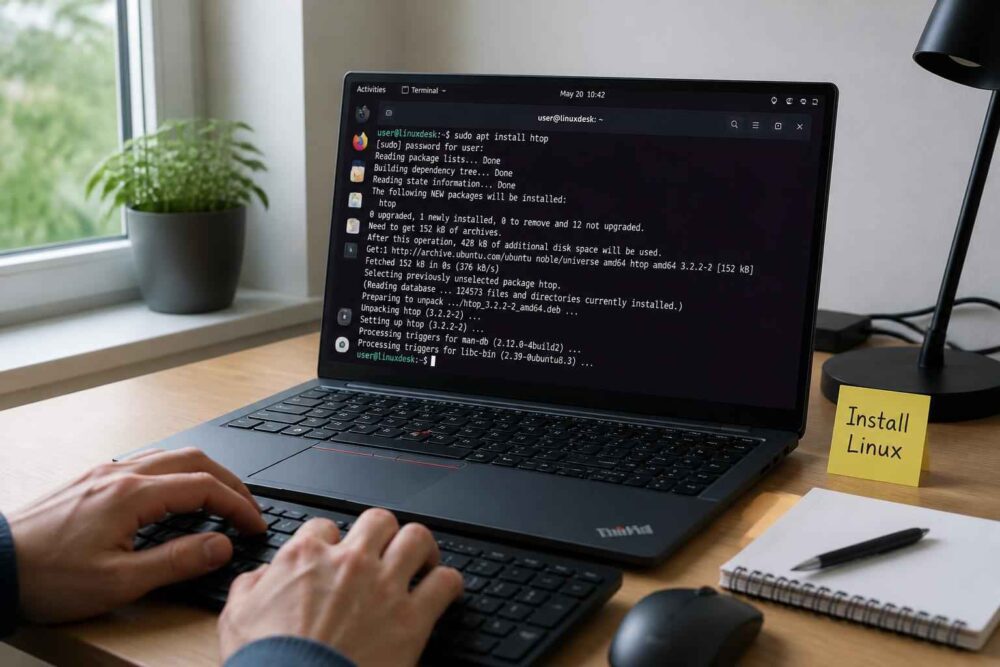
Po pierwszym uruchomieniu Linuxa połącz się z internetem i zainstaluj dostępne aktualizacje. W Ubuntu i Mint możesz zrobić to z poziomu graficznego menedżera aktualizacji albo w terminalu:
sudo apt update
sudo apt upgrade
Programy instaluj przede wszystkim z centrum oprogramowania lub oficjalnych repozytoriów. Przypadkowe polecenia znalezione w internecie mogą zmienić źródła pakietów, sterowniki albo konfigurację rozruchu. Dla początkującego bezpieczniej jest najpierw korzystać z narzędzi dostarczonych przez dystrybucję.
W ustawieniach systemu sprawdź dodatkowe sterowniki, aktualizacje firmware’u, skalowanie obrazu i aplikacje uruchamiane przy starcie. Z czasem możesz dopasować wygląd pulpitu, ale nie ma potrzeby modyfikowania GRUB-a ani plików systemowych tylko po to, aby rozpocząć pracę.
5.2. Rozwiązanie najczęstszych problemów
Problemy po instalacji zwykle da się zawęzić do jednej z trzech przyczyn: nieprawidłowego trybu uruchamiania, braku sterownika albo błędnego wpisu w menu UEFI. Zamiast od razu reinstalować system, sprawdź najpierw, co dokładnie działa.
- Windows nie ma w menu GRUB: uruchom Linuxa i wykonaj
sudo update-grub. Jeśli to nie pomoże, sprawdź w UEFI obecność Windows Boot Manager oraz ustawienia wykrywania innych systemów. - Komputer pokazuje „no bootable device”: wejdź do UEFI i sprawdź, czy dysk jest wykrywany oraz czy jako pierwsza opcja znajduje się właściwy wpis UEFI. Nie przełączaj w ciemno na BIOS Legacy.
- Nie działa Wi-Fi lub dźwięk: zainstaluj aktualizacje, sprawdź panel „Dodatkowe sterowniki” i przetestuj urządzenie w sesji live. Czasem potrzebny jest sterownik producenta albo nowsze wydanie dystrybucji.
- Windows uruchamia się automatycznie: wybierz Linux Boot Manager w UEFI albo ustaw go wyżej w kolejności rozruchu. Nie oznacza to jeszcze, że Linux został usunięty.
- Chcesz usunąć Linuxa: najpierw uruchom Windowsa, usuń linuksowe partycje dopiero po wykonaniu kopii danych i przywróć Windows Boot Manager jako domyślny wpis. Nie kasuj partycji EFI jako pierwszego kroku.
Narzędzia typu Boot-Repair mogą pomóc przy uszkodzonym rozruchu, ale powinny być używane po wykonaniu kopii zapasowej i zrozumieniu proponowanych zmian. Jeśli układ partycji jest niejasny, na dysku znajduje się kilka instalacji systemów albo komputer przechowuje ważne dane, bezpieczniejsza będzie konsultacja niż kolejne próby naprawy.
Najważniejsze jest to, że instalacja Linuxa obok Windowsa nie musi być ryzykownym eksperymentem. Ryzyko rośnie głównie wtedy, gdy użytkownik pomija kopię zapasową, nie rozpoznaje partycji albo zmienia ustawienia firmware’u bez planu powrotu.
Przed rozpoczęciem przygotuj kopię danych, sprawdź tryb UEFI, zwolnij odpowiednią przestrzeń i dokładnie przeanalizuj podsumowanie instalatora. Do pierwszego dual bootu wybierz prosty układ partycji oraz popularną dystrybucję z graficznym instalatorem. Jeżeli którakolwiek decyzja na ekranie partycjonowania jest niejasna, zatrzymaj proces — to znacznie bezpieczniejsze niż późniejsze odzyskiwanie systemu.
Po udanej instalacji aktualizuj oba systemy, zachowaj nośnik odzyskiwania Windowsa i nie usuwaj pochopnie partycji EFI. Dzięki temu Linux pozostanie kontrolowanym sposobem poznawania nowego środowiska, a Windows nadal będzie dostępny wtedy, gdy okaże się potrzebny.
Komentarze