
Na co zwrócić uwagę przy zakupie monitora? Praktyczny poradnik
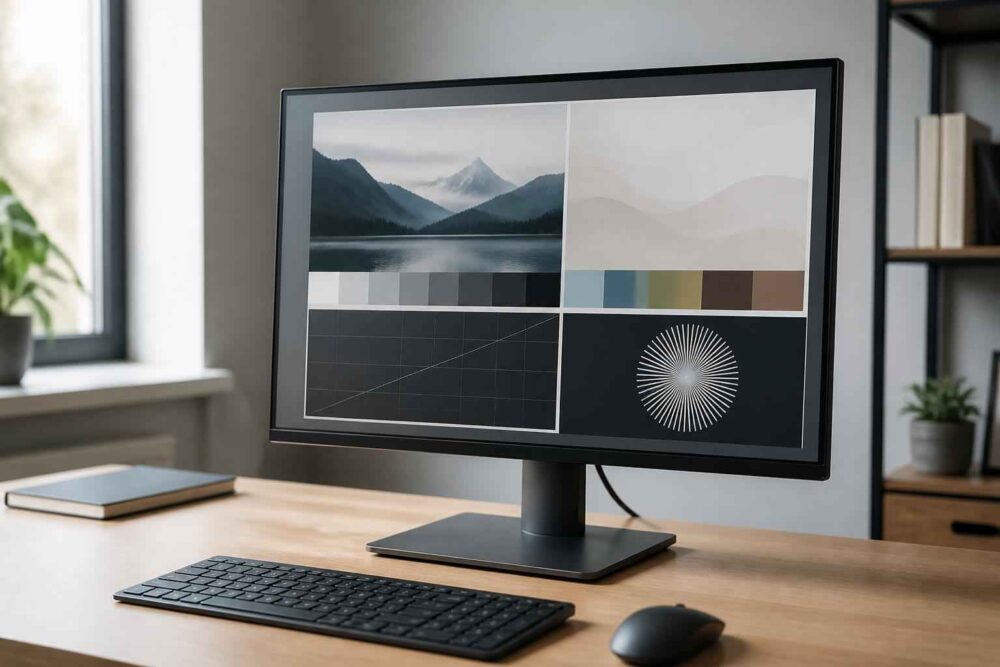
Wybór monitora nie powinien zaczynać się od sprawdzenia, który model ma najwięcej funkcji. Najpierw trzeba określić, do czego ekran będzie używany, z jakiego komputera lub konsoli skorzysta oraz ile miejsca znajduje się na biurku. Dopiero wtedy rozdzielczość, matryca, odświeżanie i HDR zaczynają mieć praktyczne znaczenie.
Dobry monitor do gier nie musi być najlepszym wyborem do pracy biurowej, a ekran dla grafika może rozczarować osobę oczekującą bardzo wysokiej płynności. Poniżej znajdziesz sposób, jak przejść przez najważniejsze parametry bez przepłacania za technologie, których nie wykorzystasz.
| Zastosowanie | Najważniejsze cechy | Na co uważać |
|---|---|---|
| Gry | Wysokie odświeżanie, niski czas reakcji, synchronizacja adaptacyjna | Karta graficzna może nie osiągać wymaganej liczby klatek |
| Biuro i nauka | Czytelny obraz, ergonomia, matowa powłoka, odpowiednia przestrzeń robocza | Brak regulacji wysokości i niewygodne złącza |
| Grafika i fotografia | Równe podświetlenie, szerokie pokrycie barw, kalibracja | Sama deklaracja „szerokiej palety” nie gwarantuje poprawnych kolorów |
| Zastosowanie uniwersalne | Rozsądny kompromis między rozdzielczością, płynnością i wygodą | Dopłacanie do funkcji, które nie zmienią codziennego użytkowania |
Najpierw określ, do czego potrzebujesz monitora
Najważniejsza zasada brzmi: nie istnieje jeden najlepszy monitor dla każdego użytkownika. Innych parametrów potrzebuje osoba grająca w dynamiczne gry sieciowe, innych pracownik korzystający przez wiele godzin z dokumentów, a jeszcze innych grafik przygotowujący materiały do druku.
Dla graczy: płynność i szybkość
W przypadku gier kluczowa jest częstotliwość odświeżania. Ekran 60 Hz odświeża obraz 60 razy na sekundę, natomiast monitor 144 Hz lub szybszy może wyświetlać znacznie płynniejszy ruch. Różnicę szczególnie łatwo zauważyć w strzelankach, wyścigach i grach e-sportowych. W spokojnych strategiach czy produkcjach fabularnych znaczenie wysokiego odświeżania może być mniejsze.
Nie należy jednak wybierać monitora 144 Hz lub 240 Hz w oderwaniu od komputera. Jeśli karta graficzna i procesor generują znacznie mniej klatek, potencjał szybkiego panelu pozostanie niewykorzystany. Wyższe odświeżanie nadal może poprawiać responsywność, ale dopłata nie zawsze będzie uzasadniona.
Ważne są również czas reakcji GTG oraz synchronizacja adaptacyjna, na przykład FreeSync lub G-Sync. GTG opisuje zmianę odcienia piksela, ale sposób pomiaru różni się między producentami. Z kolei MPRT często wiąże się z trybem redukcji rozmycia, który może obniżać jasność albo powodować migotanie. Nie porównuj więc samych liczb „1 ms” i „5 ms” bez sprawdzenia warunków pomiaru oraz opinii o konkretnym modelu.
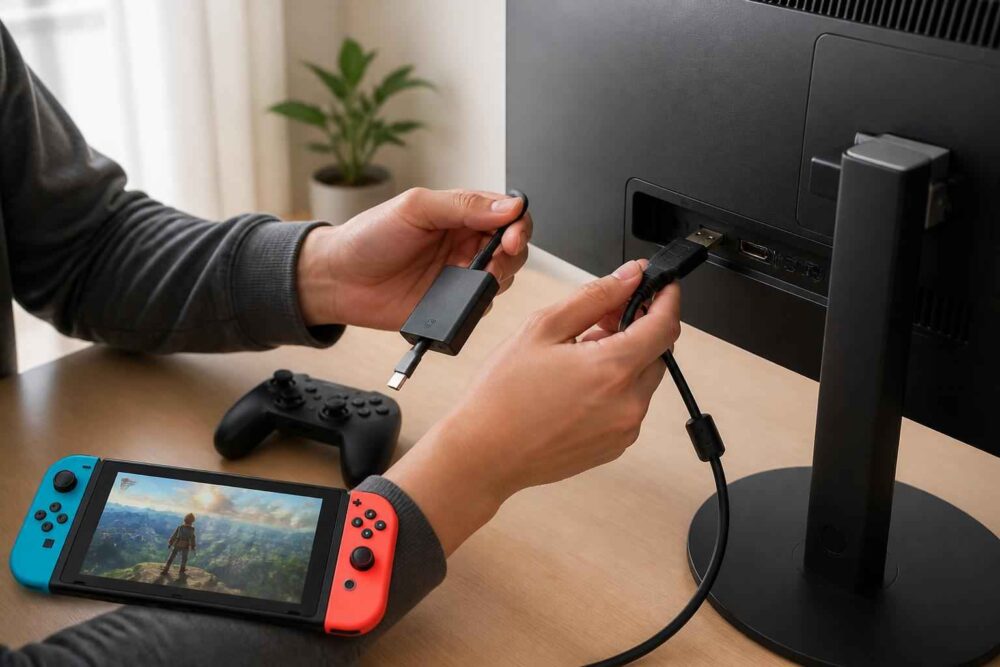
Do grania na komputerze najczęściej warto zacząć od sprawdzenia, czy monitor obsługuje rozdzielczość, którą karta graficzna może utrzymać przy oczekiwanej płynności. Do konsoli znaczenie mają między innymi kompatybilne HDMI, odpowiednia rozdzielczość i obsługa sygnału o wysokim odświeżaniu.
Dla biura: ergonomia i przestrzeń robocza
W monitorze biurowym parametry gamingowe często ustępują miejsca czytelności tekstu, wygodzie i ergonomii. Rozdzielczość QHD na ekranie około 27 cali daje więcej miejsca na dokumenty, arkusze i kilka okien niż Full HD. Nie oznacza to jednak, że większa rozdzielczość zawsze będzie lepsza. Dla starszego komputera może oznaczać większe obciążenie, a dla niektórych aplikacji także konieczność skalowania interfejsu.
Przy długiej pracy szczególnie przydaje się regulacja wysokości, pochylenia i obrót do formatu pionowego. Pivot może być pomocny przy dokumentach, kodzie i długich stronach internetowych, ale nie zastąpi odpowiedniego ustawienia całego stanowiska. Monitor powinien stać stabilnie, a jego górna krawędź znajdować się mniej więcej na wysokości wzroku lub nieco poniżej.
Jeżeli korzystasz z laptopa, rozważ model z USB-C i Power Delivery. Jeden przewód może wtedy przesyłać obraz, dane z koncentratora USB i ładować komputer. Trzeba sprawdzić, czy konkretny port rzeczywiście obsługuje transmisję obrazu oraz czy oferowana moc ładowania odpowiada laptopowi. Sam napis USB-C na obudowie nie wystarcza.
Dla grafików: kolory i kalibracja
W monitorze dla grafików liczy się nie tylko rozdzielczość, ale przede wszystkim przewidywalność obrazu. Ważne są pokrycie przestrzeni barw, równomierność podświetlenia, możliwość regulacji parametrów oraz stabilność wyświetlania. Szerokie pokrycie palety może być zaletą, lecz bez właściwego profilu kolorystycznego obraz wcale nie musi wyglądać poprawnie.
Do amatorskiej obróbki zdjęć często wystarczy dobry monitor IPS o przyzwoitym pokryciu sRGB i możliwości podstawowej kalibracji. Przy pracy zawodowej znaczenie mają także fabryczny raport kalibracji, obsługa szerszych przestrzeni barw oraz sprzętowy kalibrator. Parametr Delta E może pomóc w ocenie dokładności odwzorowania kolorów, ale nie powinien być traktowany jako jedyna miara jakości.
Kalibracja polega na dostosowaniu monitora do określonych warunków pracy. Obejmuje między innymi jasność, punkt bieli, kontrast i profil kolorystyczny. Warto pamiętać, że nawet poprawnie skalibrowany ekran nie pokaże identycznego obrazu w bardzo jasnym pomieszczeniu i w zaciemnionym pokoju. Przy projektach przeznaczonych do druku dochodzi także kwestia profilu używanego przez drukarnię.
Praktyczna zasada: jeżeli nie obrabiasz zdjęć ani nie przygotowujesz materiałów, w których kolor ma znaczenie produkcyjne, nie dopłacaj automatycznie do profesjonalnego monitora graficznego. W codziennym użytkowaniu większą korzyść może dać lepsza ergonomia, wyższa rozdzielczość albo wygodny USB-C.
Kluczowe parametry ekranu, które musisz znać
Rozdzielczość, wielkość i gęstość pikseli
Rozdzielczość monitora określa liczbę pikseli tworzących obraz. Full HD jest rozsądnym wyborem przy mniejszych ekranach i słabszych komputerach. QHD, często spotykane przy przekątnej 27 cali, zapewnia wyraźniejszy obraz i większy obszar roboczy. 4K oferuje jeszcze większą szczegółowość, ale wymaga mocniejszego komputera w grach i może wymagać skalowania interfejsu.
Ważna jest gęstość pikseli, czyli liczba pikseli przypadająca na określoną powierzchnię ekranu. Ten sam obraz Full HD będzie wyglądał inaczej na monitorze 24- i 32-calowym. Na większym ekranie piksele są większe, a tekst może być mniej ostry. Dlatego zwiększanie przekątnej bez zwiększania rozdzielczości nie zawsze poprawia komfort.
| Przekątna i format | Często wybierana rozdzielczość | Praktyczne zastosowanie |
|---|---|---|
| 23–24 cale, 16:9 | Full HD | Biuro, nauka, podstawowe gry |
| 27 cali, 16:9 | QHD | Uniwersalne zastosowanie, praca z oknami, gry |
| 27–32 cale, 16:9 | 4K | Grafika, szczegółowy obraz, praca z tekstem |
| 34 cale i więcej, ultrawide | Zależnie od modelu: UWQHD lub wyżej | Wiele okien, montaż wideo, szerokie gry |
Format ultrawide może zastąpić dwa monitory, ale wymaga szerokiego biurka i odpowiedniej odległości od ekranu. Przy zbyt bliskim ustawieniu trzeba często poruszać głową, aby objąć wzrokiem całą powierzchnię. Zanim wybierzesz bardzo szeroki panel, zmierz miejsce i sprawdź, czy komputer obsługuje jego natywną rozdzielczość.
Rodzaj matrycy: IPS, VA, OLED, Mini LED
Porównanie matrycy IPS i VA nie prowadzi do jednej uniwersalnej odpowiedzi. IPS zwykle oferuje szerokie kąty widzenia i przewidywalne kolory, dlatego dobrze sprawdza się w biurze, grafice oraz zastosowaniach uniwersalnych. VA zazwyczaj zapewnia wyższy kontrast statyczny, dzięki czemu czerń może wyglądać lepiej podczas oglądania filmów i grania w ciemnym pomieszczeniu. Niektóre panele VA mogą jednak wykazywać smużenie w ciemnych scenach.
Matryce OLED oferują bardzo głęboką czerń i szybki czas reakcji. To atrakcyjna technologia do gier oraz multimediów, ale trzeba brać pod uwagę możliwość powstawania trwałych śladów po długo wyświetlanych, statycznych elementach. Mechanizmy ochronne mogą ograniczać ryzyko, lecz nie zastępują rozsądnego użytkowania. Przy pracy z niezmiennym interfejsem przez wiele godzin OLED wymaga większej uwagi niż klasyczny IPS.
Mini LED to sposób podświetlania ekranu, a nie osobny typ matrycy w takim sensie jak IPS czy OLED. Dzięki wielu strefom podświetlenia może poprawiać kontrast i efekt HDR. Liczba oraz działanie stref mają jednak znaczenie: przy jasnych obiektach na ciemnym tle może pojawić się poświata. Wysoka cena Mini LED ma sens głównie wtedy, gdy naprawdę zależy Ci na mocnym kontraście i HDR.
W każdym przypadku warto sprawdzić recenzje konkretnego modelu. Dwie matryce IPS mogą różnić się równomiernością podświetlenia, a dwa monitory VA mogą mieć zupełnie inne zachowanie w ruchu. Sama nazwa technologii nie zastępuje oceny całego produktu.
Płynność obrazu: odświeżanie, czas reakcji, synchronizacja
Częstotliwość odświeżania podawana w hercach informuje, ile razy w ciągu sekundy monitor może odświeżyć obraz. 60 Hz wystarczy do typowej pracy, filmów i spokojnego grania. 120–165 Hz daje wyraźnie płynniejszy ruch i jest rozsądnym wyborem dla wielu graczy. 240 Hz i więcej może mieć sens przede wszystkim w dynamicznych grach, jeśli komputer utrzymuje bardzo wysoką liczbę klatek.
Czas reakcji informuje, jak szybko piksel zmienia stan. W praktyce zbyt wolna matryca może powodować smużenie, szczególnie przy szybkim ruchu. Producenci często podają najniższy możliwy wynik uzyskany w określonym trybie, dlatego warto zwrócić uwagę na realne zachowanie panelu, a nie tylko marketingową wartość.
FreeSync i G-Sync należą do technologii synchronizacji adaptacyjnej. Dopasowują częstotliwość odświeżania monitora do liczby klatek generowanych przez kartę graficzną. Pomaga to ograniczyć rozrywanie obrazu i część problemów z płynnością. Sprawdź jednak zakres działania funkcji oraz zgodność z kartą i złączem. Nie każda implementacja działa identycznie w każdym połączeniu.
Komfort pracy i ochrona wzroku
Ergonomiczne regulacje i montaż
Ergonomia monitora nie jest dodatkiem do specyfikacji. Wysokość, pochylenie i odległość od ekranu wpływają na to, czy po kilku godzinach nadal siedzisz w naturalnej pozycji. Podstawa z regulacją wysokości jest zwykle bardziej użyteczna niż efektowny wygląd obudowy. Jeśli monitor stoi zbyt nisko, użytkownik często pochyla głowę, co pogarsza wygodę pracy.
Przydatne są także obrót na boki, pivot oraz możliwość montażu w standardzie VESA. VESA pozwala użyć ramienia lub uchwytu, ale przed zakupem trzeba sprawdzić rozstaw otworów, wagę monitora i zakres regulacji uchwytu. Samo posiadanie VESA nie gwarantuje, że wybrana podstawa będzie wygodna.
Ustaw ekran tak, aby nie odbijało się w nim bezpośrednio okno ani lampa. Odległość dobierz do przekątnej i własnego stanowiska: obraz powinien być czytelny bez pochylania się do przodu. Przy większych ekranach potrzebujesz więcej miejsca, aby objąć wzrokiem całą powierzchnię bez ciągłego zmieniania pozycji.
Technologie chroniące wzrok
Funkcja Flicker-Free ogranicza migotanie podświetlenia, które może być uciążliwe dla części użytkowników. Low Blue Light zmniejsza udział niektórych składowych światła, zwykle kosztem cieplejszej kolorystyki. Takie tryby mogą poprawiać subiektywny komfort, ale nie zastąpią przerw, właściwego oświetlenia i prawidłowego ustawienia monitora.
Jeżeli korzystasz z ekranu wieczorem, cieplejszy tryb obrazu może być przyjemniejszy. Ograniczenie niebieskiego światła przed snem bywa pomocne w utrzymaniu komfortu, jednak wpływ zależy od całego otoczenia i indywidualnej reakcji. Nie należy traktować tej funkcji jako medycznej ochrony oczu.
Matowa powłoka ogranicza odbicia i zazwyczaj lepiej sprawdza się w jasnym biurze. Błyszczący ekran może dawać bardziej nasycony, efektowny obraz, ale łatwiej pokazuje refleksy, kurz i źródła światła znajdujące się za plecami. Wybór powłoki powinien wynikać z warunków w pomieszczeniu, a nie wyłącznie ze zdjęć produktu.
Złącza i podłączenie
HDMI, DisplayPort i USB-C
Przed zakupem sprawdź nie tylko liczbę portów, ale także ich wersje i ograniczenia. DisplayPort jest często wygodnym wyborem dla komputera, zwłaszcza przy wyższym odświeżaniu i synchronizacji adaptacyjnej. HDMI dobrze sprawdza się w komputerach, laptopach i konsolach, lecz możliwości zależą od wersji złącza oraz przewodu. HDMI 2.1 może być istotne przy określonych trybach obrazu konsol, ale monitor musi obsługiwać interesujący Cię sygnał, a nie tylko mieć port opisany jako HDMI 2.1.
W przypadku laptopa najbardziej uniwersalne może być USB-C z przesyłaniem obrazu i Power Delivery. Zwróć uwagę na maksymalną moc ładowania, liczbę portów USB oraz to, czy koncentrator działa bez dodatkowego przewodu. Monitor z USB-C nie zawsze pełni funkcję stacji dokującej.
Przydatne mogą być dodatkowe porty USB, wyjście słuchawkowe i możliwość podłączenia kilku źródeł obrazu. Przed zakupem warto sprawdzić, czy monitor pozwala łatwo przełączać się między komputerem a konsolą. W specyfikacji powinny znaleźć się konkretne informacje o obsługiwanej rozdzielczości i odświeżaniu dla każdego wejścia.
Jak dokonać zakupu: budżet, poleasing i gwarancja
Segmenty cenowe – co naprawdę daje wyższa cena?
W segmencie budżetowym można znaleźć monitory wystarczające do pracy biurowej, nauki i podstawowych multimediów. Najczęściej trzeba wtedy zaakceptować prostszą podstawę, mniejszą liczbę portów albo niższe odświeżanie. Taki zakup ma sens, jeśli komputer jest podstawowy, a monitor nie będzie wykorzystywany do wymagającej grafiki ani dynamicznych gier.
Średni segment zwykle oferuje najlepszy kompromis: wyższą rozdzielczość, lepszą ergonomię, szybsze odświeżanie i bardziej kompletne złącza. Właśnie tutaj warto szukać monitora uniwersalnego. Nie oznacza to jednak, że każdy droższy model jest lepszy. Porównuj konkretne korzyści: regulację wysokości, jakość obrazu, zgodność z komputerem i długość gwarancji.
Modele premium mogą oferować OLED, Mini LED, zaawansowany HDR, bardzo wysokie odświeżanie lub szerokie przestrzenie barw. Dopłata ma sens, gdy te funkcje są częścią Twojej pracy albo realnie poprawiają sposób grania. Sam certyfikat HDR nie gwarantuje spektakularnego efektu. Znaczenie mają jasność, kontrast, lokalne wygaszanie i jakość implementacji.
Monitory poleasingowe – rozsądna oszczędność czy ryzyko?
Monitory poleasingowe mogą być opłacalne, szczególnie gdy potrzebujesz kilku ekranów do biura albo solidnego modelu do codziennej pracy. Zwykle warto szukać ich u sprzedawców specjalizujących się w sprzęcie używanym i poleasingowym, którzy opisują stan urządzenia oraz zapewniają pisemną gwarancję. Oferta bez jasnych informacji o pochodzeniu, stanie i zasadach zwrotu wymaga większej ostrożności.
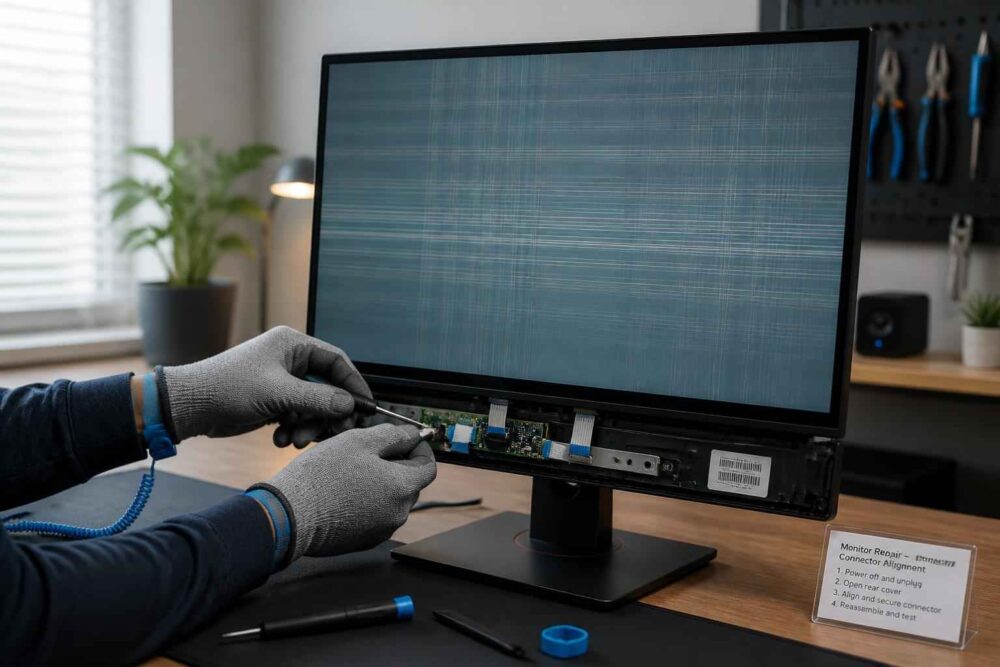
Przed zakupem sprawdź przekątną, rozdzielczość, rodzaj matrycy, jasność, złącza i możliwość regulacji. Obejrzyj obudowę oraz podstawę, ale przede wszystkim zapytaj o ewentualne wady obrazu. Należy zweryfikować, czy na ekranie nie ma martwych lub stale świecących pikseli, przebarwień, nierównego podświetlenia i widocznych uszkodzeń powierzchni.
Jeżeli kupujesz stacjonarnie, uruchom jasne, ciemne i jednolite plansze. W sprzedaży internetowej sprawdź zasady zwrotu, warunki gwarancji oraz to, czy sprzedawca określa dopuszczalną liczbę wad pikseli. Warto też upewnić się, że w zestawie znajduje się odpowiedni zasilacz i podstawa. Brak tych elementów może zmniejszyć pozorną oszczędność.
Największym kompromisem przy sprzęcie używanym jest krótsza perspektywa użytkowania i brak pewności co do wcześniejszych warunków pracy. Poleasingowy monitor może być bardzo dobrym zakupem, ale tylko wtedy, gdy znasz jego stan i otrzymujesz realną ochronę gwarancyjną. Przy OLED szczególnie ważne jest pytanie o ślady po statycznych elementach obrazu.
Szybka checklista przed zakupem
Jeżeli nadal zastanawiasz się, na co zwrócić uwagę przy zakupie monitora, przejdź przez poniższe punkty w podanej kolejności. Taki schemat ogranicza ryzyko wybrania modelu atrakcyjnego na papierze, lecz niedopasowanego do stanowiska.
- Określ główne zastosowanie: gry, biuro, grafika czy rozwiązanie uniwersalne.
- Dobierz przekątną i rozdzielczość do odległości od ekranu, miejsca na biurku oraz możliwości komputera.
- Wybierz matrycę według priorytetu: kąty widzenia i kolory, kontrast, szybkość albo głęboka czerń.
- Porównaj odświeżanie, czas reakcji i zakres synchronizacji adaptacyjnej z wydajnością karty graficznej.
- Sprawdź regulację wysokości, pivot, VESA, powłokę ekranu oraz funkcje Flicker-Free i Low Blue Light.
- Zweryfikuj wszystkie złącza, szczególnie USB-C z obrazem i Power Delivery, jeśli używasz laptopa.
- Oceń realną korzyść z HDR, OLED, Mini LED lub wysokiego odświeżania zamiast kierować się samą nazwą technologii.
- Przy zakupie używanego sprzętu sprawdź stan matrycy, kompletność zestawu, możliwość zwrotu i warunki gwarancji.
Najbezpieczniejszy wybór to nie monitor z najdłuższą listą funkcji, lecz model, którego parametry odpowiadają Twojemu sprzętowi i codziennym zadaniom. Do biura często bardziej opłaca się dopłacić do ergonomii i rozdzielczości niż do ekstremalnego odświeżania. Gracz powinien pilnować zgodności z kartą graficzną, a grafik – jakości kolorów i możliwości kalibracji. Przed zakupem porównaj konkretne modele według tych kryteriów, zamiast wybierać wyłącznie po cenie lub deklarowanym czasie reakcji.
Komentarze