
Jak sprawdzić specyfikację komputera i dobrze zinterpretować jego parametry?
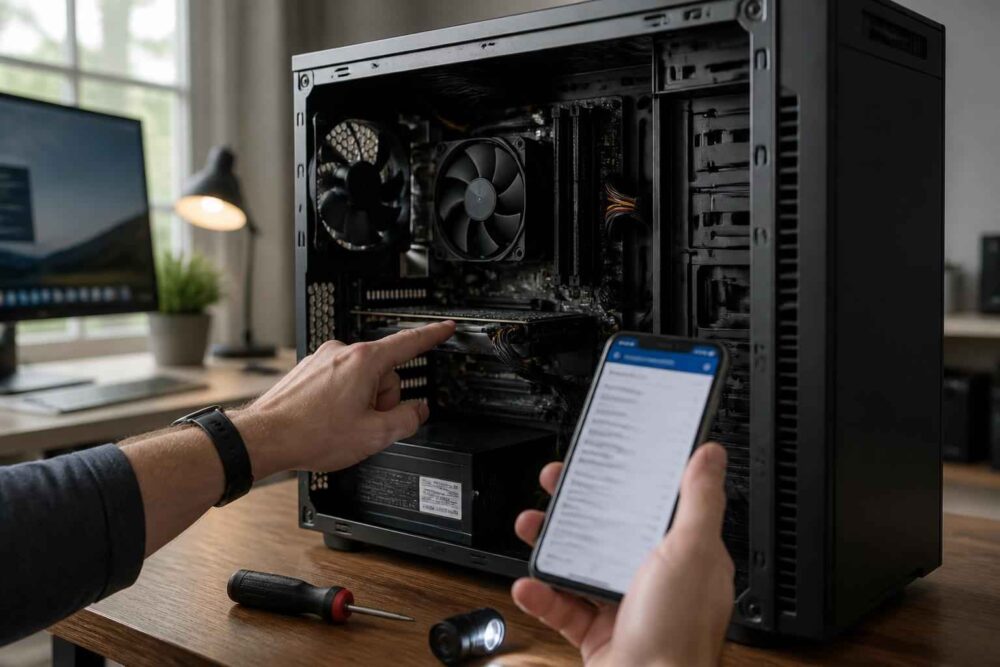
Sprawdzanie parametrów komputera przydaje się nie tylko przed zakupem gry. Te informacje pomagają dobrać program, zaplanować upgrade komputera, przygotować dane dla serwisu i ustalić, czy źródłem problemu jest sprzęt, system czy sterownik. Najbezpieczniej zacząć od narzędzi wbudowanych w system, a dopiero później sięgnąć po dodatkową aplikację.
Poniżej znajdziesz instrukcje dla Windows, macOS i Linuxa, a także wyjaśnienie, co oznaczają najważniejsze dane: model procesora, ilość pamięci RAM, typ dysku, karta graficzna, temperatury i taktowanie. Sam odczyt specyfikacji nie jest jeszcze pełną diagnozą, ale może bardzo zawęzić obszar poszukiwań.
| Potrzebna informacja | Najprostsze narzędzie | Kiedy warto sprawdzić dokładniej |
|---|---|---|
| Procesor i pamięć RAM | Ustawienia systemu lub Menedżer zadań | Przy modernizacji i porównywaniu wydajności |
| Karta graficzna | Menedżer zadań, dxdiag lub Informacje o systemie | Przed zakupem gry i przy problemach z obrazem |
| Dysk i wolne miejsce | Ustawienia, Ten komputer lub Zarządzanie dyskami | Przy wymianie dysku i sprawdzaniu typu SSD/HDD |
| Płyta główna, sloty i sensory | HWiNFO, CPU-Z lub narzędzie systemowe | Przy upgrade’zie i diagnostyce temperatur |
Dlaczego warto znać specyfikację komputera?
Specyfikacja to zestaw informacji o podzespołach i konfiguracji urządzenia. W podstawowym zakresie obejmuje CPU, pamięć RAM, kartę graficzną, dysk, płytę główną i system operacyjny. W laptopie znaczenie mają również model urządzenia, typ zasilacza i możliwość rozbudowy, ponieważ część elementów może być trwale wlutowana.
Wiedza o sprzęcie jest potrzebna przede wszystkim wtedy, gdy prowadzi do konkretnej decyzji. Przed instalacją programu porównujesz procesor, ilość RAM-u i system z wymaganiami producenta. Przy modernizacji sprawdzasz nie tylko wolne gniazdo, lecz także typ pamięci, obsługiwane pojemności, interfejs dysku oraz możliwości płyty głównej. Gdy komputer działa wolno, parametry pomagają ustalić, czy ograniczeniem jest mała ilość pamięci, stary dysk, przeciążony procesor czy problem niezwiązany bezpośrednio ze sprzętem.
Ważne: sama nazwa podzespołu nie określa całej wydajności komputera. Dwa urządzenia z podobnym procesorem mogą działać inaczej przez różne limity mocy, chłodzenie, sterowniki, konfigurację pamięci i stan dysku. Odczyt parametrów jest punktem wyjścia, a nie zastępuje testu pod obciążeniem ani ekspertyzy serwisowej.
Jak sprawdzić parametry komputera w systemie Windows?
W Windows 10 i Windows 11 większość podstawowych danych odczytasz bez instalowania programu. To najlepsza metoda, gdy chcesz szybko odpowiedzieć na pytanie, jaki procesor, ile pamięci RAM i jaka karta graficzna znajdują się w komputerze. Nazwy pozycji mogą nieznacznie różnić się zależnie od wersji systemu oraz języka interfejsu.
Podstawowe narzędzia: Ustawienia, Menedżer zadań i Informacje o systemie
Najkrótsza ścieżka prowadzi przez Ustawienia. Otwórz System, a następnie Informacje lub Informacje o systemie. Zobaczysz między innymi nazwę urządzenia, model procesora, ilość zainstalowanej pamięci RAM, typ systemu oraz edycję Windows. To wystarczy do przekazania podstawowych danych pomocy technicznej lub sprawdzenia, czy komputer spełnia ogólne wymagania programu.
Więcej informacji o aktualnym wykorzystaniu zasobów pokazuje Menedżer zadań. Uruchom go skrótem Ctrl + Shift + Esc, przejdź do zakładki Wydajność i wybierz kolejno procesor, pamięć, dysk oraz kartę graficzną. Przy CPU zobaczysz między innymi bieżące użycie, szybkość i liczbę rdzeni logicznych. W sekcji pamięci sprawdzisz zajętość RAM-u, dostępną pojemność oraz niekiedy szybkość modułów. Zakładka dysku może również wskazać, czy system rozpoznaje nośnik jako SSD lub HDD.
Menedżer zadań dobrze pokazuje sytuację w danej chwili, ale nie jest narzędziem do pełnej oceny stanu podzespołów. Wysokie użycie procesora może wynikać z aktualizacji, programu działającego w tle albo błędu aplikacji. Nie oznacza automatycznie, że CPU jest za słaby.
Gdy potrzebujesz raportu obejmującego więcej elementów, naciśnij Win + R, wpisz msinfo32 i zatwierdź. W oknie Informacje o systemie znajdziesz model komputera, producenta, wersję systemu, procesor, pamięć oraz dane dotyczące środowiska sprzętowego i sterowników. Narzędzie jest przydatne przy przekazywaniu konfiguracji serwisowi, ponieważ porządkuje informacje w jednym miejscu.
Dxdiag i Menedżer urządzeń – kiedy ich użyć?
Narzędzie DxDiag uruchomisz przez Win + R i polecenie dxdiag. Zostało zaprojektowane głównie do sprawdzania elementów związanych z multimediami i DirectX. W zakładkach dotyczących systemu, ekranu, dźwięku i urządzeń wejściowych odczytasz model karty graficznej, ilość pamięci wykorzystywanej przez grafikę, wersję sterownika oraz informacje o problemach wykrytych przez system.
DxDiag jest szczególnie przydatny, gdy gra się nie uruchamia, obraz miga albo program zgłasza brak obsługi określonej funkcji. Nie traktuj jednak każdej pozycji jako dokładnego pomiaru wydajności. Podana pamięć karty może obejmować różne rodzaje pamięci, a brak komunikatu o błędzie nie oznacza, że sprzęt działa idealnie w każdych warunkach.
Menedżer urządzeń otworzysz przez menu Start lub polecenie devmgmt.msc. Rozwiń kategorie takie jak „Procesory”, „Karty graficzne”, „Dyski”, „Kontrolery magazynu” i „Karty sieciowe”. Zobaczysz, czy Windows rozpoznaje urządzenie oraz czy przy jego nazwie pojawia się żółty znak ostrzegawczy. Właściwości urządzenia zawierają też informacje o sterowniku i kodach błędów.
To narzędzie pomaga wykryć problem z rozpoznawaniem podzespołu, ale nie podaje wszystkich danych potrzebnych do modernizacji. Na przykład nazwa dysku nie zawsze informuje jasno o jego stanie technicznym, a brak ostrzeżenia przy karcie graficznej nie potwierdza prawidłowych temperatur.
Przy sprawdzaniu nośników możesz dodatkowo kliknąć prawym przyciskiem menu Start i wybrać Zarządzanie dyskami. Zobaczysz tam liczbę dysków fizycznych, partycje, ich pojemność i sposób podziału. Nie usuwaj ani nie formatuj partycji tylko dlatego, że chcesz sprawdzić parametry. To narzędzie pozwala zmieniać układ danych, więc nieostrożne działanie może doprowadzić do utraty plików.
Sprawdzanie specyfikacji na komputerach Mac
„O tym Macu” – szybka identyfikacja urządzenia
W macOS wybierz menu Apple i kliknij O tym Macu. W zależności od wersji systemu zobaczysz model urządzenia, układ Apple lub procesor Intel, pamięć, wersję macOS oraz informacje o ekranie. To wystarczający zestaw, gdy sprawdzasz zgodność aplikacji albo chcesz przekazać podstawowe dane wsparciu.
W komputerach z układem Apple Silicon zwróć uwagę na sposób opisywania pamięci. Jest ona częścią wspólnej architektury układu i może być współdzielona przez procesor oraz grafikę. Nie należy porównywać jej bezpośrednio z pamięcią w każdym komputerze z oddzielną kartą graficzną. Liczba gigabajtów jest istotna, ale równie ważne są zastosowanie, wersja aplikacji i sposób zarządzania pamięcią przez system.
Raport systemowy i informacje o dysku
Kliknij Więcej informacji, a następnie Raport systemowy. W tym miejscu znajdziesz szczegółowe dane o kontrolerach, USB, sieci, pamięci, grafice, zasilaniu i urządzeniach podłączonych do komputera. Układ raportu może się zmieniać między wersjami macOS, dlatego nazwy sekcji nie zawsze będą identyczne.
Informacje o przestrzeni dyskowej sprawdzisz w Ustawieniach systemowych, w sekcji Ogólne i Pamięć. Zobaczysz zajętość nośnika oraz kategorie danych. Jest to przydatne, gdy Mac zwalnia z powodu niemal pełnego dysku, ale nie zastępuje narzędzia do badania kondycji nośnika.
Jeśli potrzebujesz temperatur, częstotliwości pracy lub bardziej szczegółowych sensorów, zwykle potrzebne będzie oprogramowanie zewnętrzne zgodne z konkretną wersją macOS i architekturą procesora. W przypadku takich narzędzi warto sprawdzić źródło, uprawnienia oraz politykę prywatności. Przy zaawansowanej interpretacji odczytów należy zachować ostrożność, ponieważ dostęp do sensorów zależy od modelu komputera.
Diagnostyka komputera z systemem Linux
W Linuxie wiele informacji uzyskasz z terminala, ale dokładne polecenia mogą zależeć od dystrybucji, środowiska graficznego i uprawnień użytkownika. Poniższe przykłady są typowe dla popularnych dystrybucji, lecz nie każda instalacja zawiera wszystkie narzędzia od razu.
Podstawowe polecenia terminala
Polecenie lscpu pokazuje model procesora, architekturę, liczbę rdzeni i wątków oraz informacje o obsługiwanych trybach pracy. Do sprawdzenia pamięci operacyjnej użyj free -h. Parametr -h prezentuje wartości w bardziej czytelnych jednostkach. Wynik pokazuje pamięć całkowitą, używaną, dostępną i obszar wymiany, czyli swap.
Do identyfikacji urządzeń PCI, w tym karty graficznej i kontrolera dysku, przydatne jest lspci. Z kolei lsblk przedstawia dyski i partycje wraz z ich rozmiarem oraz punktami montowania. Te polecenia pomagają odróżnić fizyczny nośnik od partycji, co ma znaczenie przed wymianą dysku.
Informacje o płycie głównej i pamięci można uzyskać za pomocą sudo dmidecode, a w szczególności poleceń takich jak sudo dmidecode -t baseboard lub sudo dmidecode -t memory. Narzędzie wymaga uprawnień administratora, a część danych może być niepełna albo błędnie zapisana przez producenta firmware’u. Nie wykonuj przypadkowych poleceń z internetu z uprawnieniami sudo. Najpierw sprawdź, co dokładnie robią.
Narzędzia graficzne i monitoring
Osoby, które nie chcą korzystać z terminala, mogą użyć systemowego Monitora systemu. Zwykle pokazuje procesy, obciążenie procesora, wykorzystanie pamięci i dostępnej przestrzeni. Do szczegółowej identyfikacji sprzętu można zainstalować aplikację typu HardInfo, o ile jest dostępna w repozytorium danej dystrybucji. To bezpieczniejszy kierunek niż pobieranie przypadkowego pliku instalacyjnego z nieznanej strony.
Monitoring wydajności jest przydatny, gdy komputer zwalnia podczas konkretnej czynności. Jeżeli procesor pozostaje obciążony, pamięć jest niemal pełna, a system intensywnie korzysta ze swapu, problem może dotyczyć zasobów. Jeżeli obciążenie jest niskie, a aplikacja nadal działa nieprawidłowo, trzeba sprawdzić sterowniki, konfigurację programu, temperatury albo stan dysku.
Najlepsze programy zewnętrzne do sprawdzania podzespołów
Dodatkowy program ma sens wtedy, gdy narzędzia systemowe nie odpowiadają na konkretne pytanie. Nie wybieraj aplikacji tylko dlatego, że wyświetla najwięcej liczb. Ważniejsze jest to, czy dane są wiarygodne dla danego modelu komputera i czy program działa w wersji systemu, z której korzystasz.
CPU-Z jest lekkim narzędziem do identyfikacji procesora, płyty głównej, pamięci RAM i SPD, czyli informacji o konkretnych modułach. Przydaje się podczas planowania rozbudowy pamięci, ponieważ może pokazać typ modułu, jego deklarowaną szybkość i obsługiwane profile. Nie jest jednak pełnym monitorem temperatur ani narzędziem do oceny stabilności całego komputera.
Speccy przedstawia konfigurację w bardziej przystępnej, zbiorczej formie. Może być wygodne dla osoby, która chce szybko skopiować podstawowe dane o komputerze. W przypadku mniej typowego sprzętu nie należy bezkrytycznie ufać każdemu odczytowi. Program może nie rozpoznać wszystkich elementów albo prezentować dane zależne od sterownika.
HWiNFO oferuje znacznie szerszy zakres informacji i monitoring sensorów. Pozwala obserwować temperatury, napięcia, obciążenie oraz parametry pracy wielu komponentów. To dobre rozwiązanie przy analizie przegrzewania, spadków taktowania i zachowania komputera pod obciążeniem, ale liczba odczytów może być przytłaczająca. Nie zmieniaj ustawień sprzętu na podstawie przypadkowej wartości i nie traktuj pojedynczego sensora jako ostatecznego dowodu usterki.
W skrócie: CPU-Z wybierz do podstawowej identyfikacji CPU, płyty i RAM-u; Speccy do szybkiego, czytelnego raportu; HWiNFO do szczegółowej analizy i monitoringu. Pobieraj programy wyłącznie z oficjalnej strony producenta albo sprawdzonego repozytorium. Podczas instalacji odrzuć dodatkowe komponenty, jeśli instalator proponuje coś, czego nie potrzebujesz, i zwróć uwagę na wymagane uprawnienia.
Jak interpretować parametry komputera?
Procesor: model, rdzenie i taktowanie
Model procesora mówi więcej niż sama częstotliwość. Liczba rdzeni i wątków wpływa na pracę wielozadaniową, ale nie jest jedynym wyznacznikiem szybkości. Znaczenie mają również generacja układu, architektura, pamięć podręczna, limity mocy i chłodzenie.
Taktowanie podawane w GHz oznacza częstotliwość pracy, lecz nie jest stałą prędkością w każdych warunkach. Procesor może chwilowo zwiększać zegar, a następnie obniżać go, gdy rośnie temperatura lub zostaje osiągnięty limit energetyczny. Dlatego porównywanie dwóch komputerów wyłącznie na podstawie wartości GHz prowadzi do błędnych wniosków.
RAM: pojemność, typ i szybkość
Ilość RAM-u określa, ile danych system może przechowywać w szybkiej pamięci operacyjnej bez korzystania z wolniejszego pliku wymiany. Gdy pamięci brakuje, komputer może zacząć intensywnie używać dysku, co objawia się opóźnieniami przy przełączaniu aplikacji.
Oznaczenia DDR4 i DDR5 informują o generacji pamięci. Moduły różnych generacji nie są wzajemnie zamienne, a sama zgodność pojemności nie wystarczy do udanego upgrade’u. Przed zakupem sprawdź typ obsługiwany przez płytę, maksymalną pojemność, liczbę wolnych gniazd oraz ograniczenia laptopa. Wyższe taktowanie RAM-u nie zawsze przyniesie odczuwalną poprawę, jeśli wąskim gardłem jest procesor, karta graficzna albo dysk.
Dysk: pojemność, interfejs i rodzaj nośnika
SSD zwykle zapewnia szybszy start systemu i krótsze uruchamianie programów niż HDD. W obrębie SSD występują jednak różnice między nośnikami SATA i NVMe, a także między konkretnymi modelami. Sprawdzenie samego napisu „SSD” nie odpowiada na pytanie o interfejs, temperatury, wolne miejsce ani kondycję urządzenia.
Pojemność dysku mówi, ile danych można przechować, ale nie informuje o jego stanie. Prawie pełny nośnik może pogorszyć komfort pracy, a spadki wydajności mogą wynikać także z problemów systemowych lub zużycia. Przed wymianą dysku wykonaj kopię ważnych danych. Samo sprawdzanie specyfikacji nie powinno wymagać ingerowania w partycje ani firmware.
Karta graficzna: układ, pamięć i zastosowanie
W komputerze może działać grafika zintegrowana z procesorem albo oddzielna karta. Przy ocenie zgodności z grą sprawdź dokładny model, obsługiwane technologie, ilość pamięci VRAM i wymagania konkretnego tytułu. VRAM nie jest tym samym co zwykły RAM, a większa ilość pamięci graficznej sama w sobie nie gwarantuje wyższej liczby klatek.
Znaczenie ma również rozdzielczość, w której chcesz grać, ustawienia jakości obrazu i sterownik. Komputer może spełniać minimalne wymagania, ale zapewniać komfortową pracę dopiero przy niższych ustawieniach. Wymagania producenta należy traktować jako punkt odniesienia, nie obietnicę konkretnej płynności.
Praktyczne zastosowania specyfikacji: od upgrade’u po diagnostykę
Planowanie rozbudowy komputera
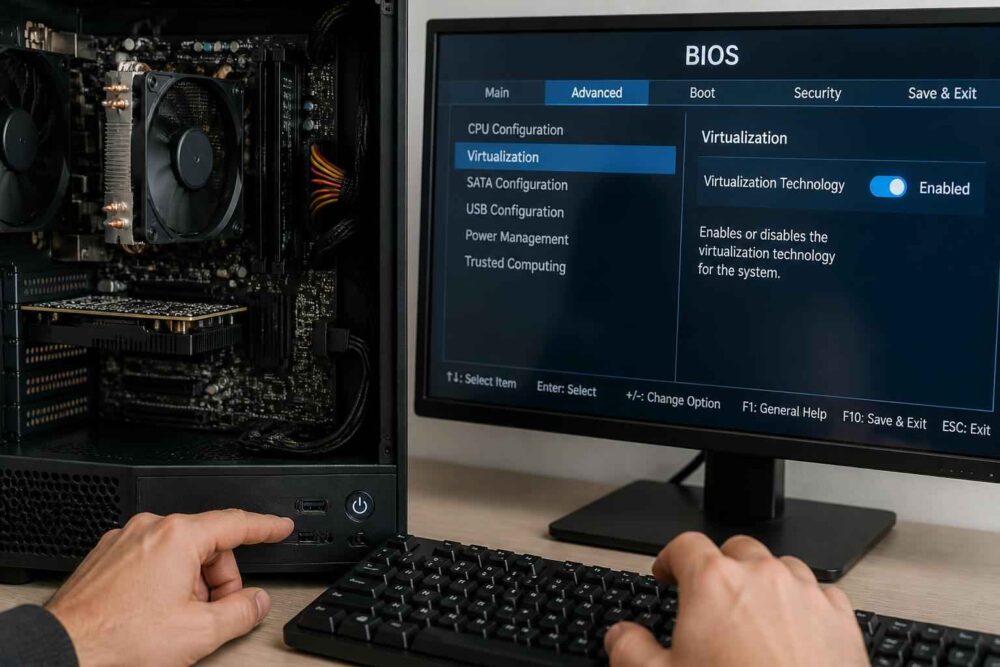
Przed zakupem RAM-u sprawdź wbudowane lub zewnętrzne narzędzie, ile modułów jest już zainstalowanych i jakie mają parametry. Następnie potwierdź dane w dokumentacji płyty głównej lub laptopa. Program diagnostyczny może pomóc, ale nie zawsze poprawnie odczyta maksymalną obsługiwaną pojemność. Przy komputerze stacjonarnym trzeba dodatkowo uwzględnić format modułu, BIOS i ograniczenia kontrolera pamięci.
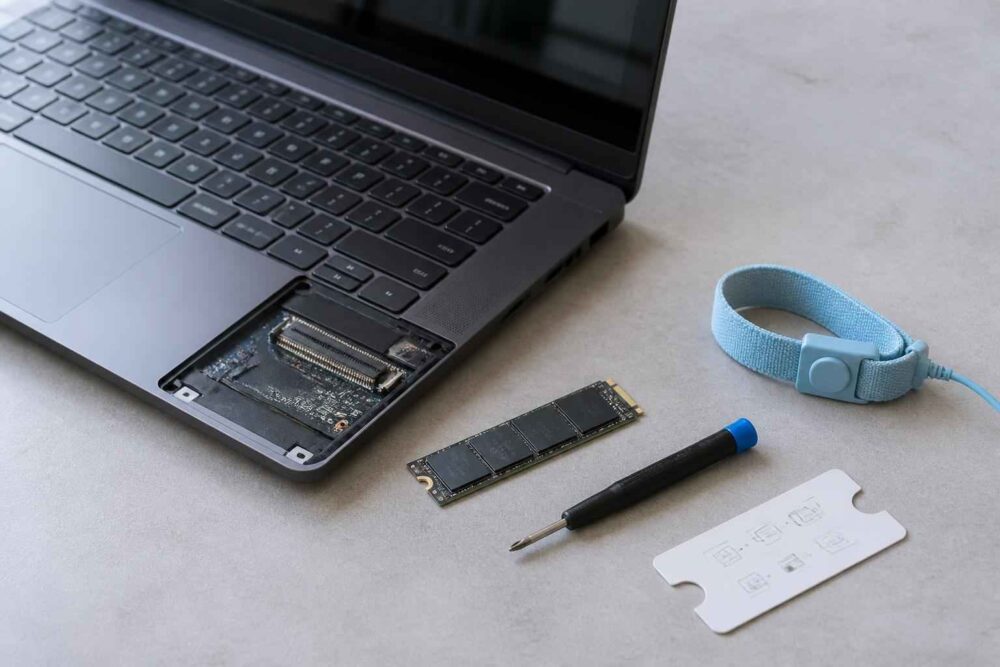
Przy wymianie dysku ustal, czy urządzenie ma gniazdo M.2, jaki obsługuje interfejs oraz czy nowy nośnik zmieści się fizycznie w obudowie. W laptopach montaż drugiego dysku może być niemożliwy mimo wolnego miejsca w systemie. Z kolei przy modernizacji karty graficznej dochodzą długość karty, zasilacz, dostępne przewody, chłodzenie i miejsce w obudowie. Sama nazwa płyty głównej nie rozwiązuje tych kwestii.
Sprawdzanie wymagań gier i programów
Porównuj swoją konfigurację z wymaganiami minimalnymi i zalecanymi osobno. Zacznij od systemu operacyjnego, procesora, RAM-u i GPU, a następnie sprawdź wolne miejsce oraz wymagane technologie. Jeśli gra wymaga określonej wersji DirectX lub sterownika, użyj DxDiag i Menedżera urządzeń.
Przykładowo komputer może mieć wystarczającą ilość RAM-u, ale zbyt słabą kartę graficzną do wybranej rozdzielczości. Może też spełniać wymagania sprzętowe, lecz działać niestabilnie z powodu starego sterownika lub przegrzewania. Dlatego przed zakupem nie opieraj decyzji na jednym parametrze ani na ogólnej nazwie serii procesora.
Diagnostyka wolnego działania i wysokich temperatur
Gdy komputer jest wolny, najpierw otwórz Menedżer zadań lub Monitor systemu i obserwuj zasoby podczas występowania problemu. Stałe użycie procesora bliskie maksimum może wskazywać na aplikację działającą w tle, ale także na zbyt wymagające zadanie. Zapełniona pamięć RAM i intensywne użycie dysku sugerują inny rodzaj ograniczenia.
Przy podejrzeniu przegrzewania przydaje się monitoring sensorów, na przykład w HWiNFO, ale pomiar trzeba interpretować w kontekście modelu i obciążenia. Temperatura spoczynkowa nie mówi, jak komputer zachowa się podczas renderowania lub gry. Nieprawidłowość może wynikać z kurzu, wentylatora, pasty termoprzewodzącej, ustawień zasilania albo błędnego odczytu. Jeśli komputer wyłącza się, pojawiają się artefakty obrazu lub zapach spalenizny, przerwij obciążanie i skorzystaj z pomocy serwisowej.
Weryfikacja używanego komputera
Przy zakupie używanego urządzenia porównaj informacje z kilku źródeł: ustawień systemu, narzędzia diagnostycznego i oznaczeń na obudowie lub płycie. Sprawdź, czy model procesora, ilość RAM-u i pojemność dysku są zgodne z ofertą. W razie rozbieżności nie zakładaj od razu oszustwa — część pamięci może być zarezerwowana dla grafiki, a dysk będzie prezentował pojemność użytkową mniejszą niż wartość marketingowa.
Warto również sprawdzić stan dysku, temperatury i stabilność pod obciążeniem, ale nie zastępuje to oględzin urządzenia ani testu wszystkich portów. Specyfikacja potwierdza, co powinno znajdować się w komputerze; nie potwierdza automatycznie, że każdy podzespół jest sprawny.
Jak zostać ekspertem od specyfikacji komputera?
Najprostsza i najbezpieczniejsza kolejność wygląda następująco:
- Ustal cel sprawdzania: identyfikacja, gra, modernizacja czy diagnoza problemu.
- Odczytaj podstawowe dane za pomocą narzędzi systemowych.
- Jeśli brakuje szczegółów, użyj sprawdzonego programu, takiego jak CPU-Z, Speccy lub HWiNFO.
- Porównaj parametry z dokumentacją producenta, wymaganiami programu albo instrukcją płyty głównej.
- Przy problemach z wydajnością obserwuj obciążenie, temperatury i sterowniki, zamiast wyciągać wnioski z jednej liczby.
W praktyce sprawdzanie specyfikacji komputera nie powinno polegać na zbieraniu jak największej liczby parametrów. Liczy się informacja potrzebna do konkretnej decyzji. Do szybkiej identyfikacji wystarczą Ustawienia, Informacje o systemie, „O tym Macu” albo kilka poleceń Linuxa. Przy upgrade’zie potrzebujesz danych o kompatybilności, a przy diagnostyce — także monitoringu i obserwacji zachowania sprzętu.
Zacznij od narzędzia, które już masz w systemie, zachowaj ostrożność przy instalowaniu aplikacji i wykonaj kopię danych przed zmianami w sprzęcie lub partycjach. Jeśli parametry są sprzeczne, komputer samoczynnie się wyłącza albo problem dotyczy niestabilności, sam odczyt specyfikacji może nie wystarczyć — wtedy potrzebna jest pełniejsza diagnostyka.
Komentarze