
Jak zainstalować program na komputerze? Bezpieczna instrukcja krok po kroku
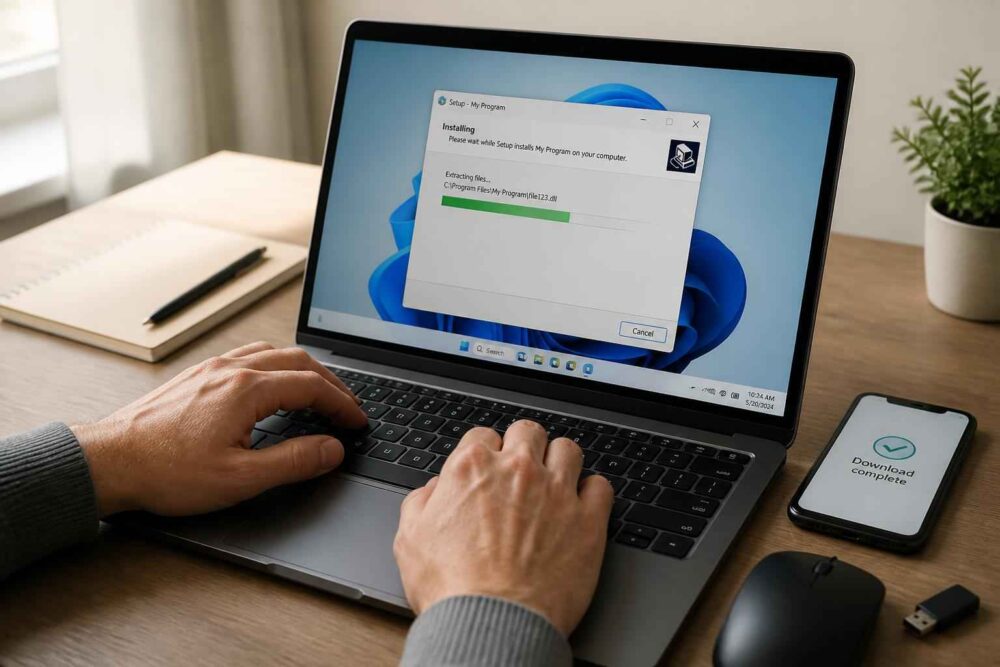
Instalacja programu na komputerze zwykle nie wymaga specjalistycznej wiedzy. Najwięcej problemów pojawia się jednak jeszcze przed kliknięciem przycisku „Zainstaluj”: przy wyborze źródła pliku, sprawdzaniu wymagań systemowych albo akceptowaniu dodatkowych składników.
Poniżej znajdziesz praktyczny przewodnik obejmujący pobieranie i instalację programu w systemie Windows oraz macOS. Wyjaśniam także, czym różni się klasyczny instalator od wersji portable i aplikacji ze sklepu, a także co zrobić, gdy instalacja się nie powiedzie.
Kompletny przewodnik po instalacji programów na komputerze
Standardowy proces składa się z kilku etapów: wyboru programu, sprawdzenia jego wymagań, pobrania właściwego pliku, uruchomienia instalatora i wykonania podstawowej konfiguracji. Sama instalacja może trwać od kilkudziesięciu sekund do kilku minut, zależnie od rozmiaru aplikacji i szybkości komputera.
Warto jednak rozdzielić dwie kwestie. Uruchomienie programu oznacza tylko rozpoczęcie jego działania. Instalacja zapisuje pliki na dysku, może utworzyć skróty, dodać składniki systemowe i zapisać ustawienia. Dlatego nie każdy pobrany plik należy od razu otwierać.
Najbezpieczniejsza kolejność jest prosta: najpierw sprawdź źródło i wymagania, potem pobierz plik, przeczytaj ekrany instalatora, a dopiero na końcu uruchom program. Jeśli komunikat wygląda podejrzanie albo instalator proponuje nieznane dodatki, przerwanie procesu jest rozsądną decyzją, a nie błędem.
Ważne: instalator nie powinien wymagać wyłączenia programu antywirusowego tylko po to, aby rozpocząć pracę. Jeżeli zabezpieczenie blokuje plik pobrany z niejasnego źródła, bezpieczniej pobrać aplikację ponownie z oficjalnej strony niż omijać ochronę systemu.
Jak bezpiecznie pobrać program z internetu?
Najlepszym źródłem jest oficjalna strona producenta albo wbudowany sklep systemowy. Wyszukiwarka może wyświetlać reklamy, strony z kopiami instalatorów lub serwisy oferujące własne „menedżery pobierania”. Taki plik może być zmodyfikowany, nieaktualny albo zawierać dodatkowe oprogramowanie.
Przed pobraniem zwróć uwagę na adres strony, nazwę programu i wersję przeznaczoną dla Twojego systemu. Windows najczęściej korzysta z plików .exe lub .msi, natomiast w macOS spotkasz przede wszystkim obrazy dysku .dmg, pliki instalacyjne .pkg albo aplikacje dostarczane przez sklep. Samo rozszerzenie nie gwarantuje bezpieczeństwa, ale pomaga rozpoznać, z jakim typem pliku masz do czynienia.
Sprawdź także wymagania systemowe. Program może potrzebować konkretnej wersji Windows lub macOS, określonej ilości pamięci RAM, wolnego miejsca na dysku albo procesora obsługującego daną architekturę. Brak zgodności często kończy się komunikatem o niemożliwej instalacji, ale czasem aplikacja zainstaluje się i będzie działała niestabilnie.
Po pobraniu nie uruchamiaj pliku automatycznie, jeśli nie pamiętasz, skąd pochodzi. W Windows możesz kliknąć plik prawym przyciskiem myszy, wybrać „Właściwości” i sprawdzić między innymi informacje o podpisie cyfrowym, jeśli są dostępne. Podpis nie zastępuje oceny źródła, ale może pomóc potwierdzić, że plik został wydany przez deklarowanego producenta i nie zmieniono go po podpisaniu.
W macOS system może wyświetlić ostrzeżenie o pochodzeniu aplikacji. Nie należy obchodzić takiego komunikatu bez sprawdzenia źródła. Jeśli program pochodzi z oficjalnej strony, a ostrzeżenie wynika z braku dystrybucji przez sklep, sprawdź instrukcję producenta. Gdy pochodzenie pliku jest niejasne, lepiej go nie uruchamiać.
Rodzaje metod instalacji: instalator, portable czy ze sklepu?
| Metoda | Zalety | Ograniczenia |
|---|---|---|
| Klasyczny instalator | Pełna konfiguracja, skróty, aktualizacje i integracja z systemem | Może wymagać uprawnień administratora i zajmuje miejsce na dysku |
| Wersja portable | Nie wymaga typowej instalacji, można ją przechowywać na innym nośniku | Nie zawsze obsługuje aktualizacje, skróty i wszystkie funkcje programu |
| Sklep systemowy | Proste pobieranie, automatyczne aktualizacje i łatwe usuwanie | Nie każdy program jest dostępny, a wersja sklepowa może różnić się funkcjami |
Klasyczny instalator jest najlepszym wyborem, gdy program ma działać stale i korzystać z pełnej integracji z systemem. Dotyczy to na przykład narzędzi biurowych, edytorów grafiki czy aplikacji, które dodają własne komponenty. Instalator może utworzyć skrót na pulpicie, pozycję w menu Start i wpis potrzebny do późniejszego odinstalowania programu.
Wersja portable działa bez typowego procesu instalacji. Zwykle wystarczy rozpakować archiwum i uruchomić plik aplikacji. To wygodne rozwiązanie do jednorazowego użycia albo pracy na komputerze, na którym nie masz uprawnień administratora. Nie oznacza jednak automatycznie, że program jest bezpieczniejszy. Nadal trzeba pobrać go z wiarygodnego źródła.
Portable może także gorzej sprawdzić się przy regularnym użytkowaniu. Program może nie tworzyć skrótów, nie rejestrować skojarzeń plików, nie aktualizować się samodzielnie i przechowywać ustawienia w folderze aplikacji. Przeniesienie całego folderu na inny komputer nie zawsze przenosi licencję, konfigurację lub wymagane składniki.
Sklep systemowy upraszcza pobieranie i aktualizowanie aplikacji. W Windows będzie to zwykle Microsoft Store, a w macOS sklep dostępny w systemie. Zaletą jest mniejsza liczba ręcznych decyzji, natomiast ograniczeniem pozostaje oferta. Jeśli program nie występuje w sklepie, nie oznacza to, że jest niebezpieczny — trzeba wtedy korzystać z oficjalnego instalatora producenta.
Krok po kroku: instalacja programu za pomocą instalatora
Poniższa procedura dotyczy typowego programu pobranego z oficjalnego źródła. Nazwy przycisków mogą się różnić, ale ich znaczenie zwykle pozostaje podobne.
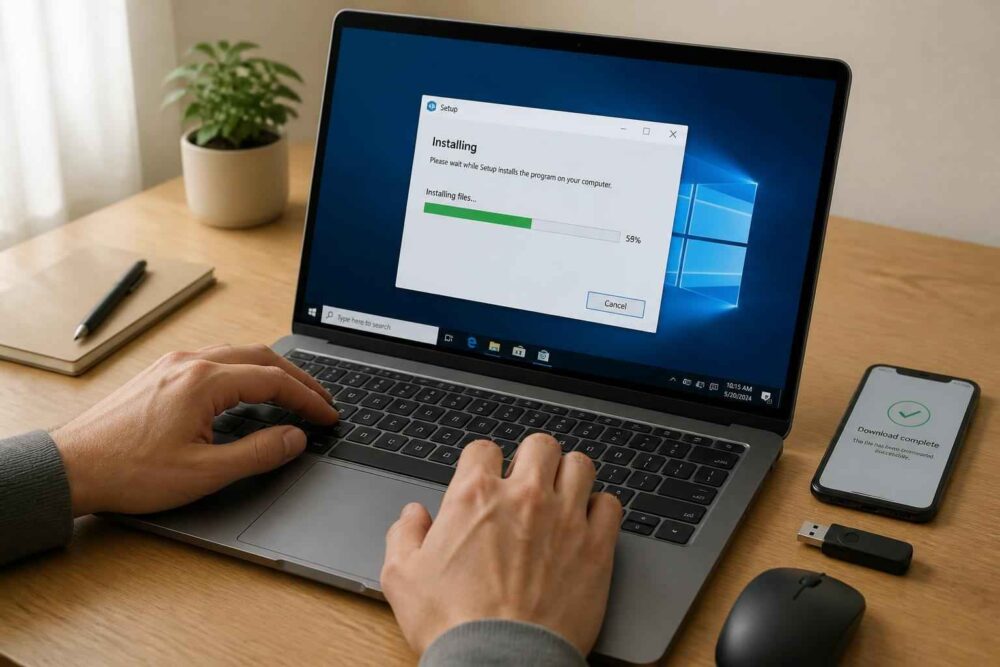
- Sprawdź wymagania i przygotuj komputer. Zamknij niepotrzebne aplikacje, upewnij się, że na dysku jest wystarczająco dużo miejsca, i zapisz otwarte dokumenty. Jeżeli program będzie zastępował starszą wersję, sprawdź, czy producent zaleca jej wcześniejsze usunięcie.
- Pobierz właściwy plik. Wybierz wersję zgodną z systemem i architekturą komputera, jeśli strona udostępnia kilka wariantów. Nie klikaj przypadkowych reklam ani przycisków „Pobierz” pochodzących z innych stron.
- Uruchom instalator. W Windows otwórz plik .exe lub .msi. System może wyświetlić pytanie o zgodę na wprowadzenie zmian. Potwierdź je tylko wtedy, gdy rozpoznajesz program i źródło pliku. W macOS otwórz plik .dmg, a następnie postępuj zgodnie z instrukcją producenta. Przy pliku .pkg uruchom instalator i przeczytaj kolejne komunikaty.
- Przeczytaj licencję i wybierz lokalizację. Akceptuj warunki tylko wtedy, gdy zgadzasz się na ich treść. Domyślna lokalizacja jest zazwyczaj właściwa. Zmieniaj ją wyłącznie wtedy, gdy masz konkretny powód, na przykład instalujesz program na innym dysku.
- Odrzuć zbędne składniki. Wybierz instalację niestandardową, jeśli instalator proponuje pasek narzędzi, zmianę wyszukiwarki, dodatkową aplikację albo uruchamianie programu wraz ze startem systemu. Czytaj pola wyboru — część z nich może być zaznaczona domyślnie.
- Zakończ instalację i uruchom program. Po komunikacie o sukcesie możesz zamknąć instalator. Jeśli pojawi się opcja natychmiastowego uruchomienia, użyj jej dopiero po sprawdzeniu ustawień końcowych. W Windows programu poszukasz także w menu Start, a w macOS w folderze Aplikacje lub Launchpadzie.
W trakcie instalacji Windows może poprosić o hasło lub potwierdzenie administratora. To nie jest sygnał, że program jest złośliwy — oznacza, że chce zapisać pliki w chronionym miejscu albo zmienić ustawienia systemowe. Z drugiej strony nie należy zatwierdzać takiego komunikatu bez sprawdzenia nazwy aplikacji.
W macOS często trzeba przeciągnąć ikonę aplikacji do folderu „Applications” lub „Aplikacje”. Samo otwarcie obrazu .dmg nie kończy instalacji, a po skopiowaniu aplikacji obraz można odmontować i usunąć pobrany plik, jeśli nie będzie już potrzebny. Programy zainstalowane przez sklep aktualizuje się inaczej niż aplikacje pobrane bezpośrednio ze strony producenta.
Po pierwszym uruchomieniu aplikacja może poprosić o aktywację licencji, logowanie lub dostęp do określonych folderów. Przyznawaj tylko te uprawnienia, które są potrzebne do działania programu. Edytor dokumentów może potrzebować dostępu do plików, ale aplikacja o prostym zastosowaniu nie musi automatycznie otrzymywać dostępu do wszystkich danych użytkownika.
Rozwiązywanie typowych problemów z instalacją
Jeśli instalacja się nie powiodła, nie zaczynaj od pobierania przypadkowych „programów naprawczych”. Najpierw ustal, w którym miejscu pojawia się problem: podczas pobierania, uruchamiania pliku, kopiowania danych czy pierwszego startu aplikacji. Ta informacja zawęża przyczynę.
Brak uprawnień objawia się komunikatem o odmowie dostępu, niemożności zapisania plików lub wymaganiu konta administratora. W Windows sprawdź, czy używasz konta z odpowiednimi uprawnieniami, i uruchom instalator jako administrator tylko wtedy, gdy plik pochodzi z zaufanego źródła. Na komputerze firmowym ograniczenia mogą być celowe — w takiej sytuacji nie należy ich obchodzić, lecz skontaktować się z administratorem.
Brak miejsca na dysku może zatrzymać instalację nawet wtedy, gdy rozmiar pobranego pliku jest niewielki. Instalator często potrzebuje dodatkowego miejsca na rozpakowanie danych i pliki tymczasowe. Usuń niepotrzebne pliki, opróżnij kosz i sprawdź wolne miejsce na dysku, na którym ma zostać zainstalowany program. Nie usuwaj jednak ręcznie folderów systemowych ani plików, których przeznaczenia nie znasz.
Niezgodność systemu pojawia się, gdy aplikacja wymaga nowszej wersji Windows lub macOS, innej architektury procesora albo określonych bibliotek. Pobranie starszego wydania może pomóc, ale tylko jeśli pochodzi z oficjalnego archiwum producenta. Nie instaluj losowych plików DLL z nieznanych stron — często nie rozwiązują problemu, a mogą wprowadzić dodatkowe zagrożenie.
Błąd pobierania lub uszkodzony instalator może wynikać z przerwanego połączenia, problemu z serwerem albo blokady przeglądarki. Usuń niepełny plik i pobierz go ponownie z oficjalnej strony. Jeśli problem się powtarza, sprawdź połączenie internetowe i komunikat przeglądarki. Nie zmieniaj ustawień zabezpieczeń tylko po to, aby wymusić pobieranie.
Blokada antywirusa wymaga ostrożności. Jeżeli program ochronny wykrywa zagrożenie w pliku z nieznanego źródła, przerwij instalację. Gdy aplikacja pochodzi z oficjalnej strony, sprawdź, czy komunikat nie dotyczy potencjalnie niechcianego dodatku lub nietypowego zachowania instalatora. Wyłączanie antywirusa powinno być ostatecznością i nie jest właściwym sposobem rozwiązywania typowych błędów.
Jeśli program zainstalował się, ale nie uruchamia, przyczyna może leżeć poza samym instalatorem. Sprawdź wymagane składniki, uruchom ponownie komputer i zobacz, czy producent podaje znane problemy dla danej wersji systemu. Gdy aplikacja powoduje podejrzenie infekcji, nie kontynuuj samodzielnych eksperymentów — odłącz komputer od sieci, wykonaj skan zabezpieczeniem systemowym i rozważ konsultację ze specjalistą.
Co zrobić po instalacji? Pierwsza konfiguracja i aktualizacja
Po pierwszym uruchomieniu sprawdź najważniejsze ustawienia programu. Zwróć uwagę na język interfejsu, folder zapisu dokumentów, sposób uruchamiania przy starcie systemu oraz powiadomienia. Automatyczne uruchamianie nie jest potrzebne każdej aplikacji — wyłączenie zbędnych programów skraca start komputera i ogranicza liczbę procesów działających w tle.
Następnie sprawdź aktualizacje. Najbezpieczniej użyć funkcji dostępnej w samym programie albo sklepie systemowym. Aktualizacje poprawiają błędy i luki bezpieczeństwa, ale przed większą zmianą warto zapisać ważne dokumenty oraz sprawdzić, czy aplikacja zachowa dotychczasową konfigurację.
Nie każda aplikacja tworzy punkt przywracania systemu, dlatego nie należy zakładać, że instalację zawsze da się cofnąć jednym kliknięciem. W Windows można korzystać z funkcji przywracania systemu, jeśli jest skonfigurowana, ale nie zastępuje ona kopii zapasowej dokumentów. W przypadku programów przechowujących własne ustawienia lub projekty warto sprawdzić, gdzie są zapisywane i czy można je wyeksportować.
Jeżeli program nie jest już potrzebny, odinstaluj go przez ustawienia systemu lub jego własny deinstalator. Nie ograniczaj się do usunięcia skrótu z pulpitu — skrót nie jest aplikacją. Po odinstalowaniu mogą pozostać pliki konfiguracyjne, ale ich ręczne kasowanie ma sens dopiero wtedy, gdy wiesz, gdzie się znajdują i nie zawierają potrzebnych danych.
Najczęstsze pytania przed instalacją programu
Czy można instalować programy z nieoficjalnych stron?
Technicznie jest to możliwe, ale nie jest to bezpieczny wybór, jeśli istnieje oficjalne źródło. Serwisy z niejasnym pochodzeniem plików mogą dodawać reklamy, zmienione instalatory albo złośliwe komponenty. Szczególną ostrożność zachowaj przy programach oferowanych jako „darmowe” wersje płatnych aplikacji.
Czy plik portable jest lepszy od instalatora?
Nie zawsze. Portable jest wygodne, gdy potrzebujesz programu okazjonalnie i nie chcesz zmieniać systemu. Klasyczny instalator będzie lepszy przy regularnej pracy, automatycznych aktualizacjach i integracji z plikami. W obu przypadkach liczy się wiarygodność źródła.
Czy trzeba mieć konto administratora?
Zależy to od programu i miejsca instalacji. Aplikacja portable może działać bez takich uprawnień, natomiast instalator zapisujący pliki w katalogach systemowych zwykle poprosi o zgodę administratora. Na komputerze firmowym nie próbuj omijać ograniczeń narzuconych przez organizację.
Co zrobić, gdy system ostrzega przed aplikacją?
Najpierw zweryfikuj źródło i podpis pliku. Jeśli nie masz pewności, anuluj instalację. Samo kliknięcie „Uruchom mimo to” nie naprawia problemu i może otworzyć drogę niebezpiecznemu programowi.
Jak odinstalować program?
W Windows użyj ustawień aplikacji lub sekcji programów w systemie. W macOS aplikacje często usuwa się przez przeniesienie ich do kosza, choć niektóre programy mają własny deinstalator. Jeżeli aplikacja korzysta z dodatkowych usług, sprawdź instrukcję producenta, zamiast usuwać przypadkowe pliki.
Najważniejsze zasady skutecznej i bezpiecznej instalacji
Bezpieczne pobieranie i instalacja programu zaczynają się przed uruchomieniem instalatora. Wybierz oficjalne źródło, sprawdź wymagania systemowe, ilość wolnego miejsca i typ pliku. Podczas instalacji czytaj komunikaty, odrzucaj niepotrzebne dodatki i nie przyznawaj uprawnień bez zastanowienia.
Gdy pojawi się błąd, rozdziel jego możliwe przyczyny: uprawnienia, brak miejsca, niezgodność systemu, problem z siecią, blokadę zabezpieczeń albo wadliwy plik. Najpierw wybierz rozwiązanie odwracalne, takie jak ponowne pobranie z oficjalnej strony lub zwolnienie miejsca. Nie wyłączaj ochrony komputera i nie instaluj dodatkowych „naprawiaczy” bez wyraźnej potrzeby.
Po udanej instalacji zaktualizuj program, skonfiguruj jego podstawowe opcje i sprawdź sposób odinstalowania. Taki schemat pozwala samodzielnie instalować większość aplikacji na Windows i macOS, a jednocześnie ogranicza ryzyko niepotrzebnych zmian w systemie.
Komentarze