
Jak sprawdzić czy iPhone ma wirusa? Praktyczny poradnik krok po kroku
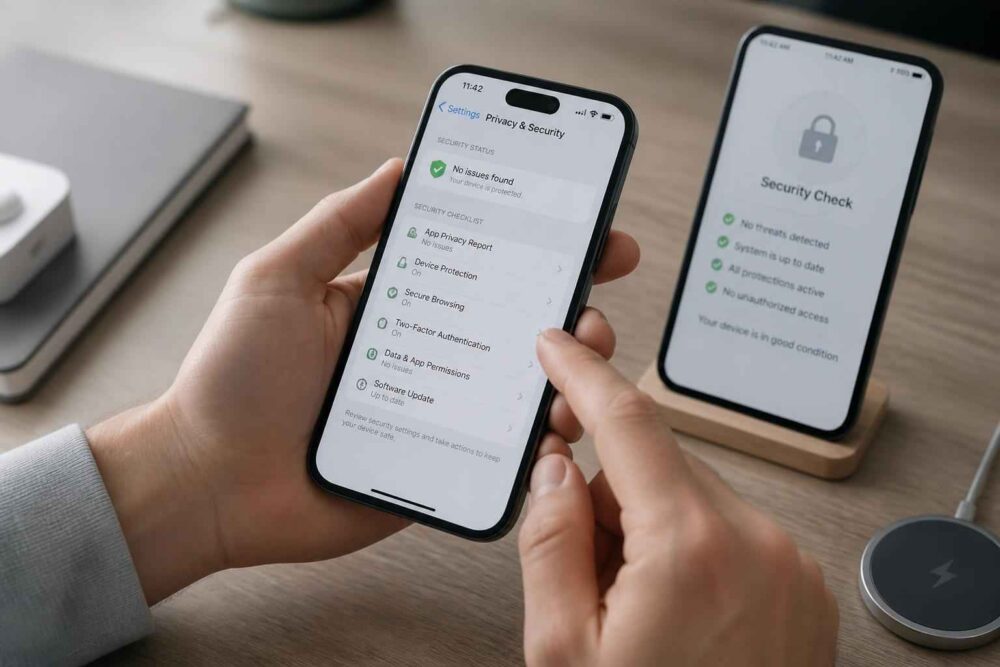
Nietypowe zachowanie iPhone’a nie oznacza automatycznie, że telefon ma wirusa. Reklama wyświetlająca ostrzeżenie o infekcji, dziwne powiadomienia lub przekierowanie w Safari częściej wskazują na phishing, niechcianą subskrypcję kalendarza, ustawienia przeglądarki albo problem z kontem Apple.
Najbezpieczniej zacząć od sprawdzenia źródła komunikatu i objawów, a dopiero później podejmować bardziej ingerujące działania. Reset telefonu nie powinien być pierwszą reakcją, ponieważ może utrudnić dostęp do danych i nie rozwiąże problemu, jeśli jego przyczyną jest przejęte konto.
| Objaw | Najbardziej prawdopodobna przyczyna | Pierwsze działanie |
|---|---|---|
| Komunikat o wirusie w Safari | Fałszywa reklama lub phishing | Nie klikać, zamknąć kartę i wyczyścić dane Safari |
| Nieznane wydarzenia w kalendarzu | Niechciana subskrypcja kalendarza | Usunąć nieznany kalendarz w ustawieniach |
| Alerty o logowaniu do konta | Próba przejęcia konta Apple | Zmienić hasło i sprawdzić urządzenia na koncie |
| Nagłe spowolnienie telefonu | Brak miejsca, błąd systemu lub zużyta bateria | Sprawdzić pamięć, baterię i aktualizacje |
Czy iPhone może mieć wirusa?
Tak, złośliwe oprogramowanie na iPhone’a jest możliwe, ale samo określenie „wirus” bywa używane zbyt szeroko. System iOS ogranicza działanie aplikacji i nie pozwala im swobodnie modyfikować innych programów. To utrudnia typową infekcję, lecz nie eliminuje ryzyka phishingu, przejęcia konta, szkodliwych profili konfiguracyjnych czy ataków wykorzystujących nieaktualny system.
W praktyce większość domniemanych infekcji okazuje się innym problemem. Użytkownik może zobaczyć reklamę udającą komunikat systemowy, zaakceptować powiadomienia z podejrzanej strony albo kliknąć link prowadzący do fałszywego logowania. Telefon może działać poprawnie, a zagrożone będzie przede wszystkim hasło, konto Apple lub dane płatnicze.
Ważne: strona internetowa nie może wiarygodnie przeskanować iPhone’a tylko przez wyświetlenie banera w Safari. Komunikat „Twój iPhone ma wirusa” jest zwykle elementem presji, która ma skłonić do kliknięcia, pobrania aplikacji albo podania danych logowania.
Jak rozpoznać, czy problem jest realny?
Najpierw ustal, gdzie pojawia się niepokojący komunikat. Jeśli widzisz go wyłącznie na jednej stronie internetowej, po wejściu z reklamy lub przekierowania, nie traktuj go jak diagnozy telefonu. Zamknij kartę bez klikania przycisków typu „Usuń wirusa”, „Skanuj teraz” czy „Pobierz ochronę”.
Inaczej należy podejść do alertu wyświetlanego w ustawieniach systemowych, wiadomości o logowaniu na nowe urządzenie albo informacji o zmianie hasła. Takie sygnały nie potwierdzają wirusa, ale mogą wskazywać na próbę przejęcia konta Apple. Wtedy ważniejsze od skanowania telefonu jest zabezpieczenie konta.
Zwróć też uwagę na powtarzalność objawów. Jednorazowe zawieszenie aplikacji, nagrzanie urządzenia podczas ładowania lub wolniejsze działanie po aktualizacji nie są wystarczającym dowodem infekcji. Znaczenie ma dopiero zestaw sygnałów, na przykład nieznane profile, nieautoryzowane logowania i trwałe przekierowania w wielu aplikacjach.
Jak sprawdzić iPhone’a krok po kroku?
- Nie klikaj podejrzanego komunikatu. Zamknij kartę lub aplikację, która go wyświetla. Nie podawaj hasła, kodu weryfikacyjnego ani danych karty.
- Sprawdź aktualizację systemu. Wejdź w Ustawienia, wybierz Ogólne, a następnie Uaktualnienia. Zainstalowanie dostępnej wersji iOS usuwa znane luki i jest bezpieczniejszym pierwszym krokiem niż przypadkowa aplikacja „antywirusowa”.
- Przejrzyj aplikacje. Usuń programy, których nie instalowałeś, nie rozpoznajesz lub które pojawiły się w czasie wystąpienia problemu. Nie pobieraj narzędzi obiecujących natychmiastowe „wyczyszczenie” systemu.
- Sprawdź profile i zarządzanie urządzeniem. W Ustawieniach otwórz sekcję Ogólne, a potem VPN i zarządzanie urządzeniem. Nazwa menu może się nieznacznie różnić zależnie od wersji systemu. Nieznany profil konfiguracyjny warto usunąć, ale profil firmowy lub szkolny skonsultuj najpierw z administratorem.
- Zweryfikuj konto Apple. W ustawieniach konta sprawdź listę urządzeń, numer telefonu, adresy e-mail i ostatnią aktywność. Jeśli widzisz nieznane urządzenie, zmień hasło z zaufanego sprzętu i wyloguj obce sesje.
Ta kolejność ogranicza ryzyko utraty danych. Każdy krok jest stosunkowo łatwy do odwrócenia, a jednocześnie pozwala zawęzić źródło problemu: system, aplikację, przeglądarkę, profil albo konto.
Sprawdź Safari i niechciane powiadomienia
Jeżeli ostrzeżenia pojawiają się tylko w przeglądarce, wyczyść dane stron. W nowszych wersjach iOS odpowiednia opcja znajduje się zwykle w Ustawieniach, w sekcji Aplikacje, Safari, a następnie Wymaż historię i dane witryn. Nazwa ścieżki może być inna w starszej wersji systemu.
Warto również sprawdzić, czy podejrzana strona nie uzyskała zgody na wysyłanie powiadomień. Nie akceptuj komunikatów o „zezwoleniu na powiadomienia”, jeśli nie jest to potrzebne. Same powiadomienia nie dowodzą infekcji, ale mogą stale kierować do fałszywych stron i utrudniać rozpoznanie prawdziwych alertów.
Sprawdź kalendarz i subskrypcje
Nieznane wydarzenia, reklamy lub alerty w aplikacji Kalendarz często wynikają z dodania obcej subskrypcji. Nie jest to klasyczny wirus. To ustawienie, które może zostać zaakceptowane po kliknięciu linku lub przy okazji otwierania podejrzanej strony.
Otwórz ustawienia Kalendarza i listę kont lub subskrybowanych kalendarzy. Usuń wpis, którego nie rozpoznajesz. Jeśli nie masz pewności, sprawdź jego nazwę i adres źródłowy, ale nie otwieraj dodatkowych linków z jego treści. Po usunięciu sprawdź, czy powiadomienia zniknęły.
Jak rozpoznać przejęcie konta Apple?
Przejęcie konta może wyglądać jak infekcja telefonu, choć problem znajduje się poza samym urządzeniem. Szczególnie niepokojące są alerty o logowaniu z nieznanej lokalizacji, wiadomości o zmianie hasła, kody uwierzytelniania, których nie zamawiałeś, oraz zakupy lub wiadomości wysłane bez Twojej zgody.
W takiej sytuacji nie wpisuj hasła na stronie otwartej z wiadomości lub reklamy. Wejdź do ustawień iPhone’a albo samodzielnie otwórz oficjalną stronę zarządzania kontem. Zmień hasło na unikalne, włącz uwierzytelnianie dwuskładnikowe, jeśli nie jest aktywne, i usuń nieznane urządzenia. Jeśli używasz tego samego hasła w innych serwisach, zmień je również tam.
Nie przekazuj nikomu kodu weryfikacyjnego. Osoba, która zna hasło, ale nie ma kodu, może próbować wyłudzić go rozmową telefoniczną lub wiadomością. To przykład phishingu i socjotechniki, a nie dowód na obecność wirusa.
Kiedy spowolnienie iPhone’a nie oznacza infekcji?
Wolne działanie telefonu może mieć wiele zwykłych przyczyn. Sprawdź ilość wolnego miejsca w Ustawieniach, w sekcji Ogólne i Pamięć iPhone’a. Duża liczba zdjęć, filmów, pobranych plików i danych aplikacji może powodować problemy z codziennym użytkowaniem.
Sprawdź także kondycję baterii, temperaturę urządzenia i aplikacje zużywające najwięcej energii. Nagrzewanie podczas ładowania, pracy z nawigacją lub wymagającą grą nie musi oznaczać złośliwego oprogramowania. Jeśli telefon jest ciepły bez wyraźnej przyczyny, bateria szybko znika, a konkretna aplikacja działa w tle, zacznij od jej aktualizacji lub usunięcia.
Restart iPhone’a może pomóc przy jednorazowym błędzie systemu, ale nie jest skanowaniem antywirusowym. Jeśli objaw wraca, zapisz, kiedy występuje i która aplikacja jest wtedy używana. Taka informacja będzie bardziej przydatna niż instalowanie kilku programów obiecujących wykrycie infekcji.
Czy warto instalować antywirusa na iPhone’a?
Przypadkowa aplikacja reklamowana jako antywirus nie ma pełnego dostępu do systemu iPhone’a, więc nie należy oczekiwać, że wykona klasyczne skanowanie całego urządzenia. Część takich narzędzi koncentruje się na ochronie przeglądania, ostrzeganiu przed wyłudzeniami lub monitorowaniu wybranych danych. To nie to samo co potwierdzenie, że telefon jest wolny od każdego zagrożenia.
Nie instaluj programu tylko dlatego, że wyskakująca reklama nakazuje zrobić to natychmiast. Najpierw zaktualizuj iOS, usuń nieznane źródło problemu, sprawdź konto Apple i ustawienia Safari. Wiarygodność komunikatu zależy od jego źródła, a nie od tego, jak czerwony, pilny lub profesjonalnie wyglądający jest baner.
Kiedy przywrócić iPhone’a do ustawień fabrycznych?
Reset może być uzasadniony, gdy problem utrzymuje się mimo aktualizacji, usunięcia podejrzanych aplikacji i profili, wyczyszczenia przeglądarki oraz zabezpieczenia konta. Nie powinien jednak być pierwszym krokiem. Przywrócenie ustawień fabrycznych usuwa dane z telefonu, ale nie naprawia automatycznie przejętego konta ani nie zmienia haseł.
Przed resetem wykonaj kopię zapasową i upewnij się, że znasz hasło do konta Apple oraz kod urządzenia. Sprawdź, czy zdjęcia, kontakty i ważne dokumenty faktycznie synchronizują się lub zostały zapisane w bezpiecznym miejscu. Po wymazaniu telefonu nie przywracaj bezrefleksyjnie każdej aplikacji i konfiguracji, jeśli podejrzewasz, że problem mógł pochodzić z konkretnego źródła.
Jeśli na urządzeniu były dane firmowe, poufne dokumenty lub wystąpiły oznaki zaawansowanego ataku, skontaktuj się ze specjalistą od bezpieczeństwa. Bez dostępu do telefonu, logów i informacji o koncie nie da się uczciwie potwierdzić konkretnej infekcji.
Co zrobić, gdy podejrzewasz wirusa na iPhonie?
Najpierw oddziel fałszywy alarm od rzeczywistego problemu. Komunikat w reklamie lub Safari zwykle wymaga zamknięcia strony i wyczyszczenia danych przeglądarki, a nie zakupu aplikacji. Nieznane urządzenie na koncie, kody logowania i zmienione dane wymagają natomiast natychmiastowej zmiany hasła oraz kontroli dostępu.
Sprawdzenie iPhone’a zacznij od aktualizacji systemu, aplikacji, profili konfiguracyjnych, kalendarza i ustawień konta. Dopiero gdy te działania nie pomagają, rozważ kopię zapasową i reset. Taka metoda jest bezpieczniejsza, ogranicza utratę danych i pozwala znaleźć prawdziwe źródło problemu zamiast reagować na marketingowe ostrzeżenie.
Komentarze