
Jak sformatować dysk zewnętrzny bez utraty danych?
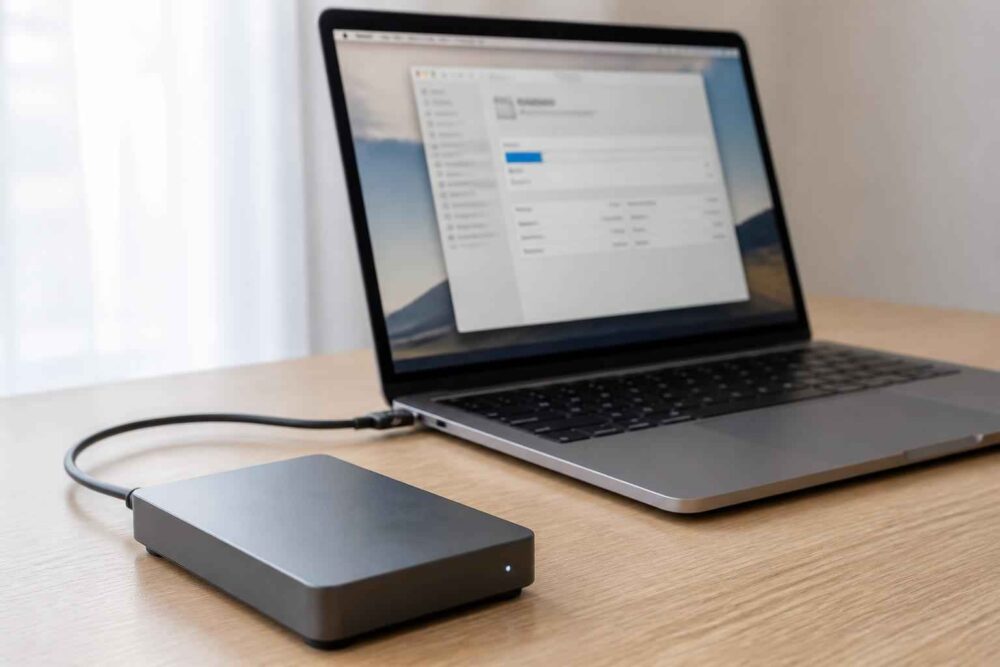
Formatowanie dysku zewnętrznego usuwa zapisane na nim dane i przygotowuje nośnik do pracy z wybranym systemem plików. To przydatne przy nowym dysku, zmianie urządzenia docelowego, błędach zapisu albo przejściu między Windows i macOS, ale niewłaściwy wybór nośnika może skończyć się bezpowrotną utratą plików.
Zanim rozpoczniesz, wykonaj kopię zapasową, sprawdź pojemność dysku i ustal, gdzie będzie używany. Poniżej znajdziesz bezpieczną instrukcję dla Windows i Maca, wskazówki dotyczące exFAT, FAT32, NTFS oraz APFS, a także rozwiązania sytuacji, w których dysk nie jest widoczny albo formatowanie kończy się błędem.
Czym jest formatowanie dysku zewnętrznego i kiedy warto je wykonać
Formatowanie tworzy na nośniku strukturę, dzięki której system może zapisywać i odczytywać pliki. W praktyce wybierasz między innymi system plików, nazwę woluminu oraz – w niektórych narzędziach – schemat partycji. Po zakończeniu operacji dysk może być pusty, ale gotowy do użycia.
Ważne: formatowanie usuwa dane z wybranej partycji. Nie traktuj go jako zwykłego „odświeżenia” dysku. Jeżeli na nośniku znajdują się zdjęcia, dokumenty lub kopie projektów, najpierw przenieś je na inny sprawny dysk albo do zaufanej usługi kopii zapasowej. Nie zakładaj, że odzyskiwanie danych po formatowaniu będzie możliwe. Każdy kolejny zapis może utrudnić lub uniemożliwić odtworzenie plików.
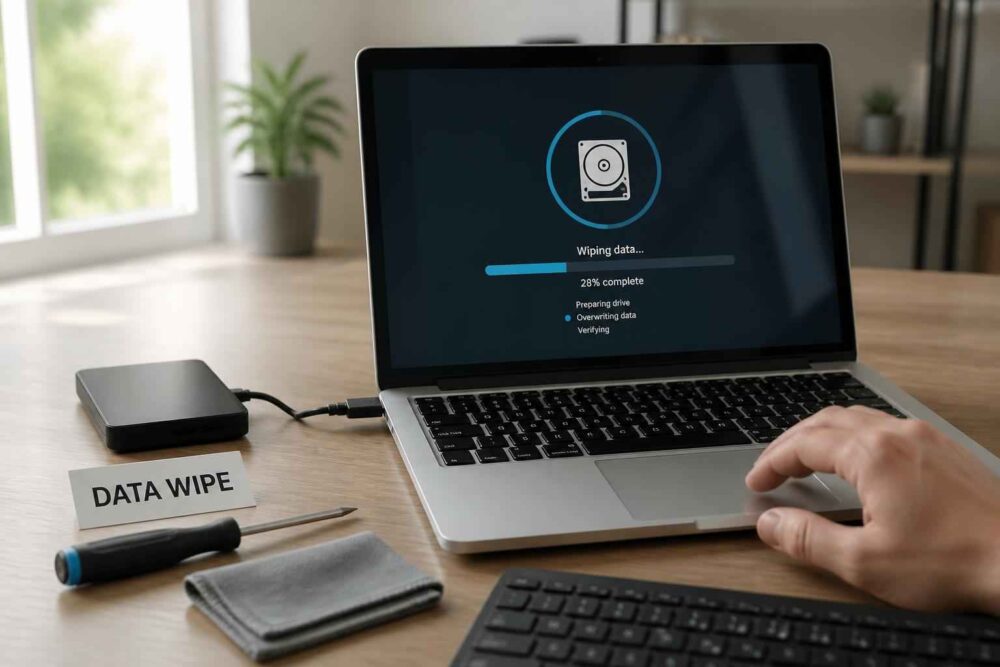
Formatowanie przydaje się, gdy nowy dysk wymaga przygotowania, obecny system plików nie pasuje do urządzenia albo pojawiają się powtarzające się błędy zapisu. Wykonuje się je również przed przekazaniem nośnika innej osobie. Trzeba jednak pamiętać, że szybkie formatowanie nie jest równoznaczne z bezpiecznym wymazaniem danych przed sprzedażą. Jeżeli na dysku były poufne informacje, nie wystarczy samo kliknięcie opcji „Formatuj”.
Szybkie formatowanie usuwa przede wszystkim informacje potrzebne systemowi do odnalezienia plików i tworzy nową strukturę systemu plików. Zwykle jest wystarczające dla sprawnego dysku, zwłaszcza SSD, jeśli wcześniej wykonano kopię zapasową. Pełne formatowanie trwa dłużej i może dodatkowo sprawdzać powierzchnię nośnika. W przypadku HDD ma większy sens diagnostyczny, ale nie naprawi uszkodzeń mechanicznych. Na SSD wielokrotne nadpisywanie nie jest dobrym sposobem na codzienne przygotowanie dysku.
Jak przygotować się do formatowania dysku zewnętrznego
Najwięcej pomyłek nie wynika z trudności technicznych, lecz z wybrania niewłaściwego dysku. Windows i macOS pokazują kilka podobnych nazw, a pamięć USB, karta pamięci i dysk zewnętrzny mogą być podłączone jednocześnie. Przed rozpoczęciem ogranicz liczbę możliwych błędów.
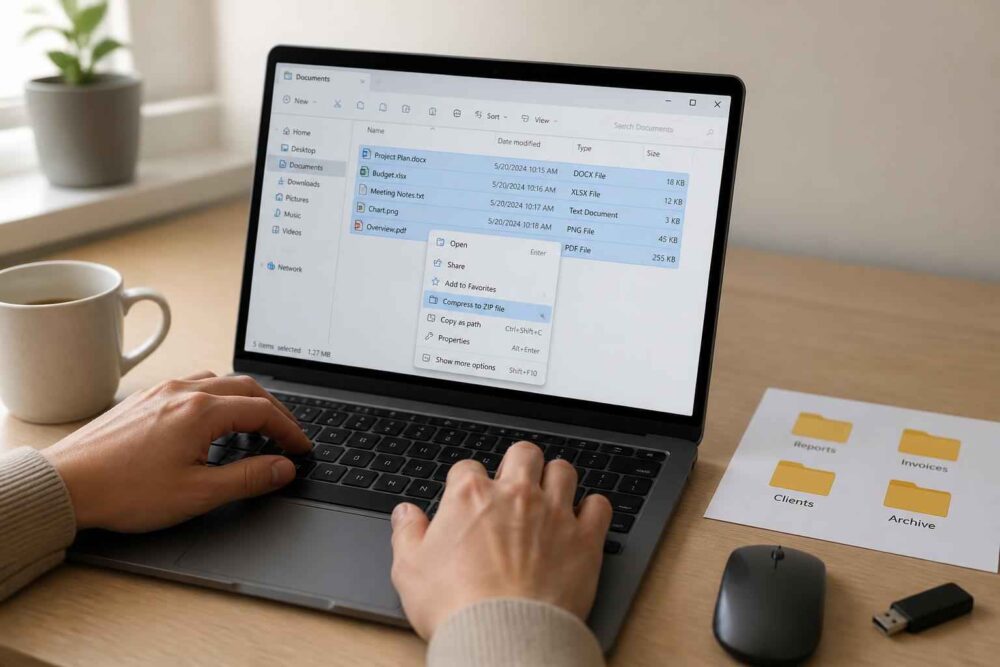
- Skopiuj ważne pliki w inne miejsce i otwórz kilka z nich, aby sprawdzić, czy kopia jest użyteczna.
- Porównaj pojemność nośnika z informacją widoczną w systemie. Zwróć uwagę na literę dysku w Windows albo nazwę i rozmiar urządzenia na Macu.
- Zamknij pliki, odtwarzacze, programy do synchronizacji i okna korzystające z formatowanego dysku.
- Na czas operacji odłącz inne niepotrzebne nośniki USB. Zmniejsza to ryzyko wskazania niewłaściwego urządzenia.
- Jeśli używasz laptopa, podłącz zasilacz. Nie rozpoczynaj operacji przy bardzo niskim poziomie baterii.
W Windows sprawdź dysk zarówno po literze woluminu, jak i po jego pojemności. W Narzędziu dyskowym na Macu włącz widok wszystkich urządzeń, aby odróżnić fizyczny dysk od znajdującej się na nim partycji. Jeżeli nazwa lub rozmiar nie zgadza się z tym, czego oczekujesz, przerwij działanie i nie klikaj „Wymaż”.
Najbezpieczniejsza kolejność: najpierw identyfikacja nośnika, potem kopia zapasowa, następnie wybór systemu plików i dopiero na końcu formatowanie. Sam fakt, że dysk ma właściwą nazwę, nie wystarcza do jego rozpoznania — nazwy woluminów można łatwo powielić.
Jaki system plików wybrać dla dysku zewnętrznego
Format należy dobrać do urządzeń, z którymi dysk będzie współpracował. Najczęściej rozważane są exFAT, FAT32 i NTFS. Na Macu dochodzą formaty APFS oraz Mac OS Extended, ale nie są dobrym wyborem, jeśli ten sam dysk ma być regularnie używany w Windows.
| System plików | Najważniejsza cecha | Kompatybilność i zastosowanie |
|---|---|---|
| FAT32 | Pojedynczy plik nie może przekraczać 4 GB. | Szeroka zgodność ze starszymi komputerami, telewizorami i innymi urządzeniami; dobre dla małych plików. |
| exFAT | Obsługuje duże pliki i nie ma ograniczenia typowego dla FAT32. | Praktyczny wybór dla dysku używanego w Windows i macOS; zgodność z RTV i konsolami zależy od konkretnego modelu. |
| NTFS | System plików nastawiony głównie na środowisko Windows. | Dobry dla dysku pracującego przede wszystkim z Windowsem; na macOS standardowo odczyt może działać, ale zapis bywa ograniczony. |
| APFS | Nowoczesny format przeznaczony dla ekosystemu Apple. | Najlepszy głównie dla dysku używanego z Maciem; nie jest uniwersalnym formatem dla Windows, telewizora ani konsoli. |
ExFAT będzie zwykle najlepszą opcją, gdy dysk zewnętrzny ma służyć zarówno do komputera z Windowsem, jak i do Maca. Pozwala przechowywać duże pliki, więc sprawdza się przy nagraniach wideo, archiwach i kopiach zdjęć. Ma jednak słabszą odporność na skutki nagłego odłączenia niż systemy wyposażone w journaling. Dlatego szczególnie ważne jest bezpieczne wysuwanie nośnika.
FAT32 wybierz wtedy, gdy wymaga go konkretne, często starsze urządzenie. Jego głównym ograniczeniem jest maksymalny rozmiar pojedynczego pliku wynoszący 4 GB. Film, obraz instalacyjny lub archiwum większe niż ten limit nie zostanie zapisane, nawet jeśli na dysku jest dużo wolnego miejsca.
NTFS ma sens dla nośnika przeznaczonego głównie do Windows. Jeżeli podłączysz go do Maca, możesz napotkać ograniczenie zapisu bez dodatkowego oprogramowania. Nie warto wybierać NTFS tylko dlatego, że jest popularny — liczy się sposób, w jaki faktycznie będziesz korzystać z dysku.
Telewizor, konsola, dekoder lub rejestrator mogą obsługiwać tylko wybrane systemy plików. W tym przypadku sprawdź instrukcję konkretnego urządzenia. ExFAT nie jest uniwersalnym formatem dla sprzętu RTV i konsol. Czasem producent wymaga FAT32, a czasem własne ograniczenia dotyczą także pojemności dysku i schematu partycji.
Typ nośnika — HDD albo SSD — nie decyduje samodzielnie o systemie plików. Na obu można używać exFAT, NTFS czy FAT32, jeśli urządzenie docelowe je obsługuje. W przypadku SSD szczególnie rozsądne jest szybkie formatowanie sprawnego dysku zamiast wielokrotnego pełnego nadpisywania.
Formatowanie dysku zewnętrznego w systemie Windows
Najprostsza metoda działa przez Eksplorator plików i wystarcza, gdy dysk jest widoczny, ma przypisaną literę oraz nie zgłasza poważnych błędów. Jeżeli system go wykrywa, ale nie pokazuje w Eksploratorze, użyj Zarządzania dyskami. Narzędzie Diskpart zostaw jako ostateczność — polecenia działają bez typowego graficznego potwierdzenia i pomyłka może wyczyścić inny nośnik.
Formatowanie przez Eksplorator plików krok po kroku
- Podłącz dysk zewnętrzny i poczekaj, aż Windows go wykryje.
- Otwórz Eksplorator plików, wybierz „Ten komputer” i sprawdź literę oraz pojemność właściwego dysku.
- Kliknij prawym przyciskiem myszy ikonę dysku i wybierz „Formatuj”.
- W polu systemu plików wybierz exFAT, NTFS albo FAT32 zgodnie z przeznaczeniem nośnika. Wpisz prostą nazwę woluminu, na przykład „Archiwum”.
- Zaznacz „Szybkie formatowanie”, jeśli dysk jest sprawny, a kopia danych została wykonana.
- Jeszcze raz sprawdź wskazaną literę dysku i potwierdź operację. Poczekaj na komunikat o zakończeniu.
Jeżeli po podłączeniu pojawia się komunikat o konieczności sformatowania dysku, nie potwierdzaj automatycznie. Taki komunikat może oznaczać uszkodzony system plików, ale również problem z przewodem, obudową albo zasilaniem. Gdy dane są ważne, przerwij i najpierw zajmij się diagnozą lub kopią plików z innego źródła.
Formatowanie przez Zarządzanie dyskami krok po kroku
Uruchom „Zarządzanie dyskami” z menu Start albo przez wyszukanie tej nazwy w systemie. Dolna część okna przedstawia fizyczne dyski i znajdujące się na nich woluminy. Rozpoznaj swój nośnik po pojemności, układzie partycji i nazwie. Nie kieruj się wyłącznie numerem dysku, ponieważ po kolejnym podłączeniu może on wyglądać inaczej.
Jeśli dysk ma istniejący wolumin, możesz kliknąć go prawym przyciskiem i wybrać formatowanie. Jeżeli przestrzeń jest nieprzydzielona albo układ partycji jest nieprawidłowy, potrzebne może być usunięcie starego woluminu, utworzenie nowego woluminu prostego i przypisanie litery. Usunięcie woluminu kasuje dostęp do znajdujących się na nim danych, dlatego ten krok wykonuj dopiero po sprawdzeniu kopii zapasowej.
Podczas inicjalizacji dysku Windows może poprosić o wybór stylu partycji. GPT jest współczesnym i zwykle właściwym wyborem dla nowych dysków oraz dużych nośników. MBR może przydać się wtedy, gdy dysk ma współpracować ze starszym urządzeniem, które nie obsługuje GPT. Zgodność telewizora lub konsoli sprawdź w dokumentacji — sam wybór GPT nie gwarantuje działania.
Po utworzeniu woluminu wybierz system plików i szybkie formatowanie. Jeżeli Zarządzanie dyskami pokazuje pojemność jako zerową, status „Nieznany” albo „Nie zainicjowano”, nie kontynuuj w ciemno. Taki objaw może wskazywać na problem z połączeniem lub sprzętem, a inicjalizacja może utrudnić późniejsze działania ratunkowe.
Formatowanie dysku zewnętrznego na komputerze Mac
Na macOS używa się aplikacji Narzędzie dyskowe. Najważniejsze jest przełączenie widoku na wszystkie urządzenia. Dzięki temu można wybrać cały fizyczny dysk, a nie tylko jedną z jego partycji. Wymazanie fizycznego urządzenia usuwa jego woluminy, dlatego przed potwierdzeniem porównaj nazwę i pojemność z obudową lub specyfikacją nośnika.
Formatowanie przez Narzędzie dyskowe krok po kroku
Otwórz Narzędzie dyskowe z folderu „Programy” → „Narzędzia”. W menu „Widok” wybierz „Pokaż wszystkie urządzenia”. Na pasku bocznym wskaż zewnętrzny dysk fizyczny, a nie wolumin znajdujący się niżej na liście. Kliknij „Wymaż” i nadaj nośnikowi prostą nazwę bez niepotrzebnych znaków specjalnych.
W polu „Format” wybierz:
exFAT, gdy dysk ma działać z Windows i macOS; APFS, gdy będzie używany przede wszystkim z komputerami Apple; albo MS-DOS (FAT), gdy konkretne urządzenie wymaga FAT32. W przypadku nowego dysku w polu „Schemat” wybierz zwykle GUID Partition Map. Starszy sprzęt może wymagać MBR, dlatego przy telewizorze lub konsoli warto sprawdzić wymagania producenta.
Po kliknięciu „Wymaż” potwierdź operację i poczekaj na jej zakończenie. Nie odłączaj przewodu, nie usypiaj komputera i nie zamykaj aplikacji w trakcie pracy. Jeśli Narzędzie dyskowe zgłasza błąd, nie powtarzaj wielokrotnie wymazywania bez sprawdzenia przewodu, portu oraz stanu nośnika.
Jeżeli Mac widzi dysk w Narzędziu dyskowym, ale nie pokazuje go na biurku, problem może dotyczyć zamontowania woluminu, a nie samego formatowania. W takiej sytuacji najpierw sprawdź opcję „Zamontuj” i stan partycji. Nie używaj „Wymaż” tylko po to, aby dysk pojawił się w Finderze.
Najczęstsze problemy podczas formatowania i jak je rozwiązać
Dysk nie jest widoczny w Eksploratorze lub Finderze. Najpierw sprawdź przewód, inny port USB i – w przypadku większych HDD – zasilanie. W Windows zajrzyj do Zarządzania dyskami, a na Macu do Narzędzia dyskowego. Jeśli nośnik jest widoczny tam, ale nie w menedżerze plików, prawdopodobnie nie ma przypisanej litery, nie jest zamontowany albo nie zawiera rozpoznawalnego woluminu.
Dysk działa tylko w trybie odczytu. Przyczyną może być blokada sprzętowa, uprawnienia, uszkodzenie systemu plików albo zużycie nośnika. Sprawdź, czy obudowa lub adapter nie ma przełącznika blokady. Jeżeli system zgłasza błędy zapisu także po zmianie portu i przewodu, nie traktuj formatowania jako naprawy. Najpierw zabezpiecz dane, a następnie rozważ diagnostykę sprzętu.
Formatowanie kończy się błędem. Zamknij programy korzystające z dysku, odłącz inne urządzenia USB i spróbuj ponownie po restarcie komputera. Jeśli problem występuje zarówno w Eksploratorze, jak i w Zarządzaniu dyskami lub Narzędziu dyskowym, przyczyną może być uszkodzona partycja, kabel, obudowa albo sam nośnik. Zatrzymaj się przed użyciem poleceń administracyjnych, gdy znajdują się na nim ważne pliki.
Wybrano zły dysk. Natychmiast przerwij operację, jeśli formatowanie jeszcze się nie rozpoczęło. Po jego rozpoczęciu nie zapisuj nowych danych na tym nośniku i nie instaluj programów służących do „odzysku” bez wcześniejszego planu. Odzyskiwanie danych po formatowaniu nie jest gwarantowane, a dalsze używanie dysku może nadpisać pozostałe informacje.
Formatowanie zostało przerwane. Nie odłączaj dysku w trakcie operacji, nawet jeśli pasek postępu przez pewien czas się nie zmienia. Gdy proces już się zatrzymał, poczekaj na reakcję systemu, a potem bezpiecznie odłącz i podłącz nośnik ponownie. Jeżeli wolumin nie jest dostępny, sprawdź go w narzędziu systemowym zamiast od razu usuwać partycję.
Diskpart nie rozwiązuje problemu. To narzędzie może wyczyścić tablicę partycji i usunąć dane bez dodatkowego ostrzeżenia. Używaj go tylko wtedy, gdy rozumiesz każde polecenie i masz pewność, że wskazujesz właściwy dysk. W typowej sytuacji domowej bezpieczniej pozostać przy Eksploratorze plików i Zarządzaniu dyskami.
Co zrobić po sformatowaniu dysku zewnętrznego
Najpierw zapisz na dysku niewielki plik testowy, odłącz nośnik zgodnie z procedurą systemu, a następnie podłącz go ponownie i odczytaj plik. Ten prosty test potwierdza podstawowy zapis i odczyt, ale nie jest pełnym testem kondycji sprzętu.
Jeżeli wszystko działa, przywróć dane z kopii zapasowej i sprawdź, czy docelowe urządzenie — telewizor, konsola albo drugi komputer — rozpoznaje właściwy system plików. Warto też nadać dyskowi jednoznaczną etykietę, na przykład „Kopia zdjęć”, aby później łatwiej odróżnić go od innych nośników.
Przed każdym odłączeniem użyj opcji bezpiecznego wysuwania. Ma to szczególne znaczenie przy exFAT, który nie korzysta z journalingu w taki sposób jak niektóre systemy plików. Nagłe odłączenie podczas zapisu może uszkodzić strukturę woluminu.
Najważniejsze zasady i błędy, których unikać
Nie formatuj dysku systemowego C ani żadnego nośnika, którego pochodzenia i zawartości nie potrafisz jednoznacznie rozpoznać. Przed kliknięciem „Formatuj” lub „Wymaż” porównaj pojemność, nazwę i sposób podłączenia. Jeżeli narzędzie pokazuje kilka podobnych urządzeń, odłącz te, których nie potrzebujesz.
Na sprawnym SSD wybieraj zwykle szybkie formatowanie. Pełne formatowanie nie zwiększa automatycznie trwałości dysku i nie zastępuje kopii zapasowej. W przypadku HDD może pomóc wykryć problemy z powierzchnią, ale długi proces nie naprawi zużytego mechanizmu.
Nie przerywaj formatowania, nie wyjmuj przewodu i nie pozwalaj laptopowi przejść w stan rozładowania. Nie zakładaj również, że exFAT zadziała z każdym telewizorem czy konsolą. Jeśli nośnik ma trafić do innej osoby, zwykłe formatowanie może nie wystarczyć do usunięcia poufnych danych — w takiej sytuacji potrzebna jest procedura odpowiednia dla danego typu nośnika i poziomu ryzyka.
Najbezpieczniejsze formatowanie zaczyna się nie od kliknięcia, lecz od identyfikacji dysku i zabezpieczenia plików. Wybierz exFAT dla sprawnego nośnika współdzielonego przez Windows i macOS, NTFS dla środowiska głównie windowsowego, a FAT32 tylko wtedy, gdy wymaga go konkretne urządzenie lub nie przeszkadza Ci limit pliku 4 GB. Na Macu korzystaj z Narzędzia dyskowego i sprawdzaj, czy wybrany jest właściwy dysk fizyczny.
Jeżeli nośnik nie jest widoczny, działa tylko w trybie odczytu albo zgłasza błędy, nie zakładaj od razu, że formatowanie go naprawi. Sprawdź połączenie i narzędzia systemowe, a przy ważnych danych przerwij działania przed usunięciem partycji. Dopiero po udanej operacji wykonaj test zapisu i odczytu, bezpiecznie wysuń dysk oraz przywróć pliki z kopii zapasowej.
Komentarze