
Jak podłączyć dwa monitory do laptopa? Praktyczny poradnik
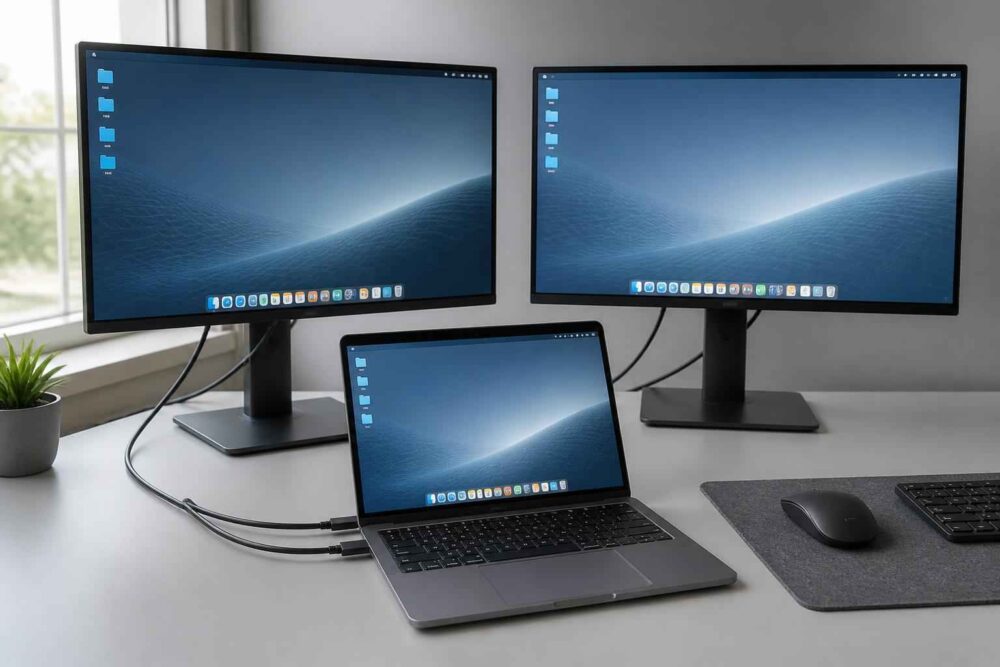
Podłączenie dwóch monitorów do laptopa może znacznie ułatwić pracę, ale nie zawsze wystarczy kupić kabel z odpowiednią wtyczką. O powodzeniu decydują między innymi możliwości karty graficznej, standard portu USB-C, obsługa rozszerzonego pulpitu oraz zgodność adaptera z systemem.
Najbezpieczniej zacząć od sprawdzenia sprzętu, a dopiero potem wybierać hub, stację dokującą lub adapter. Dzięki temu unikniesz sytuacji, w której drugi ekran wyświetla tylko sklonowany obraz albo w ogóle nie otrzymuje sygnału.
| Metoda | Kiedy ma sens | Najważniejsze ograniczenie |
|---|---|---|
| Dwa wyjścia obrazu | Laptop ma na przykład HDMI i USB-C z DisplayPort Alt Mode | Trzeba mieć odpowiednie kable i wolne porty |
| Adapter USB-C lub hub | Brakuje jednego rodzaju złącza | USB-C musi obsługiwać obraz albo adapter musi działać przez DisplayLink |
| Stacja dokująca | Potrzebujesz także sieci, USB, ładowania i uporządkowanego stanowiska | Wyższy koszt i zależność od specyfikacji stacji |
| Daisy Chain | Monitory obsługują MST i mają odpowiednie wyjście obrazu | Nie działa z każdym monitorem, laptopem i systemem |
| DisplayLink | Laptop ma za mało natywnych wyjść obrazu | Wymaga sterowników i może nie być idealny do gier lub pracy wrażliwej na opóźnienia |
Jak podłączyć dwa monitory do laptopa? Kompletny poradnik
Zanim zaczniesz: sprawdź, czy Twój laptop to obsłuży
Najpierw ustal, ile niezależnych ekranów może obsłużyć laptop. Nie chodzi wyłącznie o liczbę gniazd. Dwa porty HDMI nie zawsze oznaczają, że komputer ma dwa niezależne wyjścia obrazu, a port USB-C może służyć tylko do przesyłania danych i ładowania.
Informacji szukaj w instrukcji laptopa, na stronie producenta lub w pełnej specyfikacji konkretnego modelu. Sprawdź przede wszystkim:
- maksymalną liczbę obsługiwanych monitorów zewnętrznych;
- rodzaj i standard każdego portu;
- maksymalną rozdzielczość oraz częstotliwość odświeżania;
- wsparcie dla DisplayPort Alt Mode, Thunderbolt, MST lub DisplayLink;
- zgodność z systemem Windows albo macOS.
W Windows przydatne może być sprawdzenie modelu karty graficznej w Menedżerze urządzeń. Nie daje to jednak pełnej odpowiedzi, bo ograniczenia mogą wynikać także z konstrukcji laptopa, jego firmware’u lub konkretnego kontrolera USB-C. W przypadku MacBooka kluczowa jest specyfikacja danego modelu, ponieważ niektóre wersje obsługują tylko jeden zewnętrzny monitor, a inne więcej.
Porty wideo w laptopie: HDMI, DisplayPort, USB-C i nie tylko
HDMI jest najczęściej spotykanym wyjściem obrazu. Zwykle wystarczy połączyć je z wejściem HDMI w monitorze. Przed zakupem przewodu warto jednak sprawdzić wersję standardu oraz wymagania ekranu. Starszy port może nie obsłużyć wysokiej rozdzielczości z wysoką częstotliwością odświeżania.
DisplayPort i mini DisplayPort są popularne szczególnie w monitorach komputerowych. Pozwalają przesyłać obraz i dźwięk, a DisplayPort może również uczestniczyć w konfiguracji Daisy Chain, jeśli sprzęt obsługuje MST.
USB-C jest bardziej złożony. Ten sam kształt złącza może oznaczać różne możliwości. Port z DisplayPort Alt Mode przesyła sygnał wideo bezpośrednio, natomiast Thunderbolt oferuje dodatkowo większą funkcjonalność dla kompatybilnych stacji dokujących i monitorów. Zwykły hub USB-C z wyjściem HDMI nie będzie działał, jeśli port laptopa nie przekazuje obrazu.
Nie pomijaj też wyjścia USB-C w samym monitorze. Niektóre ekrany mogą odbierać obraz, ładować laptop i przekazywać sygnał do kolejnego monitora. To wygodne, ale wymaga zgodności wszystkich elementów: laptopa, monitorów, kabli i ustawień MST.
Metoda 1: Bezpośrednie podłączenie (najprostsza opcja)
Jeśli laptop ma dwa niezależne wyjścia obrazu, na przykład HDMI oraz USB-C z DisplayPort Alt Mode, zacznij właśnie od nich. To rozwiązanie ma najmniej punktów awarii, nie wymaga dodatkowych sterowników i zwykle zapewnia najbardziej przewidywalną jakość obrazu.
- Wyłącz lub uśpij laptopa, jeśli producent monitora zaleca podłączanie bez aktywnego sygnału.
- Podłącz pierwszy monitor bezpośrednio do HDMI albo DisplayPort.
- Drugi ekran podłącz przez drugie wyjście, stosując odpowiedni przewód lub adapter USB-C do HDMI/DisplayPort.
- Włącz monitory i wybierz w ich menu właściwe źródło sygnału.
- Uruchom laptop i przejdź do ustawień ekranu, aby wybrać rozszerzenie pulpitu.
Adapter USB-C do HDMI nie jest uniwersalnym rozwiązaniem. Adapter pasywny korzysta z obrazu przesyłanego przez USB-C, dlatego wymaga DisplayPort Alt Mode. Jeżeli port tego nie obsługuje, potrzebny będzie aktywny adapter oparty na innej technologii, na przykład DisplayLink.
Bezpośrednie połączenie wybierz wtedy, gdy zależy Ci na prostocie, niskich opóźnieniach i pełnym wykorzystaniu parametrów monitora. W przypadku gier lub pracy z animacją jest zwykle lepszym wyborem niż rozwiązanie wymagające dodatkowej warstwy sterowników.
Metoda 2: Podłączenie przez adapter lub stację dokującą
Gdy laptop ma tylko jedno wyjście obrazu, możesz użyć huba USB-C, adaptera wieloportowego albo stacji dokującej. Przed zakupem nie kieruj się samą liczbą gniazd. Sprawdź, czy producent wyraźnie deklaruje obsługę dwóch niezależnych monitorów oraz jaką rozdzielczość można uzyskać na każdym wyjściu jednocześnie.
Najprostszy hub USB-C może oferować dwa wyjścia HDMI, ale nie zawsze oznacza to dwa ekrany w trybie rozszerzonym. Czasem urządzenie korzysta z MST, czasem z DisplayLink, a czasem drugie gniazdo służy do klonowania obrazu. Różnica powinna być opisana w dokumentacji, nie tylko w nazwie produktu.
Stacja dokująca ma sens, jeśli oprócz monitorów chcesz podłączyć klawiaturę, mysz, sieć Ethernet, dysk USB i ładowanie laptopa jednym przewodem. Dopłata jest uzasadniona wtedy, gdy faktycznie wykorzystasz te funkcje. Do samego drugiego ekranu tańszy, zgodny adapter może być wystarczający.
Zwróć uwagę na sposób zasilania. Niektóre stacje dokujące wymagają własnego zasilacza, inne pobierają energię z laptopa. Przy dwóch monitorach, urządzeniach USB i ładowaniu komputera zasilanie może mieć znaczenie dla stabilności. Warto też sprawdzić, czy stacja obsługuje system używany na laptopie, zwłaszcza jeśli korzystasz z macOS.
Metoda 3: Daisy Chain – połączenie szeregowe
Daisy Chain pozwala połączyć laptop z pierwszym monitorem, a następnie pierwszy monitor z drugim. Dzięki temu do laptopa biegnie jeden przewód obrazu. Nie jest to jednak zwykłe „przekazanie” sygnału przez dowolny ekran.
Monitory muszą obsługiwać odpowiednie wyjście DisplayPort oraz technologię MST, czyli Multi-Stream Transport. Pierwszy ekran musi odbierać sygnał i przekazywać kolejny strumień do następnego monitora. Potrzebne są także właściwe przewody i zgodność z systemem operacyjnym.
Przed wyborem tej metody sprawdź w instrukcji monitorów, czy producent dopuszcza połączenie szeregowe i w jakich rozdzielczościach. Czasem dwa ekrany działają tylko przy obniżonej częstotliwości odświeżania. Innym ograniczeniem może być brak obsługi MST przez macOS w danej konfiguracji. W efekcie drugi monitor pozostanie niewykryty albo oba pokażą ten sam obraz.
Daisy Chain warto rozważyć, gdy zależy Ci na ograniczeniu liczby kabli i masz kompatybilny zestaw. Nie kupuj monitorów wyłącznie z myślą o tej funkcji bez sprawdzenia całego łańcucha urządzeń. Bezpośrednie podłączenie dwóch ekranów jest zwykle łatwiejsze do zdiagnozowania.
Co to jest DisplayLink i kiedy go użyć?
DisplayLink to technologia, która pozwala przesyłać obraz przez USB za pośrednictwem specjalnego układu i sterownika. Stosuje się ją między innymi w stacjach dokujących i adapterach, gdy laptop nie ma wystarczającej liczby natywnych wyjść obrazu.
To praktyczna opcja dla laptopa z jednym HDMI i kilkoma portami USB, szczególnie w pracy biurowej. Po instalacji sterownika system może wykryć dodatkowe monitory, a użytkownik uzyska rozszerzony pulpit. Trzeba jednak pamiętać, że obraz jest przetwarzany programowo, więc rozwiązanie może mieć większe opóźnienia, obciążać system i gorzej sprawdzać się podczas gier, odtwarzania wymagających treści lub pracy z aplikacjami korzystającymi intensywnie z grafiki.
DisplayLink wymaga również uprawnień i aktualnych sterowników. Po aktualizacji systemu może być konieczna ponowna instalacja oprogramowania. Na macOS trzeba dodatkowo zezwolić sterownikowi na odpowiedni dostęp w ustawieniach prywatności i bezpieczeństwa.
Nie myl DisplayLink z każdym hubem USB-C. Jeśli produkt nie wskazuje tej technologii, a laptop nie obsługuje obrazu przez USB-C, samo podłączenie huba nie rozwiąże problemu.
Jak skonfigurować układ dwumonitorowy w systemie Windows?
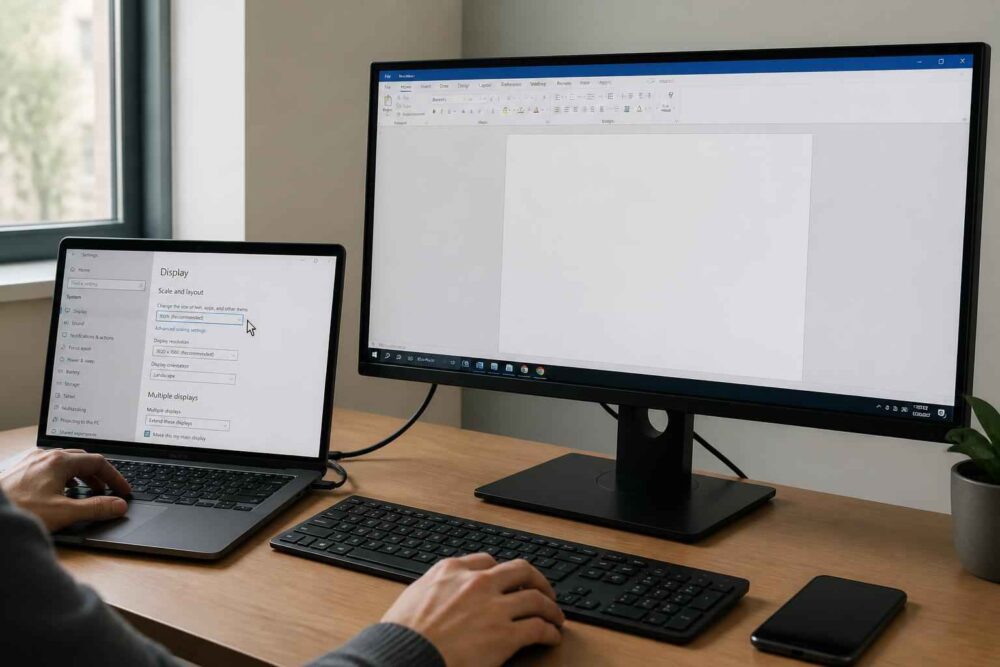
Po podłączeniu ekranów kliknij prawym przyciskiem myszy pulpit i wybierz Ustawienia ekranu. Windows powinien pokazać dostępne wyświetlacze jako ponumerowane prostokąty. Kliknij przycisk identyfikacji, aby ustalić, który numer odpowiada konkretnemu monitorowi.
Najważniejsza opcja to sposób wyświetlania. Skrót Windows + P otwiera szybkie menu, w którym wybierzesz między innymi „Duplikuj” oraz „Rozszerz”. Duplikowanie, czyli klonowanie obrazu, pokazuje to samo na obu ekranach. Rozszerzenie pulpitu tworzy większą przestrzeń roboczą i pozwala przeciągać okna między monitorami.
W ustawieniach ekranu przeciągnij prostokąty tak, aby odpowiadały fizycznemu układowi monitorów. Jeżeli drugi ekran stoi po lewej stronie, ale system umieści go po prawej, kursor będzie przechodził w niewłaściwym kierunku. Możesz także zaznaczyć wybrany monitor jako główny. To na nim pojawi się pasek zadań i większość nowych okien.
Dla każdego ekranu ustaw zalecaną rozdzielczość oraz właściwą częstotliwość odświeżania. Jeżeli jeden monitor działa w wysokiej rozdzielczości, a drugi ma inne proporcje, nie próbuj na siłę ujednolicać parametrów. Ważniejsza jest stabilność i czytelność obrazu. Gdy ekran miga albo chwilowo traci sygnał, sprawdź niższą częstotliwość oraz przewód.
Jak skonfigurować układ dwumonitorowy na MacBooku?
W macOS otwórz Ustawienia systemowe, a następnie wybierz Ekrany. W zależności od wersji systemu zobaczysz podłączone monitory oraz opcje ich rozmieszczenia. Przeciągnij ekrany na schemacie tak, aby odwzorować ustawienie na biurku.
W ustawieniach konkretnego monitora możesz wybrać rozdzielczość, skalowanie i częstotliwość odświeżania. Jeden z ekranów można ustawić jako główny, przesuwając pasek menu na wybrany podgląd. MacBook może również używać jednego z monitorów jako lustrzanego odbicia, dlatego sprawdź, czy wybrana jest opcja rozszerzenia, a nie klonowania.
Największe znaczenie ma model komputera. Nie każdy MacBook obsługuje dwa zewnętrzne monitory natywnie, nawet jeśli ma kilka portów USB-C. Jeżeli specyfikacja ogranicza liczbę ekranów, zwykły hub nie usunie tego ograniczenia. W takiej sytuacji można rozważyć stację lub adapter DisplayLink, ale trzeba zainstalować właściwe oprogramowanie i zaakceptować jego ograniczenia.
Przy stacjach dokujących Thunderbolt sprawdź, czy urządzenie jest przeznaczone do macOS. Niektóre akcesoria oferują dwa wyjścia wideo w Windows, ale na MacBooku działają tylko w trybie klonowania albo aktywują jeden ekran. To jeden z przypadków, w których opis „obsługa dwóch monitorów” bez wskazania systemu może być mylący.
Częste błędy i ich rozwiązania: kiedy nic nie działa?
Jeśli pojawia się komunikat „brak sygnału”, zacznij od rzeczy najprostszych. Sprawdź, czy monitor ma wybrane właściwe źródło, a następnie odłącz i ponownie podłącz przewód po obu stronach. Jeżeli to możliwe, użyj innego kabla i podłącz monitor bezpośrednio do laptopa. Pozwoli to ustalić, czy problem dotyczy ekranu, przewodu, adaptera czy portu.
Gdy system nie wykrywa monitora, otwórz ustawienia ekranu i użyj funkcji wyszukiwania dodatkowych wyświetlaczy. Następnie uruchom ponownie laptopa z podłączonymi monitorami. W Windows warto zaktualizować sterownik karty graficznej, a przy DisplayLink także sterownik stacji lub adaptera. Na macOS sprawdź uprawnienia wymagane przez oprogramowanie DisplayLink.
Jeżeli oba monitory pokazują ten sam obraz, najpewniej włączone jest klonowanie. W Windows wybierz „Rozszerz te ekrany”, a w macOS wyłącz opcję lustrzanego odbicia. Jeśli tryb rozszerzony nie jest dostępny, problem może wynikać z ograniczeń adaptera, huba, MST albo samego laptopa.
W przypadku migotania, czarnego ekranu lub okresowego zaniku obrazu zmniejsz częstotliwość odświeżania i sprawdź rozdzielczość. Przy stacji dokującej odłącz inne urządzenia USB, aby sprawdzić, czy nie chodzi o zasilanie lub przeciążenie połączenia. Jeśli jeden monitor działa, a drugi nie, testuj każdy ekran osobno na tym samym porcie. Taka zamiana szybko zawęża przyczynę.
Splitter HDMI nie jest dobrym rozwiązaniem do rozszerzenia pulpitu. Jego zadaniem jest zwykle podzielenie jednego sygnału na dwa wyjścia, więc oba monitory otrzymują ten sam obraz. Splitter może być przydatny do klonowania, ale nie utworzy dwóch niezależnych przestrzeni roboczych.
Podsumowanie: klucz do udanej konfiguracji
Najpierw sprawdź, czy laptop obsługuje dwa niezależne monitory i jakie możliwości mają jego porty. Jeżeli są dostępne dwa natywne wyjścia obrazu, wykorzystaj je w pierwszej kolejności. To prostsze i zazwyczaj stabilniejsze niż zakup dodatkowej stacji.
Adapter USB-C, hub lub stacja dokująca mają sens wtedy, gdy wynikają z konkretnej potrzeby: braku portów, konieczności podłączenia wielu urządzeń albo ograniczeń konstrukcyjnych laptopa. Daisy Chain wymaga zgodności MST, a DisplayLink — sterowników i akceptacji pewnych ograniczeń wydajnościowych. Nie traktuj żadnej z tych technologii jako uniwersalnego zamiennika sprawdzenia specyfikacji.
Po podłączeniu ustaw rozszerzenie pulpitu, właściwy monitor główny, układ ekranów oraz odpowiednią rozdzielczość. Jeśli pojawi się problem, testuj kolejno źródło sygnału, kabel, port, adapter i sterowniki. Taka diagnostyka jest szybsza i tańsza niż kupowanie kolejnych akcesoriów na chybił trafił.
Komentarze