
Jak wyłączyć autokorektę w smartfonie? Instrukcja dla Androida i iPhone’a
Automatyczna korekta może poprawiać literówki, ale czasem zmienia poprawne słowa, nazwy własne albo specjalistyczne terminy na coś zupełnie innego. Jeśli chcesz odzyskać kontrolę nad wpisywanym tekstem, sprawdź, jak wyłączyć autokorektę w smartfonie z Androidem lub systemem iOS.
Najważniejsze jest rozróżnienie kilku funkcji: autokorekty, podpowiedzi wyrazów, przewidywania tekstu i sprawdzania pisowni. Wyłączenie jednej z nich nie zawsze zatrzymuje pozostałe, dlatego właściwa ścieżka zależy od telefonu oraz używanej klawiatury.
| Telefon lub klawiatura | Gdzie szukać ustawienia | Co wyłączyć |
|---|---|---|
| Android z Gboard | Ustawienia klawiatury Gboard | Autokorekta |
| Samsung Galaxy | Samsung Keyboard lub ustawienia ogólne | Automatyczna zamiana |
| Microsoft SwiftKey | Aplikacja SwiftKey | Autokorekta |
| iPhone | Ustawienia > Ogólne > Klawiatura | Autokorekta |
Dlaczego autokorekta bywa irytująca i kiedy ją wyłączyć
Autokorekta analizuje wpisywany tekst i próbuje zastąpić fragment uznany za błąd innym słowem. Zwykle korzysta przy tym z wybranego języka, słownika klawiatury oraz kontekstu zdania. Problem pojawia się wtedy, gdy algorytm nie rozpoznaje sposobu, w jaki piszesz.
Najczęściej przeszkadza podczas używania nazw miejsc, skrótów, nicków, terminów branżowych i słów zapożyczonych. Kłopotliwe bywają także wiadomości pisane bez polskich znaków, slang oraz teksty mieszane, na przykład po polsku i angielsku. Klawiatura może wtedy uznać poprawne wyrażenie za literówkę i zmienić je jeszcze przed wysłaniem wiadomości.
Autokorekta jest szczególnie uciążliwa, gdy:
- regularnie podmienia poprawne słowa na inne i wymaga ciągłego cofania zmian;
- zmienia nazwy własne, skróty lub terminy techniczne;
- piszesz w kilku językach, a klawiatura ma aktywny tylko jeden słownik;
- podpowiedzi są trafne, ale automatyczna zamiana działa zbyt agresywnie;
- treść wiadomości ma znaczenie zawodowe i nie chcesz wysłać tekstu z niezamierzoną zmianą.
W takich sytuacjach całkowite wyłączenie korekty tekstu jest rozsądnym rozwiązaniem. Nie zawsze trzeba jednak dezaktywować wszystkie funkcje klawiatury. Jeśli problem dotyczy tylko kilku słów, lepiej najpierw dodać je do słownika albo wyłączyć samą automatyczną zamianę, pozostawiając podpowiedzi.
Ważne: wyłączenie autokorekty nie musi usunąć podpowiedzi nad klawiaturą. Podpowiedzi i przewidywanie tekstu mogą nadal działać, ponieważ są odrębnymi ustawieniami. Jeśli chcesz pisać bez automatycznych zmian, ale korzystać z propozycji słów, wyłącz tylko funkcję odpowiedzialną za korektę.
Jak wyłączyć autokorektę w systemie Android – podstawowe kroki
W Androidzie nie ma jednej identycznej ścieżki dla każdego telefonu. Inaczej mogą wyglądać ustawienia w smartfonie Samsung Galaxy, inaczej w urządzeniu z czystszym Androidem, a jeszcze inaczej w modelu korzystającym z klawiatury pobranej ze sklepu. Najpierw sprawdź, jaka klawiatura jest aktywna.
Najprościej otworzyć dowolne pole tekstowe, na przykład w wiadomości, i wyświetlić klawiaturę. Jej nazwa może pojawić się w menu ustawień, po naciśnięciu ikony koła zębatego albo w pasku narzędzi nad klawiszami. Możesz też przejść do ustawień systemowych i wyszukać hasło klawiatura ekranowa, język i wprowadzanie lub korekta tekstu.
- Otwórz Ustawienia telefonu i przejdź do sekcji dotyczącej systemu, zarządzania ogólnego albo języka i wprowadzania.
- Wybierz Klawiatura ekranowa, Klawiatura wirtualna lub aktywną klawiaturę.
- Otwórz ustawienia korekty tekstu i wyłącz opcję nazwaną Autokorekta, Automatyczna korekta albo podobnie.
- Jeśli nadal pojawiają się niechciane zmiany, sprawdź osobno ustawienia automatycznej zamiany, przewidywania tekstu i aktywnego języka.
Nazwy mogą różnić się w zależności od producenta, wersji Androida i nakładki systemowej. W niektórych telefonach ustawienie znajduje się bezpośrednio w aplikacji klawiatury, a nie w głównych ustawieniach urządzenia. Z tego powodu wyłączenie opcji w systemie może nie wystarczyć, jeśli aktualnie korzystasz z innej klawiatury niż domyślna.
Szczegółowa konfiguracja w klawiaturze Gboard
W przypadku Gboard otwórz pole tekstowe i naciśnij ikonę koła zębatego na pasku klawiatury. Następnie wybierz Korekta tekstu. W tym miejscu znajdziesz przełącznik Autokorekta. Jego wyłączenie zatrzymuje automatyczne zastępowanie wpisywanych słów.
Jeżeli nie widzisz ikony ustawień, naciśnij menu z dodatkowymi opcjami albo otwórz aplikację Gboard z listy aplikacji. Możesz też wejść w Ustawienia > System > Klawiatura > Klawiatura ekranowa > Gboard, choć dokładne nazwy zależą od wersji Androida.
W sekcji korekty tekstu znajdują się również opcje podpowiedzi, sprawdzania pisowni i blokowania obraźliwych słów. Nie wyłączaj ich automatycznie. Jeśli przeszkadza Ci tylko zamiana wyrazów, pozostaw podpowiedzi włączone i wyłącz samą autokorektę. Gdy Gboard nadal zmienia tekst, sprawdź, czy aktywny język klawiatury jest właściwy.
Wyłączenie autokorekty w Samsung Keyboard
Na telefonach Samsung Galaxy otwórz pole tekstowe i wybierz ikonę koła zębatego na pasku Samsung Keyboard. W zależności od wersji One UI szukaj opcji Automatyczna zamiana, Automatyczna korekta albo ustawień podpowiadania tekstu.
W ustawieniach systemowych ścieżka może wyglądać następująco: Ustawienia > Zarządzanie ogólne > Ustawienia klawiatury Samsung. Wyłącz Automatyczną zamianę, jeśli telefon sam zastępuje wpisane słowa. Jeśli drażnią Cię także propozycje wyrazów, wyłącz osobno Przewidywanie tekstu.
To rozróżnienie ma praktyczne znaczenie. Automatyczna zamiana ingeruje w tekst bez dodatkowego potwierdzenia, natomiast przewidywanie tekstu jedynie pokazuje sugestie. Możesz więc zostawić podpowiedzi i korzystać z nich przy szybszym pisaniu bez ryzyka, że telefon sam zmieni całe słowo.
Personalizacja i wyłączenie autokorekty w Microsoft SwiftKey
W SwiftKey ustawienia są dostępne w aplikacji Microsoft SwiftKey albo po naciśnięciu ikony ustawień na klawiaturze. Otwórz sekcję Pisanie i znajdź przełącznik Autokorekta. Po jego wyłączeniu klawiatura przestanie automatycznie zatwierdzać sugerowane zamiany.
SwiftKey pozwala także niezależnie skonfigurować podpowiedzi i przewidywanie tekstu. Jeśli chcesz zachować pomoc przy literówkach, ale nie akceptujesz samoczynnych poprawek, wyłącz autokorektę i pozostaw pasek sugestii. Sprawdź również języki aktywne w klawiaturze. Włączenie kilku słowników może poprawić działanie, ale przy bardzo różnych językach może też zwiększyć liczbę nietrafionych propozycji.
Autokorekta na iPhone’ie – szybki przewodnik
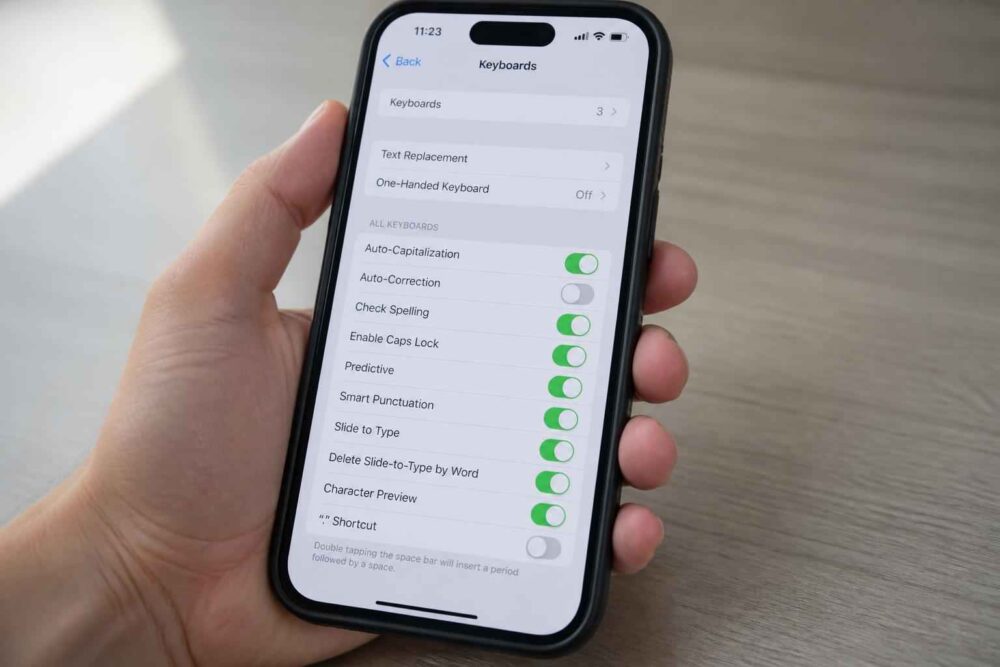
W iPhonie ustawienie korekty znajduje się w systemie i nie zależy bezpośrednio od konkretnej aplikacji, w której piszesz. Otwórz Ustawienia, wybierz Ogólne, następnie Klawiatura i wyłącz przełącznik Autokorekta.
W tej samej sekcji znajdziesz między innymi Sprawdzanie pisowni, Tekst przewidywany oraz opcje automatycznego wpisywania wielkich liter i znaków interpunkcyjnych. Każda z tych funkcji działa inaczej. Wyłączenie autokorekty zatrzyma automatyczne poprawianie słów, ale nie musi ukryć podpowiedzi wyświetlanych nad klawiaturą.
Jeżeli nie chcesz żadnych sugestii, wyłącz także Tekst przewidywany. Jeśli zależy Ci wyłącznie na tym, aby iPhone nie zmieniał wpisanych słów, pozostaw przewidywanie włączone. Taki kompromis bywa wygodniejszy, szczególnie przy szybkim pisaniu na małym ekranie.
W przypadku korzystania z klawiatury zewnętrznej, na przykład Gboard, ustawienie może wymagać dodatkowej zmiany w samej aplikacji. Systemowe wyłączenie autokorekty i ustawienia klawiatury zewnętrznej nie zawsze są tym samym przełącznikiem. Dlatego po zmianie sprawdź działanie w wiadomości lub notatce, a nie tylko w ustawieniach.
Alternatywy dla całkowitego wyłączenia – personalizacja autokorekty
Całkowite wyłączenie korekty jest skuteczne, ale oznacza też utratę automatycznej pomocy przy zwykłych literówkach. Jeżeli telefon zmienia tylko kilka nazw lub wyrażeń, bardziej praktyczna może być personalizacja słownika.
W Gboard możesz dodać własne słowo przez ustawienia słownika osobistego. Wybierz język, naciśnij przycisk dodawania, wpisz wyrażenie i opcjonalnie przypisz mu skrót. Przykładowo, długą nazwę projektu można zapisać pod krótkim oznaczeniem. Po wpisaniu skrótu klawiatura zasugeruje pełną formę, bez konieczności ręcznego wpisywania całego terminu.
W iPhonie podobną funkcję znajdziesz w Ustawieniach > Ogólne > Klawiatura > Zamiana tekstu. Możesz tam dodać frazę oraz skrót, który ma ją wywoływać. To dobre rozwiązanie dla nazw własnych, adresów e-mail i często używanych zwrotów.
Warto także sprawdzić ustawienia języka. Autokorekta korzystająca z polskiego słownika może błędnie interpretować angielskie nazwy, a klawiatura ustawiona na język angielski nie rozpozna wielu polskich odmian. Przełączanie języków podczas pisania jest często lepszym rozwiązaniem niż wyłączanie wszystkich funkcji.
Jeśli przeszkadzają Ci wyłącznie sugestie, wyłącz przewidywanie tekstu. Jeżeli podpowiedzi są przydatne, ale telefon sam zatwierdza ich wybór, pozostaw je aktywne i wyłącz automatyczną korektę. Zmiana jednego ustawienia jest bezpieczniejsza niż reset danych klawiatury, który może usunąć zapamiętane słowa i indywidualne preferencje.
Rozwiązywanie problemów z autokorektą – dlaczego nie działa?
Czasem użytkownik wyłącza autokorektę, ale telefon nadal poprawia tekst. Najczęściej oznacza to, że zmieniono nie ten przełącznik albo aktywna jest inna klawiatura. Sprawdź nazwę klawiatury podczas wpisywania tekstu i otwórz jej własne ustawienia. Zmiana w systemowym menu może dotyczyć klawiatury, z której aktualnie nie korzystasz.
Jeżeli autokorekta nie działa mimo włączenia, sprawdź aktywny język i aktualizacje klawiatury. Funkcja może nie reagować w polu, które ogranicza automatyczne poprawki, na przykład w niektórych formularzach, polach haseł lub aplikacjach używających własnego edytora tekstu. Nie oznacza to usterki telefonu.
Gdy problem występuje tylko w Messengerze, aplikacji pocztowej albo edytorze dokumentów, przetestuj pisanie w zwykłej aplikacji do wiadomości lub notatniku. Jeśli tam korekta działa prawidłowo, przyczyny należy szukać w ustawieniach konkretnej aplikacji, a nie w systemie.
Pomocne bywa również wyłączenie i ponowne włączenie klawiatury, jej aktualizacja albo ponowne uruchomienie telefonu. Z resetem danych trzeba jednak postępować ostrożnie. Wyczyszczenie danych aplikacji klawiatury może usunąć wyuczone słowa, skróty i spersonalizowane preferencje. Nie jest to dobry pierwszy krok przy zwykłym problemie z automatyczną zamianą.
Jeśli klawiatura działa nieprzewidywalnie po zainstalowaniu kilku aplikacji, tymczasowo ustaw jedną z nich jako domyślną. Dwie klawiatury mogą mieć różne słowniki i niezależne ustawienia. Utrudnia to diagnozę, ponieważ użytkownik zmienia opcję w jednej aplikacji, a tekst jest poprawiany przez drugą.
Kiedy warto zostawić autokorektę włączoną – bilans korzyści
Autokorekta nie jest z założenia wadliwa. Dobrze działa wtedy, gdy piszesz głównie w jednym języku, korzystasz ze standardowych słów i często popełniasz literówki. Może przyspieszyć pisanie, ograniczyć liczbę błędów i ułatwić tworzenie krótkich wiadomości.
Nie ma potrzeby wyłączać jej tylko dlatego, że kilka razy podmieniła słowo. Najpierw warto sprawdzić język klawiatury, dodać problematyczne wyrażenia do słownika albo wyłączyć samą automatyczną zamianę. Pełna dezaktywacja ma najwięcej sensu wtedy, gdy błędne poprawki pojawiają się regularnie i są bardziej uciążliwe niż literówki.
Po zmianie ustawień wyślij kilka testowych zdań zawierających słowa, które wcześniej były zmieniane. Sprawdź także zwykłe literówki i podpowiedzi. Dzięki temu szybko ocenisz, czy wyłączona została właściwa funkcja, czy potrzebna jest jeszcze korekta języka albo ustawień aktywnej klawiatury.
Najkrótsza droga wygląda więc tak: rozpoznaj używaną klawiaturę, wyłącz autokorektę w jej ustawieniach, a dopiero potem zajmij się podpowiedziami i słownikiem. Jeśli problem dotyczy pojedynczych wyrażeń, personalizacja będzie zwykle lepsza niż reset danych lub wyłączenie całej pomocy przy pisaniu.
Komentarze