
Jak usunąć złośliwe oprogramowanie z telefonu? Przewodnik krok po kroku
Nie każda reklama, zawieszająca się aplikacja albo szybko rozładowująca się bateria oznacza infekcję. Podobne objawy powodują błędne ustawienia, problem z przeglądarką, wadliwa aktualizacja lub zużywający się akumulator. Dlatego usuwanie malware warto rozpocząć od spokojnej diagnozy, a dopiero później przechodzić do bardziej ingerujących działań.
Poniżej znajdziesz bezpieczną kolejność postępowania dla telefonów z Androidem i iOS. Najpierw sprawdzisz, co rzeczywiście budzi podejrzenia, następnie usuniesz nieznane aplikacje i wyczyścisz środowisko przeglądarki. Reset fabryczny zostaw na koniec, ponieważ usuwa dane i nie zawsze jest potrzebny.
| Metoda | Kiedy ją zastosować | Ryzyko i uwagi |
|---|---|---|
| Odinstalowanie aplikacji | Po instalacji nieznanego programu lub pojawieniu się reklam | Niskie; nie usuwaj aplikacji systemowych bez pewności |
| Skaner zabezpieczeń | Gdy nie wiadomo, która aplikacja powoduje problem | Wybierz narzędzie z wiarygodnego źródła |
| Czyszczenie przeglądarki | Przy wyskakujących reklamach, przekierowaniach i fałszywych alertach | Może usunąć karty, ciasteczka i zapisane sesje |
| Reset fabryczny | Gdy problem utrzymuje się mimo wcześniejszych działań | Wysokie; konieczna kopia zapasowa i ponowna konfiguracja |
Jak rozpoznać, że telefon został zainfekowany? Objawy i sygnały ostrzegawcze
Objawy zainfekowanego telefonu nie zawsze są jednoznaczne. Samo spowolnienie nie wystarcza, aby stwierdzić obecność trojana czy spyware’u. Większe znaczenie ma nagła zmiana zachowania urządzenia, szczególnie jeśli pojawiła się po instalacji konkretnej aplikacji, otwarciu podejrzanego linku albo pobraniu pliku spoza oficjalnego sklepu.
Zwróć uwagę na wydajność. Telefon może nagle działać wolniej, długo uruchamiać aplikacje, mocno się nagrzewać bez wyraźnego powodu albo zawieszać się podczas prostych czynności. Takie zachowanie może jednak wynikać również z braku wolnego miejsca, dużej liczby procesów działających w tle lub zużytej baterii. Warto sprawdzić pamięć urządzenia i listę aplikacji, zanim uzna się problem za infekcję.
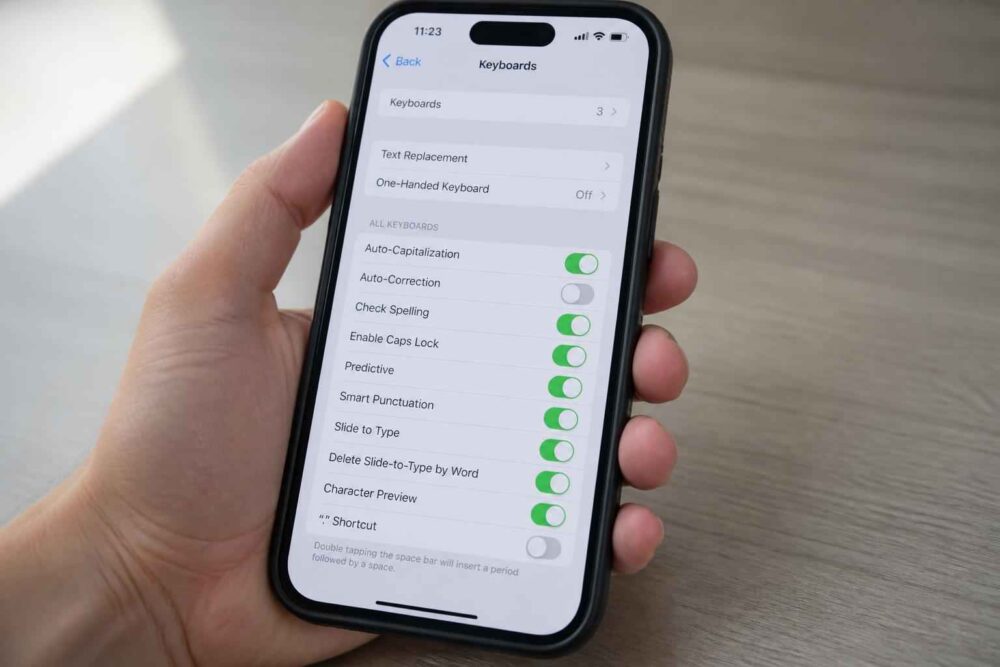
Niepokojące są także zmiany w interfejsie i ustawieniach. Przykładem może być nowa aplikacja, której nie pamiętasz, zmieniona strona startowa przeglądarki, nieznana klawiatura albo prośba o uprawnienia, które nie pasują do funkcji programu. Jeśli aplikacja do latarki chce dostępu do kontaktów, wiadomości i mikrofonu, nie należy tego ignorować. Pojedyncze uprawnienie nie dowodzi malware, ale uzasadnia sprawdzenie programu.
- Nietypowe reklamy: wyskakujące okna pojawiają się poza przeglądarką, na ekranie głównym lub nad innymi aplikacjami.
- Zużycie baterii i danych: transfer danych rośnie mimo podobnego sposobu używania telefonu, a bateria znika znacznie szybciej niż wcześniej.
- Nieznane powiadomienia: telefon wyświetla komunikaty o rzekomym wirusie, pilnej aktualizacji lub wygranej nagrodzie.
- Problemy z kontami: pojawiają się alerty o logowaniu, wiadomości wysyłane bez Twojej wiedzy albo zmienione ustawienia zabezpieczeń.
- Blokada urządzenia lub plików: może wskazywać na ransomware i wymaga szybkiego odłączenia telefonu od sieci oraz konsultacji ze specjalistą.
Ważne: fałszywy komunikat „Twój telefon ma wirusa” na stronie internetowej najczęściej jest reklamą lub próbą wyłudzenia instalacji. Nie klikaj w proponowane skanowanie i nie pobieraj aplikacji z takiego okna. Zamknij kartę i wyczyść dane przeglądarki.
Warto pamiętać, że niektóre zagrożenia nie działają jak klasyczny plik zapisany w pamięci telefonu. Złośliwy skrypt może wykorzystywać przeglądarkę, konto użytkownika lub nadane uprawnienia. Dlatego brak „podejrzanego pliku” nie wyklucza problemu, ale też nie oznacza automatycznie zaawansowanego ataku.
Jak usunąć malware z telefonu? Hierarchia działań
Najbezpieczniejsza metoda polega na przechodzeniu od czynności prostych i odwracalnych do tych, które ingerują w cały telefon. Nie instaluj w pośpiechu kilku przypadkowych aplikacji czyszczących. Mogą wyświetlać agresywne reklamy, żądać nadmiernych uprawnień albo utrudniać ustalenie, co było przyczyną problemu.
- Odłącz podejrzaną aplikację lub usuń ją. Sprawdź programy zainstalowane tuż przed pojawieniem się objawów, ich uprawnienia i źródło pobrania.
- Uruchom skanowanie. Skorzystaj z wbudowanych funkcji systemu lub jednego renomowanego programu pobranego z oficjalnego sklepu.
- Wyczyść przeglądarkę. Usuń dane witryn, powiadomienia przyznane podejrzanym stronom i nieznane rozszerzenia lub profile.
- Wykonaj reset fabryczny. Zrób to dopiero po kopii zapasowej, gdy wcześniejsze metody nie rozwiązały problemu albo telefon zachowuje się tak, jakby ktoś stale przejmował nad nim kontrolę.
Metoda 1: Odinstalowanie podejrzanych aplikacji i uruchomienie w trybie bezpiecznym
Na Androidzie otwórz Ustawienia > Aplikacje lub Aplikacje i powiadomienia. Nazwy mogą różnić się zależnie od producenta i wersji systemu. Posortuj programy według daty instalacji, jeśli telefon oferuje taką opcję. Usuń aplikacje, których nie rozpoznajesz, pochodzą spoza Google Play albo pojawiły się tuż przed wystąpieniem problemu.
Jeśli przycisk odinstalowania jest nieaktywny, sprawdź uprawnienia administratora urządzenia w ustawieniach zabezpieczeń. Podejrzany program może również mieć dostęp do ułatwień dostępu, wyświetlania nad innymi aplikacjami lub instalowania nieznanych aplikacji. Odebranie takiego uprawnienia często pozwala go usunąć. Nie wyłączaj jednak zabezpieczeń bez sprawdzenia, co dokładnie zmieniasz.
Tryb bezpieczny Androida uruchamia telefon z podstawowymi składnikami systemu. Sposób wejścia zależy od modelu: zwykle trzeba przytrzymać przycisk zasilania, a następnie dłużej przytrzymać opcję wyłączenia. Jeśli ta metoda nie działa, sprawdź instrukcję producenta. Jeżeli reklamy i spowolnienia znikną w trybie bezpiecznym, prawdopodobną przyczyną jest aplikacja zainstalowana przez użytkownika. Usuń ją po normalnym ponownym uruchomieniu telefonu.
W iPhonie nie ma odpowiednika trybu bezpiecznego dostępnego w taki sam sposób jak na Androidzie. Zamiast tego sprawdź listę aplikacji, profile konfiguracji, VPN oraz uprawnienia w sekcji Ustawienia > Prywatność i ochrona. Usuń nieznane aplikacje i profile, ale nie kasuj profilu służbowego lub szkolnego bez konsultacji z administratorem.
Metoda 2: Użycie programu antywirusowego
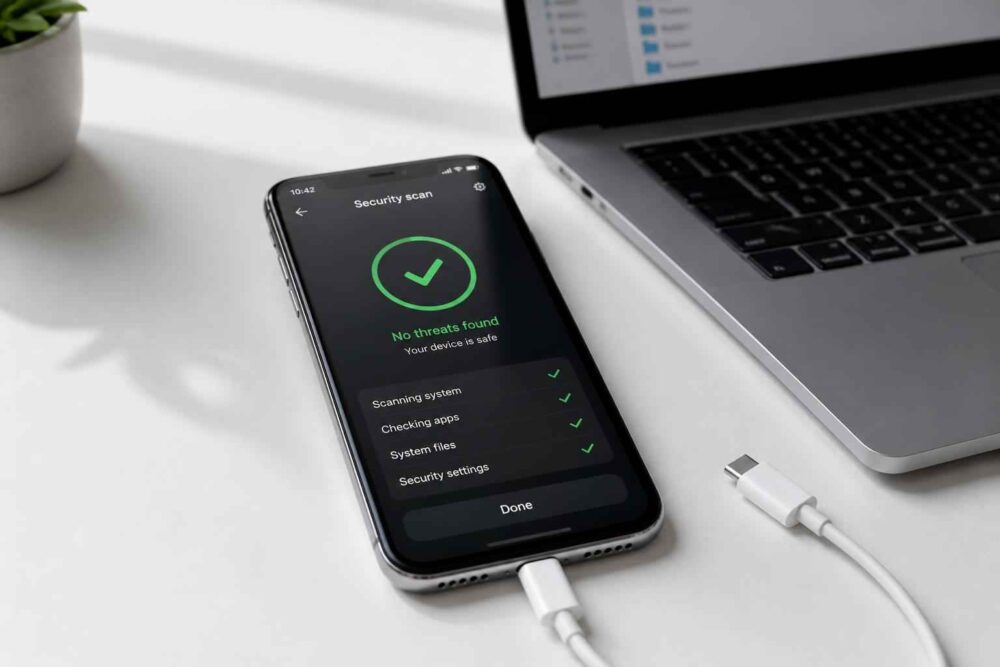
Program antywirusowy na telefon może pomóc wykryć szkodliwą aplikację, ale nie jest magicznym przyciskiem naprawy. Pobierz narzędzie wyłącznie z oficjalnego sklepu i sprawdź jego producenta, opinie oraz zakres wymaganych uprawnień. Jeśli aplikacja zabezpieczająca chce dostępu do funkcji niezwiązanych ze skanowaniem, zrezygnuj z instalacji.
Uruchom pełne skanowanie, najlepiej po aktualizacji bazy zagrożeń i przy naładowanej baterii. Wykryty program usuń albo przenieś do kwarantanny zgodnie z rekomendacją narzędzia. Nie przywracaj automatycznie każdej aplikacji z kopii, jeśli podejrzewasz infekcję. Backup może zawierać ustawienia lub pliki, które ponownie wprowadzą problem.
Na Androidzie warto dodatkowo uruchomić wbudowane skanowanie aplikacji oraz sprawdzić, czy system nie ostrzega przed programem. W iOS system jest bardziej zamknięty, więc klasyczne skanowanie wszystkich plików działa inaczej niż na Androidzie. W przypadku iPhone’a większe znaczenie mają aktualizacja systemu, usunięcie nieznanych profili, kontrola konta i wyczyszczenie danych przeglądarki.
Metoda 3: Czyszczenie pamięci podręcznej i danych przeglądarki
Ta czynność jest szczególnie pomocna przy adware w telefonie, przekierowaniach i fałszywych alertach. W Androidzie wejdź w ustawienia przeglądarki i usuń historię, pliki cookie oraz dane witryn. W popularnych przeglądarkach znajdziesz tę funkcję zwykle w sekcji „Prywatność” albo „Historia”. Możesz zostać wylogowany z części stron, więc upewnij się, że znasz hasła.
Na iPhonie użyj Ustawienia > Safari > Wymaż historię i dane witryn, jeśli korzystasz z Safari. W przypadku innej przeglądarki wyczyść dane w jej własnych ustawieniach. Sprawdź też, które strony mają zgodę na wysyłanie powiadomień, i odbierz dostęp tym, których nie rozpoznajesz.
Metoda 4: Przywrócenie ustawień fabrycznych – kiedy i jak to zrobić
Reset fabryczny Androida lub przywracanie ustawień fabrycznych iPhone’a ma sens, gdy telefon nadal sam instaluje aplikacje, wyświetla uporczywe reklamy, blokuje dostęp do danych albo problem wraca mimo usunięcia podejrzanych programów. Jest to rozwiązanie końcowe, a nie pierwszy krok. Nie naprawi też uszkodzonego akumulatora, awarii systemu wynikającej z usterki sprzętowej ani przejętego konta, jeśli po resecie zalogujesz się na nie bez zmiany hasła.
Przed resetem wykonaj kopię zdjęć, kontaktów, dokumentów i danych uwierzytelniających. Sprawdź, czy kopia Google Drive lub iCloud rzeczywiście się zakończyła, a nie tylko została zaplanowana. Zapisz kody odzyskiwania do kont i upewnij się, że pamiętasz hasło do głównego konta, ponieważ może być wymagane po wymazaniu telefonu.
Na Androidzie odpowiednia opcja znajduje się zwykle w Ustawienia > System > Opcje resetowania > Wymaż wszystkie dane. W iPhonie przejdź do Ustawienia > Ogólne > Przenieś zawartość lub wyzeruj iPhone’a > Wymaż zawartość i ustawienia. Nazwy mogą zmienić się w nowszych wersjach systemu. Po resecie skonfiguruj urządzenie jako nowe, zainstaluj aktualizacje i dodawaj aplikacje pojedynczo. Dzięki temu łatwiej ustalisz, która z nich mogła powodować problem.
Profilaktyka: Jak zabezpieczyć telefon przed złośliwym oprogramowaniem?
Najskuteczniejsza ochrona nie polega na instalowaniu wielu „czyścicieli”. Większe znaczenie ma źródło aplikacji, aktualny system i świadome zarządzanie uprawnieniami. Android daje więcej możliwości instalowania oprogramowania spoza sklepu, dlatego pobieranie plików APK z przypadkowych stron zwiększa ryzyko. Na iOS kontrola App Store jest bardziej rygorystyczna, ale phishing, przejęcie konta czy złośliwy profil nadal mogą stworzyć problem.
Instaluj tylko programy, których naprawdę potrzebujesz. Przed pobraniem sprawdź nazwę wydawcy, opis, uprawnienia i liczbę opinii, ale nie traktuj samych ocen jako dowodu bezpieczeństwa. Fałszywa aplikacja może wyglądać wiarygodnie. Po instalacji przejdź do ustawień prywatności i odbierz dostęp do kontaktów, mikrofonu, lokalizacji lub zdjęć, jeśli nie jest konieczny do działania.
Nie klikaj bezrefleksyjnie w linki z SMS-ów, wiadomości e-mail i komunikatorów. Wiadomość o dopłacie, blokadzie konta lub przesyłce może prowadzić do strony, która udaje logowanie albo nakłania do instalacji programu. Zamiast korzystać z linku, otwórz aplikację banku, operatora lub sklepu samodzielnie. To prosty sposób na ograniczenie phishingu.
Aktualizuj system Android lub iOS oraz aplikacje. Aktualizacje często usuwają luki, które mogą być wykorzystywane bez widocznych objawów. Włącz blokadę ekranu, biometrię i uwierzytelnianie wieloskładnikowe dla ważnych kont. Nie używaj tego samego hasła w poczcie, bankowości i mediach społecznościowych, bo przejęcie jednego konta może ułatwić atak na kolejne.
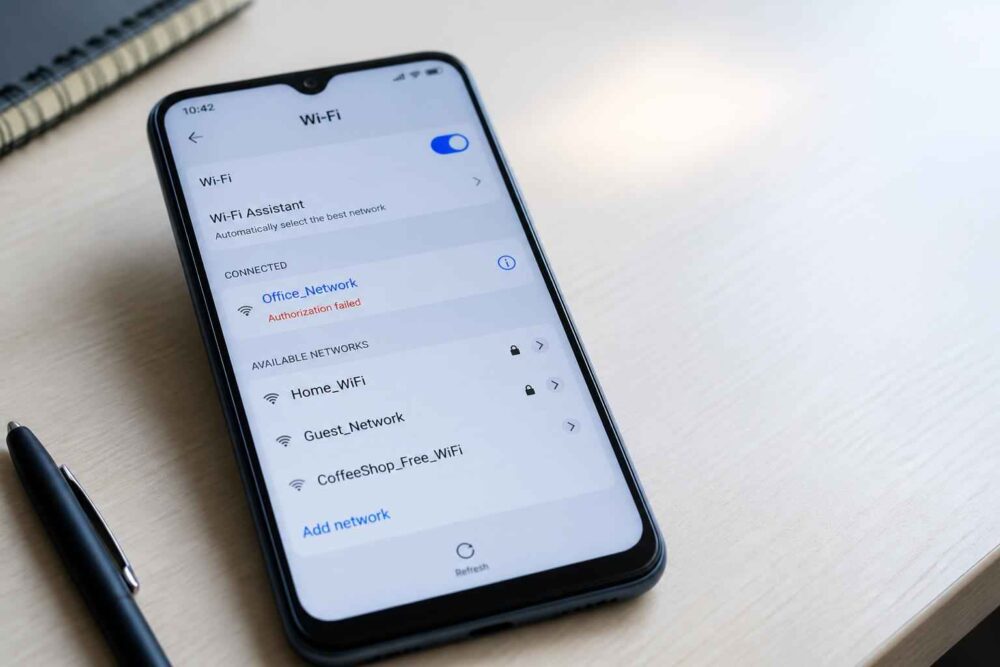
Publiczne Wi-Fi nie jest automatycznie niebezpieczne, ale nie powinno służyć do logowania w najważniejszych usługach, jeśli nie masz pewności co do sieci. Wyłącz automatyczne łączenie z nieznanymi punktami dostępu. Nie instaluj certyfikatów, profili VPN ani konfiguracji otrzymanych od obcej osoby lub strony internetowej.
Kopia zapasowa nie zapobiega infekcji, ale ogranicza jej skutki. Włącz automatyczne tworzenie kopii zdjęć i dokumentów, a najważniejsze dane przechowuj również w niezależnym miejscu. Co jakiś czas sprawdź, czy można je rzeczywiście odtworzyć. Sama informacja „kopia w chmurze jest włączona” nie gwarantuje, że zapisano wszystkie potrzebne pliki.
Co zrobić, jeśli samodzielne usuwanie nie pomogło?
Jeśli telefon nadal działa, ale objawy wracają, nie loguj się na nim do banku, poczty ani innych wrażliwych usług. Z innego, zaufanego urządzenia zmień hasła, wyloguj aktywne sesje i włącz dodatkowe zabezpieczenia. Jeżeli podejrzewasz kradzież danych płatniczych, skontaktuj się z bankiem. Nie wpisuj haseł w okna otwierane przez podejrzane reklamy.
Do serwisu lub specjalisty warto zwrócić się wtedy, gdy telefon jest zablokowany, sam wysyła wiadomości, pojawia się żądanie okupu, nie można usunąć aplikacji administratora albo urządzenie przechowuje ważne dane bez kopii. W przypadku podejrzenia zaawansowanego spyware’u nie ma bezpiecznej, uniwersalnej procedury gwarantującej wykrycie i usunięcie zagrożenia. Samodzielne instalowanie kolejnych narzędzi może zatrzeć ślady lub pogorszyć sytuację.
Gdy telefon jest całkowicie nieaktywny, najpierw odłącz go od sieci, jeśli można to zrobić bez ryzyka utraty danych. Nie wykonuj pochopnie resetu, jeżeli potrzebujesz odzyskać informacje. Specjalista powinien ocenić, czy ważniejsze jest zabezpieczenie kont, odzyskanie danych czy szybkie wymazanie urządzenia.
Najważniejsze zasady bezpieczeństwa dla użytkownika telefonu
Diagnozuj objawy, zamiast od razu zakładać infekcję. Najpierw usuń nieznaną aplikację, sprawdź uprawnienia, wykonaj skanowanie i wyczyść przeglądarkę. Dopiero gdy te działania nie pomogą, rozważ reset fabryczny — zawsze po sprawdzeniu kopii zapasowej.
Na co dzień trzymaj się kilku prostych zasad: pobieraj aplikacje z oficjalnych źródeł, aktualizuj system, ostrożnie traktuj linki i kontroluj dostęp programów do danych. Jeśli telefon przechowuje ważne informacje, regularna kopia zapasowa oraz uwierzytelnianie wieloskładnikowe są praktyczniejszą ochroną niż przypadkowy „optymalizator”. A gdy objawy wskazują na poważne przejęcie urządzenia, przerwij eksperymenty i skorzystaj z fachowej pomocy.

Komentarze