
Jak korzystać z Worda bez licencji legalnie i bezpiecznie?
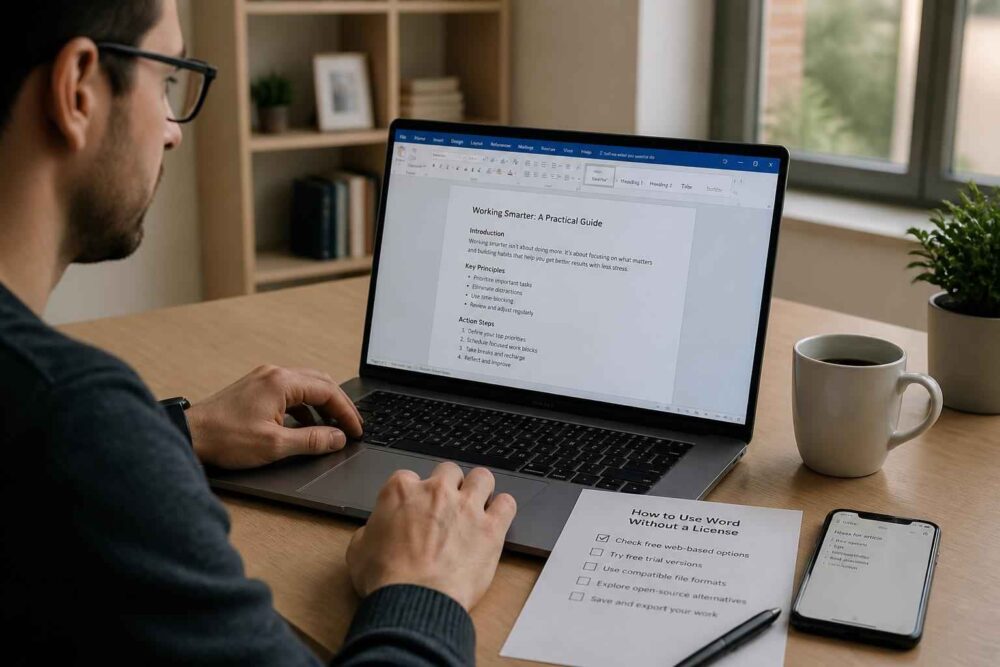
Komunikat o konieczności aktywacji potrafi pojawić się dokładnie wtedy, gdy trzeba szybko otworzyć dokument od pracodawcy, poprawić pracę dyplomową albo wysłać umowę. Nie oznacza to jednak, że jedynym wyjściem jest zakup przypadkowego klucza z internetu. Istnieją legalne sposoby, aby korzystać z podstawowych funkcji edytora, a także bezpieczne alternatywy do pracy z plikami DOCX.
W tym poradniku wyjaśniam, jak korzystać z Worda bez licencji w rozumieniu bezpłatnego dostępu udostępnionego przez producenta lub użycia innego legalnego programu. Trzeba jednak rozróżnić darmową usługę od nieaktywowanej kopii desktopowej. Sam fakt, że program się uruchamia, nie potwierdza jeszcze prawa do korzystania z niego.
Czy Word można używać bez licencji i czy jest to legalne
Tak, ale zależy to od wybranej wersji. Producent udostępnia Word Online, czyli edytor działający w przeglądarce, oraz aplikacje mobilne z bezpłatnym zakresem funkcji. W takim przypadku użytkownik korzysta z legalnej usługi przypisanej do konta, a nie z pełnej, bezterminowej licencji na program desktopowy.
Inaczej wygląda sytuacja z aplikacją Word zainstalowaną na komputerze. Jeśli po okresie próbnym wyświetla komunikat o braku licencji, można zwykle otworzyć dokument w trybie tylko do odczytu, lecz dalsza edycja może być zablokowana. Obchodzenie tego ograniczenia aktywatorem, generatorem kluczy lub zmodyfikowanym instalatorem nie jest bezpłatną wersją programu. To próba obejścia mechanizmu licencyjnego.
Najbezpieczniejszy wybór zależy od scenariusza. Do jednorazowej poprawki dokumentu wystarczy przeglądarka. Student może potrzebować dodatkowo dostępu edukacyjnego, jeśli jego szkoła lub uczelnia go zapewnia. Firma powinna korzystać z licencji przypisanej do organizacji, ponieważ niejasne klucze mogą stworzyć problemy podczas audytu i narazić dokumenty na kontakt z niebezpiecznym oprogramowaniem.
Word Online – darmowa wersja w przeglądarce
Word Online jest najprostszą odpowiedzią na pytanie, jak korzystać z Worda bez licencji przy okazjonalnej pracy. Nie trzeba instalować pakietu biurowego. Wystarczy aktualna przeglądarka internetowa, połączenie z internetem i bezpłatne konto użytkownika producenta.
- Wejdź na oficjalną stronę usługi Microsoft 365 lub Office w przeglądarce i zaloguj się na konto użytkownika.
- Wybierz Word, a następnie utwórz pusty dokument albo wskaż plik DOCX zapisany na komputerze.
- Po zakończeniu pracy sprawdź nazwę dokumentu i wybierz pobranie kopii na urządzenie, jeśli plik ma być używany offline lub wysłany dalej.
Dokumenty tworzone w przeglądarce są przechowywane w chmurze, zwykle w usłudze powiązanej z kontem. To wygodne, bo plik można otworzyć na innym komputerze bez kopiowania go na pendrive. W przypadku dokumentu zawierającego dane osobowe lub informacje firmowe warto jednak sprawdzić, na jakim koncie jesteś zalogowany i czy zapisujesz plik we właściwym miejscu.
Darmowy Word w przeglądarce obsługuje typowe zadania: pisanie i formatowanie tekstu, nagłówki, tabele, podstawowe style, komentarze oraz współpracę nad dokumentem. Można także otwierać i zapisywać pliki DOCX bez instalowania pełnego pakietu biurowego. Zakres funkcji może zmieniać się wraz z aktualizacjami usługi, dlatego przy ważnych dokumentach trzeba sprawdzić efekt końcowy po pobraniu pliku.
Ograniczenia stają się widoczne przy bardziej wymagającej pracy. Wersja internetowa nie zapewnia pełnego zestawu narzędzi desktopowych, ma ograniczoną pracę bez połączenia z internetem i nie zastępuje w pełni funkcji takich jak zaawansowane makra. Złożone układy stron, nietypowe czcionki, pola formularzy czy elementy osadzone w dokumencie mogą wyglądać inaczej niż w programie zainstalowanym na komputerze.
Przy jednorazowej edycji najlepiej po zakończeniu pracy pobrać dokument w formacie DOCX i otworzyć go kontrolnie. To prosty sposób na wykrycie przesuniętych tabel, zmian w podziale stron albo brakujących elementów, zanim plik trafi do odbiorcy.
Darmowy Word na telefonie i tablecie
Aplikacja Word na urządzenia z systemem Android oraz iOS może być użyteczna, gdy trzeba szybko przeczytać dokument, nanieść krótką poprawkę albo dopisać kilka akapitów. Do rozpoczęcia pracy zazwyczaj potrzebne jest zalogowanie na konto użytkownika. Podstawowe operacje mogą być dostępne bez subskrypcji, ale zakres funkcji zależy od urządzenia, systemu, rozmiaru ekranu i aktualnych warunków usługi.
Na telefonie aplikacja dobrze sprawdza się przy krótkich zmianach. Mały ekran utrudnia jednak precyzyjne formatowanie, pracę z przypisami oraz kontrolę układu wielu stron. Tablet zapewnia wygodniejszą przestrzeń roboczą, lecz również nie musi oferować wszystkich funkcji znanych z pełnej wersji komputerowej. W przypadku niektórych zaawansowanych narzędzi aplikacja może poprosić o subskrypcję.
Przed zapisaniem dokumentu sprawdź, czy plik został zsynchronizowany z chmurą albo zapisz jego kopię lokalnie. Nie warto traktować telefonu jako jedynego miejsca przechowywania ważnej pracy. Aplikacja mobilna jest dobrym rozwiązaniem awaryjnym i do prostych zadań, ale niekoniecznie do wielogodzinnej redakcji pracy dyplomowej.
Okres próbny subskrypcji jako tymczasowe rozwiązanie
Jeżeli potrzebujesz pełnego Worda tylko przez krótki czas, możesz sprawdzić oficjalny okres próbny Office, o ile w danym momencie jest dostępny dla wybranego planu i konta. Taka opcja pozwala przetestować funkcje wersji desktopowej, pracę offline oraz narzędzia niedostępne w edytorze internetowym.
Okres próbny nie jest jednak licencją bezterminową. Podczas rejestracji usługa może wymagać dodania metody płatności, a po zakończeniu testu może rozpocząć naliczanie opłat zgodnie z warunkami oferty. Czas trwania, zasady anulowania i dostępne funkcje trzeba sprawdzić na stronie producenta tuż przed aktywacją, ponieważ te elementy mogą się zmieniać.
Jeśli korzystasz z wersji próbnej jednorazowo, od razu zapisz datę jej zakończenia. Po anulowaniu sprawdź, czy otrzymałeś potwierdzenie i czy subskrypcja rzeczywiście ma status anulowanej. Nie usuwaj wyłącznie aplikacji z komputera — odinstalowanie programu nie musi anulować płatności.
To rozwiązanie ma sens przy krótkim, konkretnym projekcie wymagającym pełnych funkcji. Jeśli potrzebujesz edytora tylko do otwarcia jednego pliku, uruchamianie okresu próbnego może być niepotrzebne. Word Online albo darmowy edytor DOCX za darmo będzie prostszy i nie stworzy ryzyka przypadkowego odnowienia.
Dlaczego darmowe klucze do Worda i aktywatory są niebezpieczne
Oferty typu „Word za darmo”, „klucz do Office bez opłat” albo „aktywator bez ograniczeń” często wykorzystują pośpiech użytkownika. Klucz z nieznanego źródła może być skradziony, wielokrotnie sprzedany, przeznaczony do innego rodzaju licencji albo unieważniony po pewnym czasie. Nawet jeśli aktywacja przejdzie pomyślnie, nie masz pewności, że uzyskałeś legalne prawo do korzystania z programu.
Jeszcze większe ryzyko wiąże się z aktywatorami, generatorami kodów i zmodyfikowanymi instalatorami. Takie pliki często wymagają wyłączenia ochrony systemu, uruchomienia z uprawnieniami administratora lub wklejenia poleceń do terminala. To sygnały, że program próbuje uzyskać dostęp wykraczający poza zwykłą instalację. Skutkiem może być złośliwe oprogramowanie, kradzież haseł, zaszyfrowanie plików albo przejęcie konta.
W pracy firmowej problem jest szerszy niż sama awaria aktywacji. Nieautoryzowane oprogramowanie może naruszać wewnętrzne zasady bezpieczeństwa, utrudnić audyt i podważyć wiarygodność ewidencji licencji. Jeżeli na tym samym komputerze przechowujesz dokumenty klientów, dane finansowe lub hasła, oszczędność na podejrzanym kluczu nie jest rozsądnym kompromisem.
Przed ofertą należy się wycofać, gdy:
- sprzedawca nie podaje jasno rodzaju licencji, źródła pochodzenia i zasad przenoszenia;
- pobranie wymaga wyłączenia antywirusa albo uruchomienia aktywatora jako administrator;
- strona obiecuje dożywotnią, najnowszą wersję za symboliczną kwotę lub całkowicie bezpłatny klucz;
- opis zachęca do obchodzenia aktywacji, blokowania aktualizacji albo modyfikowania plików programu;
- brakuje danych sprzedawcy, regulaminu, dowodu zakupu i informacji o wsparciu.
Nie należy mylić legalnego klucza z niejasnego obrotu z oficjalną ofertą producenta. Ocena konkretnej licencji wymaga znajomości jej źródła, warunków i rodzaju użytkownika. Jeśli tych informacji brakuje, bezpieczniej przejść na Word Online lub inną legalną aplikację niż próbować naprawiać niepewną aktywację.
Darmowe alternatywy dla Worda do plików DOCX
Gdy Word Online nie wystarcza, można użyć innego edytora tekstu. Popularne bezpłatne pakiety biurowe pozwalają otwierać, edytować i zapisywać pliki DOCX bez kupowania licencji na Worda. Najważniejsza zasada bezpieczeństwa brzmi: pobieraj program wyłącznie z oficjalnej strony producenta albo z zaufanego sklepu systemowego.
LibreOffice Writer jest dobrym wyborem do pracy offline. Oferuje rozbudowane formatowanie, style, przypisy, spisy treści i obsługę dokumentów tekstowych. Przy prostych plikach DOCX działa sprawnie, ale skomplikowane dokumenty przygotowane w Wordzie mogą zmienić układ. Dotyczy to szczególnie makr, niestandardowych fontów, pól i zaawansowanych elementów strony.
ONLYOFFICE Desktop Editors kładzie nacisk na interfejs zbliżony do popularnych pakietów biurowych i dobrą pracę z formatami Microsoft Office. Może być wygodny dla osoby, która nie chce przechodzić na zupełnie inny sposób obsługi. Przed wykorzystaniem go do ważnego dokumentu warto wykonać kopię i sprawdzić, czy formatowanie pozostaje bez zmian.
Dokumenty Google to kolejny edytor tekstu online. Plik DOCX można przesłać do chmury, otworzyć i edytować w przeglądarce, a następnie pobrać ponownie w tym formacie. Zaletą jest łatwa współpraca i dostęp z różnych urządzeń. Wadą pozostaje konieczność pracy na koncie internetowym oraz ryzyko zmian w wyglądzie bardziej złożonych dokumentów.
Jeśli dokument ma być wysłany do urzędu, uczelni albo pracodawcy, zapisz go w wymaganym formacie i nie zakładaj, że każda alternatywa zachowa układ identycznie jak Word. Przy prostym piśmie nie będzie to zwykle problemem. Przy pracy dyplomowej, formularzu lub dokumencie z precyzyjnym podziałem stron końcową wersję trzeba sprawdzić wizualnie.
Co zrobić, gdy Word wyświetla komunikat o braku licencji
Komunikat o braku licencji nie wymaga instalowania przypadkowego aktywatora. Najpierw zabezpiecz plik, nad którym pracujesz. Jeśli dokument otwiera się w trybie tylko do odczytu, nie nadpisuj oryginału i skopiuj go do osobnego folderu. Następnie wybierz legalny sposób dalszej pracy.
Możesz zalogować się na konto, z którym powiązana jest prawidłowa subskrypcja, jeśli faktycznie ją posiadasz. Jeżeli nie masz aktywnej licencji, otwórz plik w Word Online albo w jednym z bezpłatnych edytorów. W razie problemów z formatowaniem spróbuj najpierw zapisać kopię w DOCX i porównać ją z oryginałem.
Gdy nieaktywowany Word nie jest już potrzebny, można go odinstalować i korzystać z przeglądarki lub alternatywnego programu. Samo usunięcie aplikacji nie naprawi licencji, ale ograniczy ryzyko przypadkowego uruchamiania starej instalacji i pojawiania się kolejnych komunikatów.
Jeżeli masz opłaconą usługę, a program nadal zgłasza błąd, sprawdź konto, datę ważności subskrypcji i oficjalną pomoc techniczną. Bez dostępu do konkretnego komputera i konta nie da się wiarygodnie rozstrzygnąć każdego błędu aktywacji. Nie warto usuwać plików systemowych ani wykonywać poleceń znalezionych na przypadkowym forum.
| Potrzeba | Najlepsza opcja | Najważniejsze ograniczenie |
|---|---|---|
| Jednorazowa edycja DOCX | Word Online | Praca głównie w przeglądarce |
| Krótka poprawka na telefonie | Aplikacja mobilna Word | Mniejszy ekran i ograniczone funkcje |
| Rozbudowana praca offline | Darmowy pakiet biurowy | Możliwe różnice w formatowaniu DOCX |
| Makra i pełne narzędzia desktopowe | Legalna licencja Worda | Konieczność zakupu lub uprawnienia edukacyjnego |
Kiedy darmowy Word wystarczy, a kiedy trzeba kupić licencję
Decyzję najlepiej oprzeć na funkcjach, z których naprawdę korzystasz, a nie na samym przyzwyczajeniu do ikony Worda. Dla osoby, która raz w miesiącu otwiera pismo i poprawia kilka zdań, darmowy Word Online będzie zazwyczaj wystarczający. Nie ma sensu kupować pełnego pakietu tylko po to, aby wykonać pojedynczą zmianę.
Student piszący pracę dyplomową powinien sprawdzić, czy uczelnia zapewnia dostęp edukacyjny. Jeśli nie, może zacząć od wersji internetowej lub alternatywnego edytora, ale przed oddaniem dokumentu musi skontrolować przypisy, spis treści, numerację i podział stron. W tym scenariuszu ograniczenie nie zawsze pojawia się przy pisaniu, lecz dopiero podczas końcowego formatowania.
Zakup licencji lub subskrypcji ma większe uzasadnienie, gdy potrzebujesz regularnej pracy offline, makr, zaawansowanego formatowania, rozbudowanych narzędzi recenzowania albo zgodności z dokumentami używanymi przez firmę. W organizacji liczy się również legalne zarządzanie dostępem, aktualizacje i możliwość uzyskania wsparcia.
Warto pamiętać o różnicy między licencją wieczystą a subskrypcją. Pierwsza może zapewniać prawo do konkretnej wersji programu zgodnie z jej warunkami, ale nie musi obejmować przyszłych wydań i wszystkich usług online. Subskrypcja zwykle daje dostęp do bieżących funkcji w czasie jej trwania, lecz wymaga regularnych opłat. Szczegóły zależą od konkretnej oferty, dlatego przed zakupem trzeba przeczytać aktualne warunki.
Najpraktyczniejsza zasada jest prosta: zacznij od darmowego rozwiązania i sprawdź, czego faktycznie brakuje. Jeśli problemem jest tylko otwarcie jednego pliku, wybierz Word Online. Jeśli przeszkadza ci brak pracy offline, przetestuj bezpłatną alternatywę. Dopiero gdy ograniczenia powtarzają się przy codziennych zadaniach, zakup legalnej licencji staje się racjonalną inwestycją.
Jak korzystać z Worda bez licencji bez ryzyka? Wybierz oficjalny Word Online, aplikację mobilną, ważny okres próbny albo sprawdzony edytor obsługujący DOCX. Nie instaluj aktywatorów i nie kupuj kluczy, których pochodzenia nie da się potwierdzić. Takie „darmowe” rozwiązanie może kosztować więcej niż legalny dostęp — utratę danych, czasu, pieniędzy lub kontroli nad komputerem.
Jeśli potrzebujesz tylko szybko poprawić dokument, zacznij od wersji przeglądarkowej i pobierz kopię po zakończeniu pracy. Gdy pracujesz regularnie lub korzystasz z zaawansowanych funkcji, porównaj ograniczenia z kosztem legalnej licencji. To bezpieczniejsza droga niż próba obchodzenia aktywacji.

Komentarze