
Jak zacząć naukę Linuxa? Praktyczny plan dla początkujących
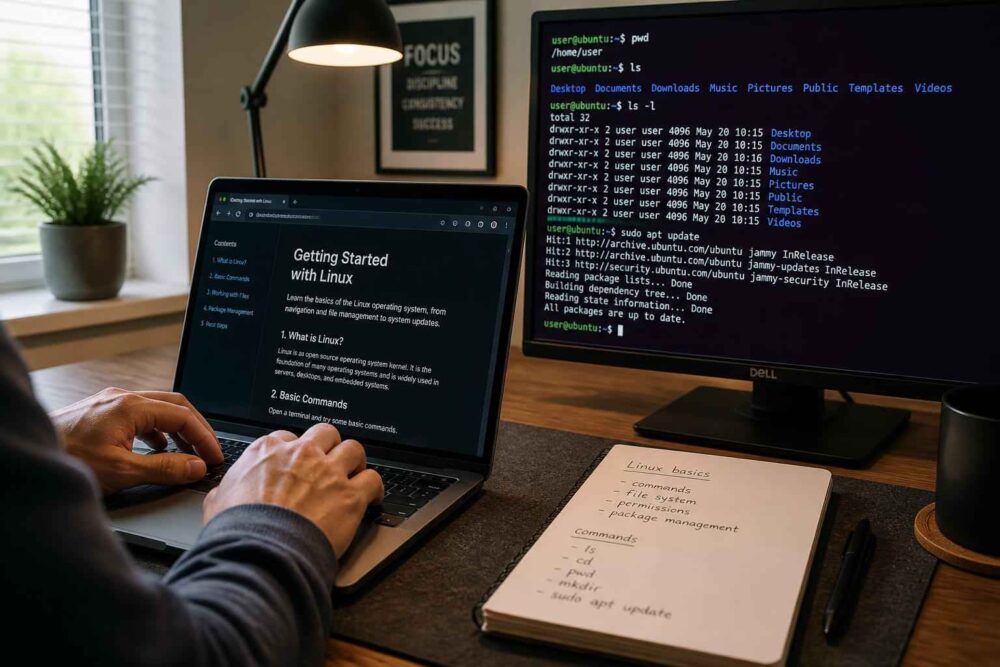
Linux może na początku wydawać się trudny, szczególnie gdy użytkownik zna głównie Windowsa i nie wie, którą dystrybucję wybrać. Nie trzeba jednak od razu poznawać administracji serwerami ani dziesiątek poleceń. Najbezpieczniejsza droga to nauka Linuxa krok po kroku: najpierw środowisko testowe, potem podstawy plików i terminala, a dopiero na końcu bardziej ingerujące zadania.
| Etap nauki | Cel | Bezpieczna forma ćwiczeń |
|---|---|---|
| Wybór systemu | Poznanie dystrybucji i środowiska graficznego | Maszyna wirtualna lub tryb live |
| Terminal Linux | Nawigacja po plikach i wykonywanie prostych zadań | Ćwiczenia w osobnym katalogu |
| Oprogramowanie | Instalowanie i aktualizowanie programów | Oficjalny menedżer pakietów |
| Samodzielny projekt | Połączenie kilku umiejętności w praktyce | Skrypt Bash lub lokalny serwer |
Czym jest Linux i dlaczego warto się go uczyć?
Linux to rodzina systemów operacyjnych opartych na jądrze Linux. Użytkownik nie pobiera zwykle samego jądra, lecz kompletną dystrybucję Linuxa, czyli zestaw obejmujący system, aplikacje, narzędzia konfiguracyjne i środowisko graficzne.
W codziennym użyciu Linux może przypominać Windowsa: ma pulpit, menedżer plików, przeglądarkę i ustawienia dostępne z poziomu okien. Różnica polega na tym, że wiele czynności da się również wykonać w terminalu. To nie jest test wiedzy ani obowiązek korzystania wyłącznie z czarnego okna. Terminal staje się po prostu dodatkowym, często szybszym sposobem pracy.
Nauka Linuxa przydaje się nie tylko osobom planującym pracę w IT. Pomaga lepiej rozumieć strukturę plików, uprawnienia, procesy i sposób instalowania oprogramowania. Warto jednak rozdzielić Linuxa dla początkujących od administracji dużą infrastrukturą. Na starcie celem powinno być wykonywanie prostych zadań bez obawy o utratę danych.
Jak wybrać odpowiednią dystrybucję Linuxa?
Nie istnieje jedna najlepsza dystrybucja dla każdego. Przy wyborze liczą się przede wszystkim: kompatybilność ze sprzętem, łatwość znalezienia instrukcji, dostępność sterowników oraz to, czy system będzie używany do nauki, pracy biurowej czy eksperymentów.
Linux Mint często dobrze sprawdza się u osób przechodzących z Windowsa. Jego układ pulpitu jest łatwy do zrozumienia, a wiele podstawowych ustawień można wykonać bez terminala. Ubuntu ma bardzo dużą bazę porad i szerokie wsparcie społeczności. To ważne, gdy pojawi się komunikat o błędzie i trzeba szybko znaleźć wyjaśnienie. Fedora jest dobrym wyborem dla osoby, która chce poznać środowisko bliskie nowoczesnym rozwiązaniom używanym w świecie Linuksa, ale może wymagać nieco większej samodzielności przy niektórych konfiguracjach.
Na pierwsze ćwiczenia rekomendowana jest jedna z popularnych, stabilnych dystrybucji z graficznym interfejsem. Nie ma sensu instalować kilku systemów jednocześnie tylko po to, aby porównywać ich wygląd. Nadmiar wyboru często opóźnia naukę zamiast ją przyspieszać.
Kali Linux nie jest dobrym systemem na początek. Zawiera narzędzia związane z testami bezpieczeństwa i jest przeznaczony do określonych zastosowań. Nie zastępuje podstawowej dystrybucji do codziennej pracy, a jego narzędzia można wykorzystać dopiero wtedy, gdy rozumie się sieci, uprawnienia i konsekwencje wykonywanych poleceń.
Najbezpieczniejsza zasada na start: wybierz jedną popularną dystrybucję, uruchom ją w maszynie wirtualnej i przez kilka dni wykonuj te same zadania, które robisz na co dzień. Dopiero gdy znasz podstawy i masz kopię danych, rozważ instalację na fizycznym komputerze.
Krok po kroku: instalacja Linuxa
Instalacja Linuxa bez stresu wymaga przede wszystkim przygotowania możliwości powrotu. Jeżeli system ma działać na głównym komputerze, najpierw skopiuj ważne dokumenty, zdjęcia i pliki konfiguracyjne na niezależny nośnik. Sama synchronizacja z chmurą nie zawsze wystarcza, jeśli nie wiesz, czy wszystkie dane zostały poprawnie przesłane.
Najmniej ryzykowną metodą jest maszyna wirtualna. Program do wirtualizacji tworzy komputer uruchamiany wewnątrz obecnego systemu. Linux działa wtedy w osobnym środowisku, a jego błędna konfiguracja zwykle nie wpływa na główny system. Wadą jest mniejsza wydajność oraz ograniczony dostęp do niektórych elementów sprzętu, ale do nauki terminala i zarządzania plikami to zazwyczaj wystarcza.
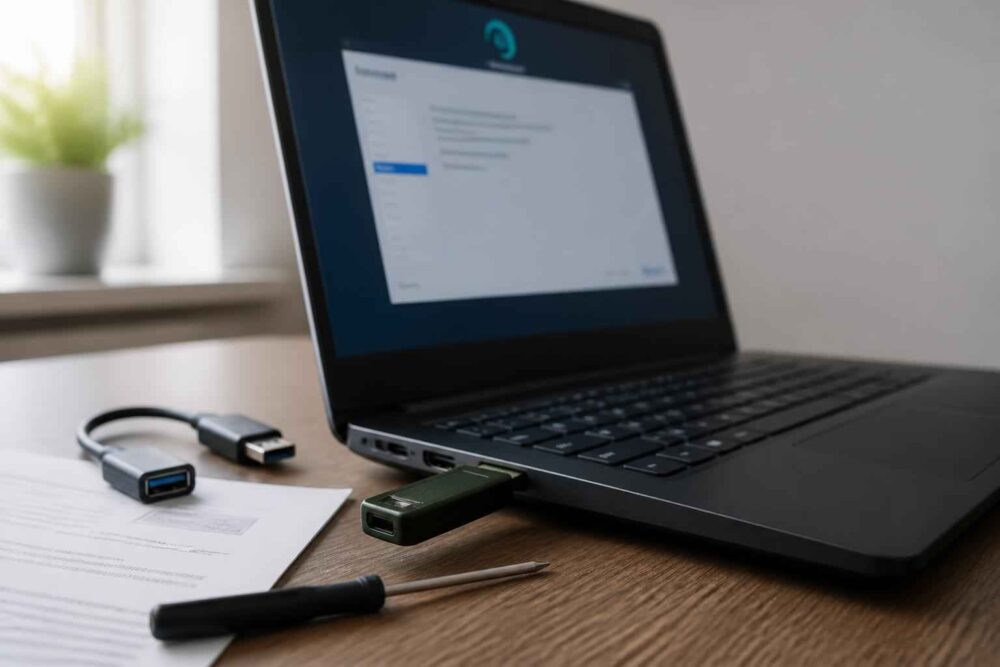
Drugą opcją jest uruchomienie dystrybucji z pendrive’a w trybie live. System działa wtedy tymczasowo i pozwala sprawdzić, czy rozpoznaje kartę sieciową, dźwięk, ekran oraz klawiaturę. Zmiany nie muszą być zapisywane na dysku. To dobry test kompatybilności przed instalacją.
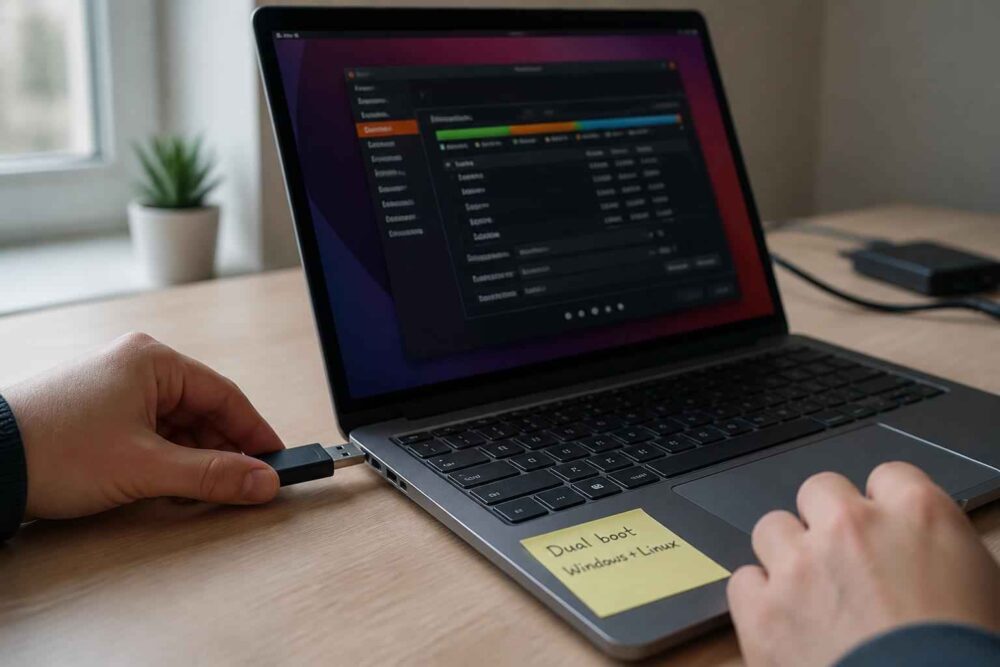
Dual boot, czyli instalacja Linuxa obok Windowsa, daje pełną wydajność, ale wymaga większej ostrożności. Trzeba poprawnie zmniejszyć partycję, wybrać właściwy dysk i upewnić się, że kopia zapasowa działa. Błąd na tym etapie może spowodować utratę danych lub problemy z uruchamianiem systemu. Jeśli nie rozumiesz jeszcze pojęć takich jak partycja, system plików i program rozruchowy, maszyna wirtualna będzie rozsądniejszym wyborem.
Po instalacji wykonaj aktualizacje, sprawdź połączenie z internetem, dźwięk i sterowniki oraz utwórz osobny katalog do ćwiczeń. Nie instaluj od razu przypadkowych skryptów znalezionych w sieci. Najpierw ustal, co robi polecenie i czy można cofnąć jego działanie.
Podstawy terminala: pierwsze komendy i nawigacja
Terminal Linux przyjmuje polecenia tekstowe i zwraca wynik. Najważniejsza umiejętność na początku nie polega na zapamiętaniu wielu komend, lecz na rozumieniu, w jakim katalogu pracujesz i jaki skutek wywoła dane polecenie.
Otwórz terminal i wykonaj:
pwd wyświetla bieżącą lokalizację. ls pokazuje zawartość katalogu, a cd pozwala przejść do innego miejsca. Przykładowo cd Dokumenty przejdzie do katalogu o tej nazwie, natomiast cd .. cofnie o jeden poziom. Polecenie mkdir linux-test utworzy katalog do bezpiecznych ćwiczeń.
Warto od razu poznać różnicę między ścieżką względną a bezwzględną. raport.txt oznacza plik szukany w bieżącym katalogu, a ścieżka zaczynająca się od / wskazuje miejsce liczone od głównego katalogu systemu. To rozróżnienie pomaga zrozumieć, dlaczego identyczne polecenie może działać inaczej po przejściu do innego folderu.
Zarządzanie plikami i uprawnieniami
Do kopiowania plików służy cp, do przenoszenia lub zmiany nazwy mv, a do usuwania rm. Przykład cp notatka.txt kopia.txt tworzy kopię pliku. Polecenie mv stary.txt nowy.txt zmienia nazwę. Z kolei rm plik.txt usuwa plik, zwykle bez przenoszenia go do kosza.
To właśnie przy rm trzeba szczególnie uważać. Nie uruchamiaj poleceń usuwających wiele plików, dopóki nie sprawdzisz bieżącej lokalizacji za pomocą pwd i zawartości przez ls. Nie kopiuj bez zrozumienia poleceń zawierających symbole wieloznaczne, takie jak *. Jeden znak może zmienić operację z usunięcia pojedynczego pliku w usunięcie całej zawartości katalogu.
Uprawnienia określają, kto może odczytać, zmienić lub uruchomić dany plik. Polecenie ls -l pokazuje je w uproszczonej formie. chmod zmienia uprawnienia, ale nie powinno być używane mechanicznie. Nadanie wszystkim pełnego dostępu do pliku może ułatwić pracę, lecz jednocześnie osłabić ochronę systemu.
sudo uruchamia pojedyncze polecenie z uprawnieniami administratora. To przydatne przy instalowaniu pakietów, ale zwiększa koszt błędu. Jeśli polecenie z sudo usunie lub nadpisze dane, system nie zatrzyma go tylko dlatego, że operacja jest ryzykowna. Zasada jest prosta: używaj sudo tylko wtedy, gdy rozumiesz, dlaczego jest potrzebne.
Instalacja oprogramowania: menedżery pakietów i aktualizacje
W Linuxie programy najczęściej instaluje się przez menedżer pakietów. Narzędzie pobiera aplikację z repozytorium, czyli sprawdzonego źródła pakietów, oraz uwzględnia jej zależności. Dzięki temu nie trzeba ręcznie szukać każdej biblioteki potrzebnej do działania programu.
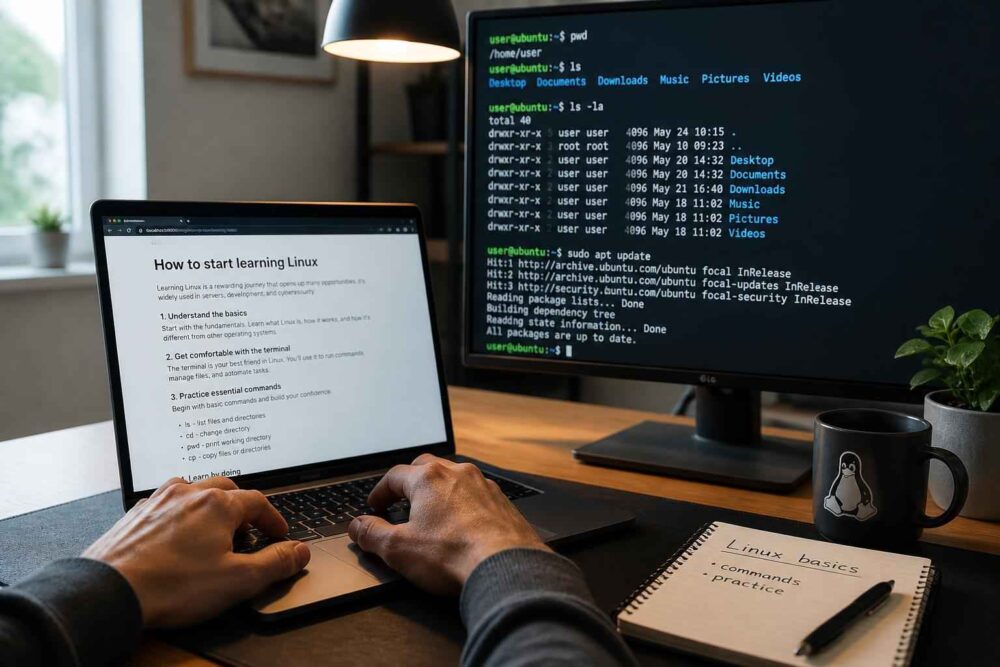
W systemach opartych na Debianie i Ubuntu używa się przede wszystkim apt. Przykładowy schemat wygląda tak:
sudo apt update odświeża informacje o dostępnych pakietach, a sudo apt install nazwa_programu instaluje wskazany program. Aktualizacje wykonuje się poleceniem sudo apt upgrade, po wcześniejszym sprawdzeniu, co system chce zmienić.
Fedora korzysta z narzędzia dnf, więc odpowiednikiem instalacji będzie sudo dnf install nazwa_programu. W dystrybucjach Arch spotkasz pacman. Nie należy mieszać instrukcji przeznaczonych dla różnych dystrybucji. Polecenie działające w Ubuntu może nie istnieć w Fedorze albo mieć inną składnię.
Na początku korzystaj z oficjalnych repozytoriów. Dodawanie zewnętrznych źródeł może być uzasadnione, ale zwiększa liczbę elementów, które trzeba później aktualizować i kontrolować. Przed instalacją programu sprawdź jego nazwę, źródło oraz to, czy rzeczywiście jest potrzebny. Im mniej przypadkowych pakietów, tym łatwiej diagnozować problemy.
Bezpieczeństwo Linuxa: podstawy ochrony od początku
Bezpieczeństwo nie zaczyna się od instalowania zaawansowanych narzędzi. Podstawą jest aktualny system, silne hasło, ograniczone używanie konta administratora i kopia ważnych danych. Aktualizacje często usuwają błędy, dlatego nie warto odkładać ich bez powodu.
Zapora sieciowa kontroluje połączenia przychodzące i wychodzące. W komputerze używanym do nauki nie należy otwierać portów tylko dlatego, że ktoś podał taką komendę w poradniku. Najpierw trzeba wiedzieć, jaka usługa ma działać, z jakiej sieci będzie dostępna i czy dostęp powinien być ograniczony.
W Fedorze i części innych dystrybucji spotkasz SELinux. To mechanizm kontroli dostępu, który ogranicza działania procesów nawet wtedy, gdy zwykłe uprawnienia plików wyglądałyby poprawnie. Komunikat SELinux może być trudny dla początkującego, ale wyłączenie mechanizmu nie jest dobrym sposobem naprawy problemu. Najpierw sprawdź logi i dokumentację konkretnej dystrybucji. Jeśli konfigurujesz usługę, której działania nie rozumiesz, bezpieczniej ćwiczyć ją w maszynie wirtualnej.
Regularnie twórz kopie dokumentów i konfiguracji. Kopia powinna być dostępna także wtedy, gdy komputer przestanie działać lub dysk zostanie uszkodzony. Przed zmianą partycji, uprawnień systemowych, zapory albo konfiguracji rozruchu wykonaj dodatkową kopię i zapisz instrukcję powrotu do poprzedniego stanu.
Plan nauki Linuxa: od podstaw do samodzielnych zadań
Dobry plan nauki nie polega na codziennym poznawaniu przypadkowych komend. Każdy etap powinien kończyć się małym zadaniem, które można powtórzyć i samodzielnie wyjaśnić. Poniższy harmonogram można wydłużyć, jeśli któryś temat wymaga więcej czasu.
- Dni 1–2: uruchom Linuxa w maszynie wirtualnej, poznaj pulpit, ustawienia systemu i strukturę katalogów. Sprawdź działanie sieci, dźwięku oraz schowka.
- Dni 3–4: ćwicz
pwd,ls,cdimkdir. Utwórz własną strukturę katalogów do nauki, a następnie poruszaj się po niej bez używania menedżera plików. - Dni 5–6: użyj
cp,mvirmwyłącznie w katalogu testowym. Sprawdź, jak działają ścieżki względne, opcja wyświetlania pomocy oraz historia poleceń. - Dni 7–8: poznaj użytkowników, grupy, podstawowe uprawnienia i różnicę między zwykłym poleceniem a
sudo. Nie zmieniaj jeszcze uprawnień plików systemowych. - Dni 9–10: zainstaluj i usuń prosty program przez właściwy menedżer pakietów. Wykonaj aktualizację oraz sprawdź, gdzie szukać informacji o pakiecie.
- Dni 11–12: napisz prosty skrypt Bash, na przykład tworzący katalog i zapisujący datę wykonania do pliku. Uruchamiaj go najpierw z poziomu bieżącego katalogu.
- Dni 13–14: zrealizuj mały projekt: uruchom lokalny serwer WWW, przygotuj kopię wybranego katalogu albo udokumentuj instalację i konfigurację systemu własnymi słowami.
Najlepsze projekty Linux dla początkujących są niewielkie i odwracalne. Skrypt, który porządkuje pliki w katalogu testowym, uczy więcej niż bezrefleksyjne kopiowanie długiej komendy z poradnika. Lokalny serwer WWW może pokazać, jak działa usługa, port i pliki konfiguracyjne, ale nie trzeba od razu wystawiać go do internetu.
Linux a kariera: jak nauka otwiera drzwi w IT
Podstawy Linuxa są przydatne na stanowiskach związanych ze wsparciem technicznym, administracją systemami, testowaniem, automatyzacją i DevOps. Sama znajomość kilku komend nie wystarczy do zdobycia pracy, ale daje fundament do dalszej nauki sieci, skryptów, usług i kontroli wersji.
Osoba początkująca powinna budować umiejętności warstwowo. Najpierw warto swobodnie poruszać się po systemie i rozumieć uprawnienia. Następnie można poznać Bash, podstawy sieci, logi, procesy i działanie usług. Dopiero później przychodzi czas na kontenery, chmurę, automatyzację oraz zagadnienia bezpieczeństwa infrastruktury.
W portfolio większą wartość ma opis małego projektu niż sama lista poleceń. Możesz udokumentować konfigurację maszyny wirtualnej, sposób wykonania kopii, prosty skrypt lub lokalną usługę. Zapisz, jaki był cel, co nie zadziałało, jak znalazłeś przyczynę i jak cofnąłeś zmianę. Taki sposób pracy pokazuje praktyczne rozumienie systemu.
Nie ma potrzeby zaczynać od certyfikatów ani od trudnych tematów serwerowych. Jeśli podstawowe polecenia nadal budzą niepewność, lepiej poświęcić czas na powtarzalne ćwiczenia. Stabilne fundamenty skracają późniejszą naukę bardziej niż szybkie przechodzenie między zaawansowanymi narzędziami.
Najrozsądniejszy pierwszy krok to instalacja popularnej dystrybucji w maszynie wirtualnej, utworzenie katalogu testowego i wykonanie kilku prostych operacji na plikach. Później dołącz menedżer pakietów, uprawnienia, kopie zapasowe i mały projekt. W ten sposób Linux bez stresu przestaje być hasłem, a staje się systemem, nad którym stopniowo zyskujesz kontrolę.
Komentarze