
Monitor czy telewizor do konsoli? Praktyczny przewodnik wyboru
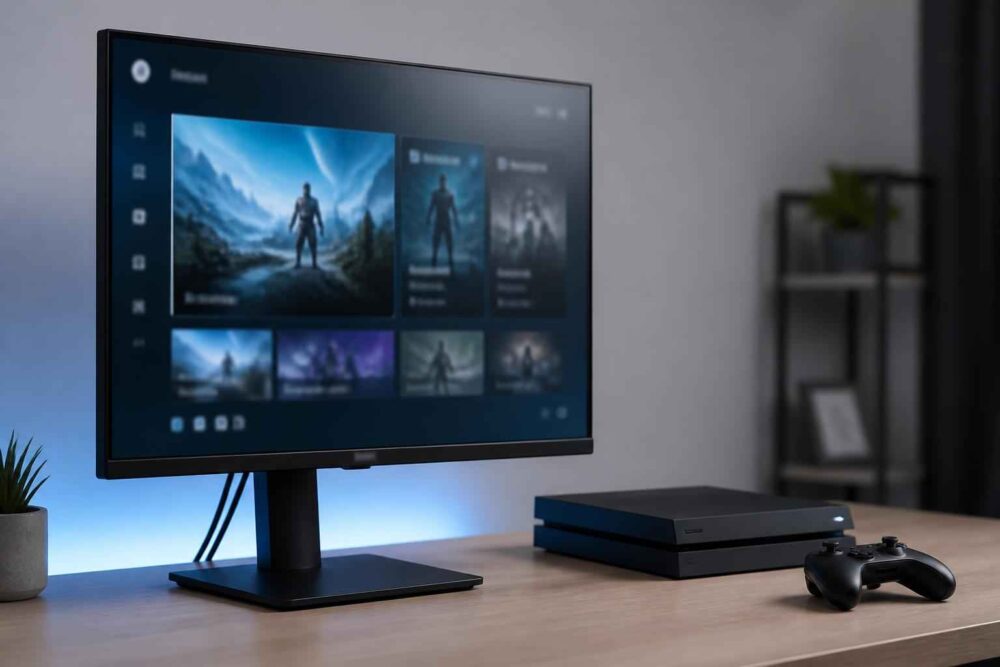
Wybór ekranu do konsoli nie kończy się na pytaniu, czy lepsze będzie 4K, 120 Hz albo HDR. Znacznie ważniejsze jest to, jak grasz, gdzie siedzisz i jakie możliwości ma Twoja konsola. Monitor może zapewnić większą precyzję przy biurku, ale telewizor zwykle wygrywa wygodą grania z kanapy.
W tym poradniku porównuję oba rozwiązania przez pryzmat rzeczywistego użytkowania. Wyjaśniam, kiedy dopłata do HDMI 2.1, VRR lub 4K/120 Hz ma sens, a kiedy wystarczy prostszy ekran o niskim input lagu.
Wstępujemy w dylemat: telewizor czy monitor do konsoli?
Nie istnieje jeden uniwersalny optymalny ekran do gier. Ten sam model może być bardzo dobrym wyborem dla osoby grającej przy biurku i zupełnie nietrafionym zakupem dla kogoś, kto chce usiąść kilka metrów od ekranu. Dlatego odpowiedź na pytanie „monitor czy telewizor do konsoli” warto zacząć od sposobu korzystania ze sprzętu, a dopiero później przejść do parametrów.
Monitor konsolowy zazwyczaj zajmuje mniej miejsca, łatwo ustawić go blisko oczu i często oferuje bardzo szybką reakcję. Sprawdza się w dynamicznych strzelankach, grach wyścigowych oraz wszędzie tam, gdzie liczy się szybkie zauważenie przeciwnika i precyzja sterowania. Jego słabszą stroną może być dźwięk, ograniczona przekątna oraz mniej efektowny HDR.
Telewizor gamingowy daje większy obraz, wygodniejszą obsługę z kanapy i zwykle lepiej pasuje do gier fabularnych. Może pełnić również funkcję ekranu do filmów, telewizji i wspólnego grania. Trzeba jednak uważać na wyłączony tryb gry, sztuczne upłynnianie obrazu oraz parametry, których konsola nie wykorzysta.
Najprostsza zasada wyboru: jeśli siedzisz przy biurku w odległości około jednego ramienia od ekranu, zacznij od monitora. Jeśli grasz z kanapy i zależy Ci na dużym, filmowym obrazie, najpierw sprawdź telewizory.
Profil gracza – klucz do wyboru idealnego ekranu
Gracz kanapowy i fabularny najczęściej oczekuje dużej przekątnej, dobrego obrazu z kilku metrów oraz wygodnego dźwięku. W tym scenariuszu telewizor ma naturalną przewagę. Duży ekran pozwala lepiej odbierać rozbudowane lokacje, sceny filmowe i szczegóły w grach przygodowych. Wbudowane głośniki są gotowe do użycia, a system telewizora ułatwia przełączanie między konsolą a innymi źródłami obrazu.
Kosztem jest większa obudowa i zwykle wyższa cena za wysoką jakość obrazu. Nie każdy telewizor oferuje też niski input lag po wyjęciu z trybu gry. Jeśli pozostawisz włączone upłynnianie ruchu, redukcję szumów lub rozbudowane przetwarzanie obrazu, sterowanie może wydawać się mniej bezpośrednie.
Gracz biurkowy i nastawiony na rywalizację zazwyczaj siedzi bliżej ekranu, więc nie potrzebuje dużej przekątnej. Monitor łatwiej ustawić tak, aby cały obraz znajdował się w polu widzenia. To pomaga w szybkich grach online, szczególnie gdy ważne są celowanie, obserwowanie minimapy i natychmiastowa reakcja na wydarzenia.
Monitor nie zawsze oznacza automatycznie lepszą responsywność. Ostateczny efekt zależy od konkretnego modelu, wybranego trybu obrazu i połączenia HDMI. Zaletą jest natomiast łatwiejsze znalezienie urządzenia z wysoką częstotliwością odświeżania i obsługą VRR. Ograniczeniem bywa dźwięk: część monitorów ma tylko skromne głośniki albo nie ma ich wcale. Wtedy trzeba doliczyć słuchawki, głośniki lub soundbar.
Tabela porównawcza: monitor vs telewizor – kluczowe aspekty
| Aspekt | Monitor do konsoli | Telewizor do konsoli |
|---|---|---|
| Komfort | Najlepszy przy biurku i małej odległości | Najlepszy z kanapy i przy większej przekątnej |
| Responsywność | Często bardzo dobra, szczególnie w trybach gamingowych | Dobra po włączeniu trybu gry |
| HDR | Zależny od panelu; w tańszych modelach często symboliczny | Zwykle większa szansa na mocny efekt HDR |
| Dźwięk | Może wymagać dodatkowego sprzętu | Najczęściej gotowy od razu |
| Uniwersalność | Dobry do biurka i innych urządzeń | Sprawdza się w grach, filmach i telewizji |
Kluczowe parametry techniczne – co naprawdę wpływa na grę?
Input lag oznacza opóźnienie między sygnałem wysłanym przez konsolę a pojawieniem się reakcji na ekranie. Nie należy mylić go z czasem reakcji matrycy. W praktyce niski input lag sprawia, że naciśnięcie przycisku i ruch postaci wydają się bardziej bezpośrednie. Do gier konsolowych warto szukać ekranu, który w trybie gry ma opóźnienie na niskim, jednocyfrowym lub niewysokim nastoletnim poziomie milisekund. Konkretne wartości trzeba jednak sprawdzać w niezależnych pomiarach, bo sama karta produktu nie zawsze wystarcza.
Częstotliwość odświeżania określa, ile razy w ciągu sekundy ekran może odświeżyć obraz. 60 Hz wciąż wystarcza do wielu gier fabularnych i starszych konsol. 120 Hz ma znaczenie w obsługujących je tytułach: ruch kamery jest płynniejszy, a sterowanie może sprawiać wrażenie szybszego. Monitor 144 Hz lub 165 Hz nie da konsoli dodatkowych klatek ponad jej możliwości. Taki parametr może być przydatny przy późniejszym podłączeniu komputera, ale przy samej konsoli nie powinien być powodem dużej dopłaty.
Rozdzielczość wymaga dopasowania do sprzętu. PS5 i Xbox Series X mogą korzystać z obrazu 4K, natomiast Xbox Series S częściej celuje w niższą rozdzielczość renderowania, zależnie od gry. Monitor 1440p może być rozsądnym kompromisem: oferuje wyraźniejszy obraz niż Full HD, a często kosztuje mniej niż dobry ekran 4K/120 Hz. Trzeba jednak sprawdzić, jak dana konsola i monitor współpracują z sygnałem 1440p. Skalowanie obrazu 1080p na panelu 1440p lub 4K może wyglądać różnie, szczególnie w tańszych urządzeniach.
HDR nie jest synonimem dobrego obrazu. Sam napis HDR na opakowaniu nie gwarantuje szerokiej gamy jasności ani wyraźnych różnic między światłem i cieniem. W monitorach z niską jasnością HDR bywa raczej funkcją formalną niż realną poprawą. Telewizor z lepszym kontrastem i skuteczniejszym lokalnym sterowaniem podświetleniem może zaprezentować HDR znacznie efektowniej. Jeśli HDR jest dla Ciebie ważny, sprawdzaj jakość panelu, jasność i kontrast, a nie tylko zgodność ze standardem.
VRR, czyli zmienna częstotliwość odświeżania, synchronizuje ekran z liczbą klatek generowanych przez konsolę. Dzięki temu ogranicza rwanie obrazu i pomaga zachować płynność, gdy animacja nie utrzymuje stałych 60 lub 120 klatek. VRR ma największy sens przy nowszych konsolach i grach, które dynamicznie zmieniają wydajność. Nie zastąpi dobrego panelu ani nie poprawi jakości obrazu w każdej sytuacji, ale jest praktycznym dodatkiem, a nie wyłącznie marketingiem.
W skrócie: must-have to niski input lag, działający tryb gry i zgodność z sygnałem obsługiwanym przez konsolę. 120 Hz i VRR są bardzo pożądane przy nowszych urządzeniach. 4K/120 Hz, HDMI 2.1 i wysokiej klasy HDR warto traktować jako dopłatę zależną od konkretnego scenariusza, a nie obowiązkowy zestaw dla każdego gracza.
Praktyczny przewodnik: jak podłączyć i skonfigurować ekran do konsoli?
Podłączenie zwykle jest proste, ale niewłaściwy port lub ustawienie może sprawić, że konsola będzie działała tylko w 60 Hz albo bez HDR. Warto przejść przez konfigurację metodycznie, zamiast oceniać ekran na podstawie ustawień fabrycznych.
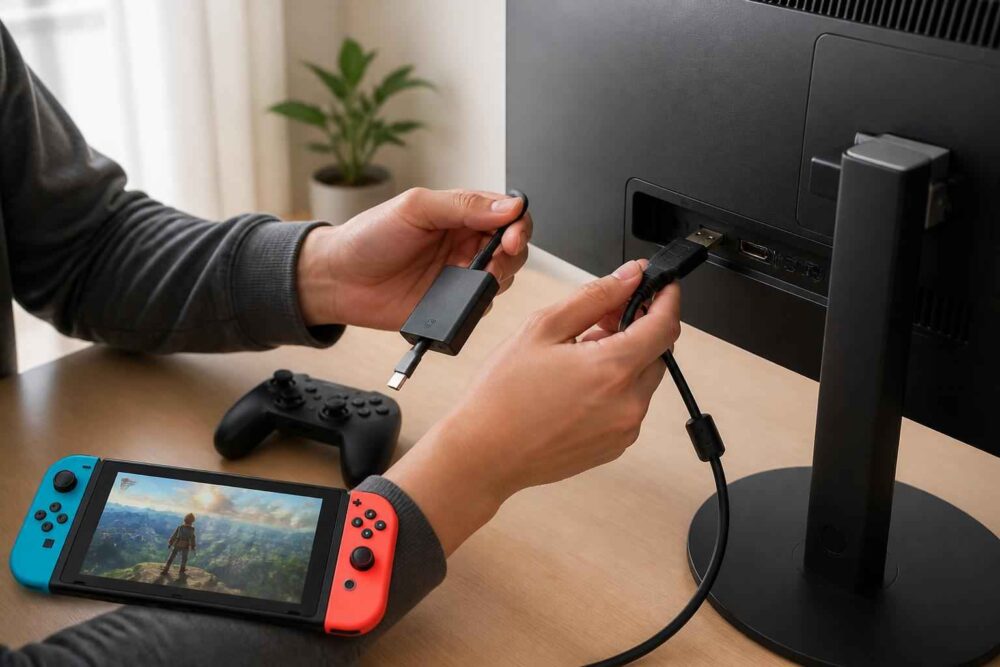
- Podłącz konsolę właściwym przewodem HDMI. Przy 4K i 120 Hz potrzebujesz portu oraz przewodu zgodnych z HDMI 2.1. HDMI 2.0 zazwyczaj wystarczy do 4K/60 Hz, a w niektórych konfiguracjach także do 1440p/120 Hz, ale zawsze ograniczeniem może być konkretny ekran.
- Wybierz odpowiednie wejście HDMI. W telewizorze port obsługujący pełne możliwości może być oznaczony osobno. W monitorze sprawdź, czy wybrane wejście obsługuje oczekiwaną rozdzielczość i częstotliwość.
- Włącz tryb gry. Wyłącza on część opóźniających funkcji przetwarzania obrazu. Po jego aktywowaniu obraz może być mniej „kinowy”, ale sterowanie powinno stać się bardziej bezpośrednie.
- Skonfiguruj VRR i 120 Hz w ustawieniach konsoli. Sprawdź ekran informacji o sygnale. Jeśli urządzenie obsługuje te funkcje, konsola powinna je wykryć. W razie problemów przetestuj inny port HDMI oraz przewód.
- Wyłącz upłynnianie ruchu i zbędne ulepszacze. Funkcje w rodzaju redukcji szumów, dynamicznego kontrastu czy automatycznego wygładzania mogą zmieniać obraz i zwiększać opóźnienie.
Jeżeli nie ma dźwięku, sprawdź wyjście audio w konsoli i ustawienia monitora. Monitor może przekazywać dźwięk przez wyjście słuchawkowe, ale nie każdy ma wbudowane głośniki. Przy telewizorze upewnij się, że nie wybrano przypadkiem zewnętrznego urządzenia audio.
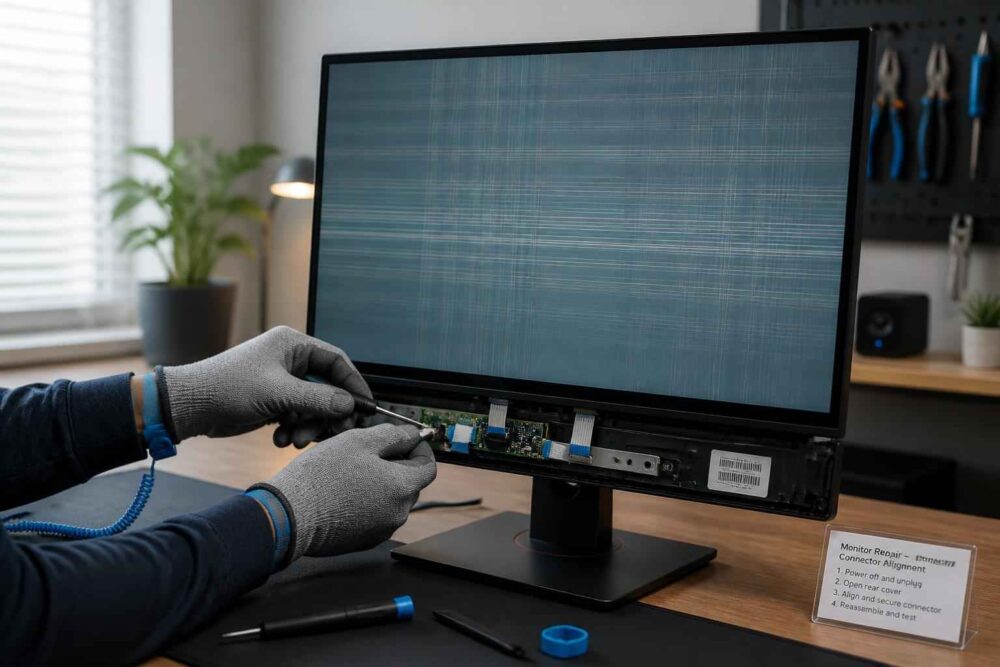
Gdy ekran nie pokazuje obrazu, zacznij od odłączenia zasilania, ponownego podłączenia HDMI i wybrania właściwego źródła. Jeśli obraz pojawia się, ale znika po włączeniu 120 Hz lub HDR, oznacza to zwykle problem ze zgodnością portu, przewodu albo ustawień. Warto wtedy tymczasowo wrócić do 60 Hz i zmieniać pojedyncze opcje, zamiast włączać wszystko naraz.
Dla której konsoli który ekran? Rekomendacja według generacji
PS5 i Xbox Series X najlepiej łączą się z ekranem 4K, który obsługuje 120 Hz i VRR. Taki zestaw ma sens, jeśli grasz w tytuły oferujące tryb wydajności, zależy Ci na płynności i planujesz korzystać z urządzenia przez dłuższy czas. W przypadku telewizora szczególnie ważne są HDMI 2.1, niski input lag w trybie gry oraz rzeczywista jakość HDR. W przypadku monitora trzeba dodatkowo sprawdzić obecność głośników lub wyjścia audio oraz zgodność z sygnałem konsoli.
Nie oznacza to, że każdy posiadacz tych konsol powinien kupić ekran 4K/120 Hz. Jeśli grasz głównie w spokojne gry fabularne, 4K/60 Hz może zapewnić bardzo dobry komfort. Jeśli siedzisz przy biurku i cenisz responsywność, monitor 1440p do konsoli będzie rozsądnym kompromisem między ostrością, płynnością i kosztem. Trzeba tylko upewnić się, że konsola poprawnie obsługuje tę rozdzielczość, a monitor nie skaluje sygnału w sposób pogarszający obraz.
Xbox Series S nie wymaga automatycznie telewizora 4K. Jego praktycznym partnerem może być dobry monitor 1440p lub telewizor 4K z poprawnym skalowaniem. Najważniejsze pozostają niski input lag, płynność i wygoda użytkowania. HDMI 2.1 może być przydatne, ale warto sprawdzić, czy konkretne gry i sposób grania rzeczywiście wykorzystają 4K/120 Hz. W wielu przypadkach dopłata do tej funkcji będzie mniejsza niż realna korzyść.
PS4 i Xbox One najczęściej najlepiej współpracują z ekranem Full HD lub 4K działającym w trybie 60 Hz. W starszej generacji nie trzeba kupować monitora 144 Hz ani telewizora z HDMI 2.1 tylko po to, aby podłączyć konsolę. Ważniejszy będzie stabilny obraz, niski input lag i wygodna przekątna. Telewizor 4K może nadal mieć sens, jeśli ma być również ekranem do filmów lub nowszego sprzętu, ale nie uzyskasz dzięki niemu automatycznie wyższej jakości renderowania w każdej grze.
| Konsola | Rozsądny ekran | Na co zwrócić uwagę |
|---|---|---|
| PS5 / Xbox Series X | 4K/120 Hz lub 1440p/120 Hz | VRR, HDMI 2.1 przy 4K/120 Hz, tryb gry |
| Xbox Series S | 1440p lub 4K | Skalowanie, VRR, responsywność |
| PS4 / Xbox One | Full HD lub 4K/60 Hz | Niski input lag i wygodna przekątna |
Podsumowanie – monitor czy telewizor do konsoli? Odpowiedź na Twoje pytanie
Co lepsze do konsoli – monitor czy telewizor? Monitor wybierz wtedy, gdy grasz przy biurku, siedzisz blisko ekranu i często uruchamiasz szybkie gry online. Łatwiej wtedy docenisz precyzję, niski input lag i wysoką płynność. Dobrym wyborem może być ekran 1440p z VRR i obsługą 120 Hz, szczególnie przy nowszej konsoli.
Telewizor będzie lepszy, jeśli grasz z kanapy, zależy Ci na dużej przekątnej i najczęściej wybierasz gry fabularne. Otrzymujesz wygodniejsze stanowisko, gotowy dźwięk i większą uniwersalność. Warto jednak zawsze włączyć tryb gry oraz sprawdzić, czy deklarowane HDR i 120 Hz przekładają się na realne możliwości konkretnego modelu.
Przy PS5 i Xbox Series X dopłata do HDMI 2.1, 4K/120 Hz i VRR ma sens, gdy faktycznie wykorzystasz te funkcje. Przy Xbox Series S, PS4 i Xbox One rozsądniejszy może być tańszy ekran z dobrym input lagiem i właściwą rozdzielczością. Nie kupuj parametrów na zapas, jeśli ogranicza Cię miejsce, budżet albo sposób grania.
Przed zakupem sprawdź więc trzy rzeczy: odległość od ekranu, możliwości konsoli oraz dodatkowy koszt dźwięku i przewodów. Taka krótka analiza zwykle daje trafniejszą odpowiedź niż porównywanie samych liczb w specyfikacji.
Komentarze