
Jak usunąć Linuxa i zainstalować Windowsa bez utraty danych
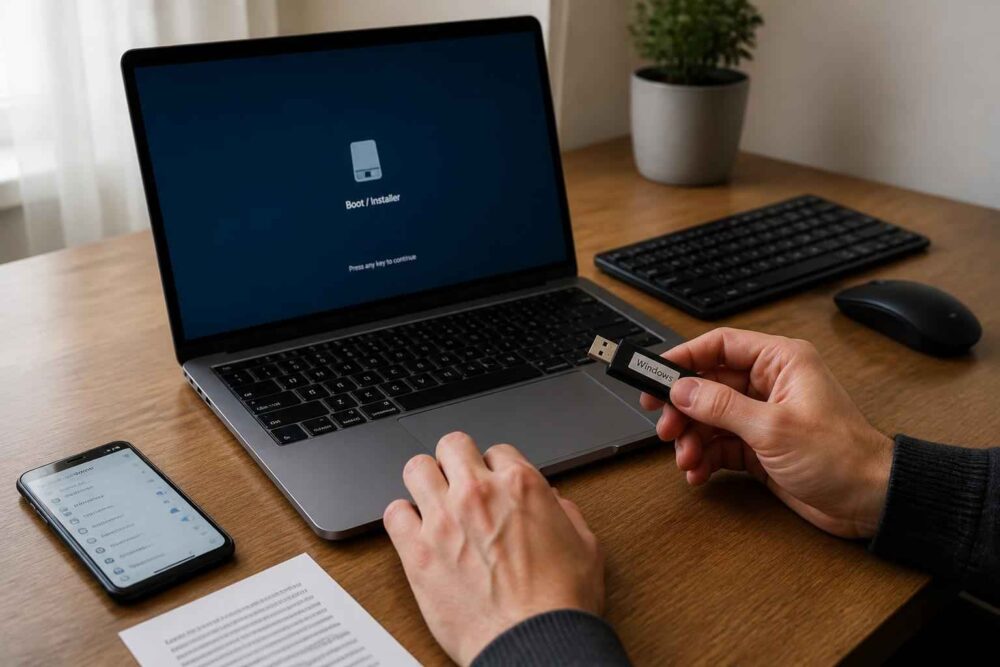
Jeśli chcesz wrócić z Linuxa do Windowsa, najpierw ustal, w jakiej konfiguracji działa komputer. Inaczej postępuje się przy dual boocie, gdy Windows nadal znajduje się na dysku, a inaczej wtedy, gdy Linux zajmuje cały nośnik. Największym błędem jest rozpoczęcie od przypadkowego usuwania partycji albo partycji EFI.
Poniżej znajdziesz bezpieczny schemat: kopia danych, rozpoznanie układu dysku, wybór właściwej metody i dopiero potem instalacja. Jeżeli masz ważne pliki, niesprawny dysk lub nie potrafisz jednoznacznie wskazać partycji Linuxa, zatrzymaj się przed operacjami na dysku.
Dlaczego chcesz usunąć Linuxa i zainstalować Windowsa?
Powód ma znaczenie, ponieważ nie zawsze potrzebna jest pełna reinstalacja. Użytkownik, który ma działający Windows obok Ubuntu lub innej dystrybucji, może zwykle usunąć tylko partycje Linuxa i przywrócić Windows Boot Manager. Z kolei osoba, która wyczyściła dysk i uruchamia wyłącznie Linuxa, musi przygotować nośnik instalacyjny oraz wykonać instalację od zera.
W praktyce najbezpieczniejsze są dwa scenariusze:
- Dual boot: Windows nadal jest na dysku, więc nie kasuj partycji Windows ani EFI bez wyraźnej potrzeby.
- Linux na całym dysku: podczas instalacji Windowsa możesz usunąć wszystkie partycje na właściwym dysku i pozwolić instalatorowi utworzyć nowe.
Jeżeli wybierasz czystą instalację, ręczne usuwanie Linuxa przed uruchomieniem instalatora często nie daje dodatkowej korzyści. Instalator Windowsa może przygotować dysk samodzielnie. Wymaga to jednak pewności, że wskazujesz właściwy nośnik, bo usunięcie partycji jest operacją destrukcyjną.
Najważniejsza zasada: nie usuwaj partycji EFI tylko dlatego, że widzisz na niej wpis związany z Linuxem. W trybie UEFI ta partycja może zawierać również pliki potrzebne do uruchomienia Windowsa. Przy czystej instalacji można ją usunąć razem z pozostałymi partycjami wyłącznie wtedy, gdy świadomie czyścisz cały właściwy dysk.
| Sytuacja | Najrozsądniejsza metoda | Główne ryzyko |
|---|---|---|
| Windows i Linux na jednym dysku | Usunięcie tylko partycji Linuxa i naprawa rozruchu | Pomylenie partycji lub usunięcie EFI |
| Linux zajmuje cały dysk | Czysta instalacja z usunięciem partycji w instalatorze | Skasowanie wszystkich danych z dysku |
| Niejasny układ lub kilka dysków | Najpierw identyfikacja nośników i kopia danych | Operacja na niewłaściwym dysku |
Jak bezpiecznie przygotować się do usunięcia Linuxa?
Przed zmianą systemu wykonaj kopię plików z Linuxa i Windowsa. Nie ograniczaj się do dokumentów widocznych w katalogu domowym. Sprawdź także foldery Pobrane, Obrazy, projekty, profile przeglądarek, klucze dostępu, pliki konfiguracyjne oraz dane aplikacji, jeśli są potrzebne po reinstalacji.
Najprostsza metoda to skopiowanie danych na zewnętrzny dysk. Ważne pliki możesz dodatkowo umieścić w chmurze, ale nie traktuj synchronizacji jako jedynej kopii — usunięcie pliku na komputerze może zostać odtworzone na innych urządzeniach. Po skopiowaniu danych otwórz kilka plików bezpośrednio z kopii. Sama obecność folderu na dysku zewnętrznym nie potwierdza, że backup jest kompletny.
Przygotuj również:
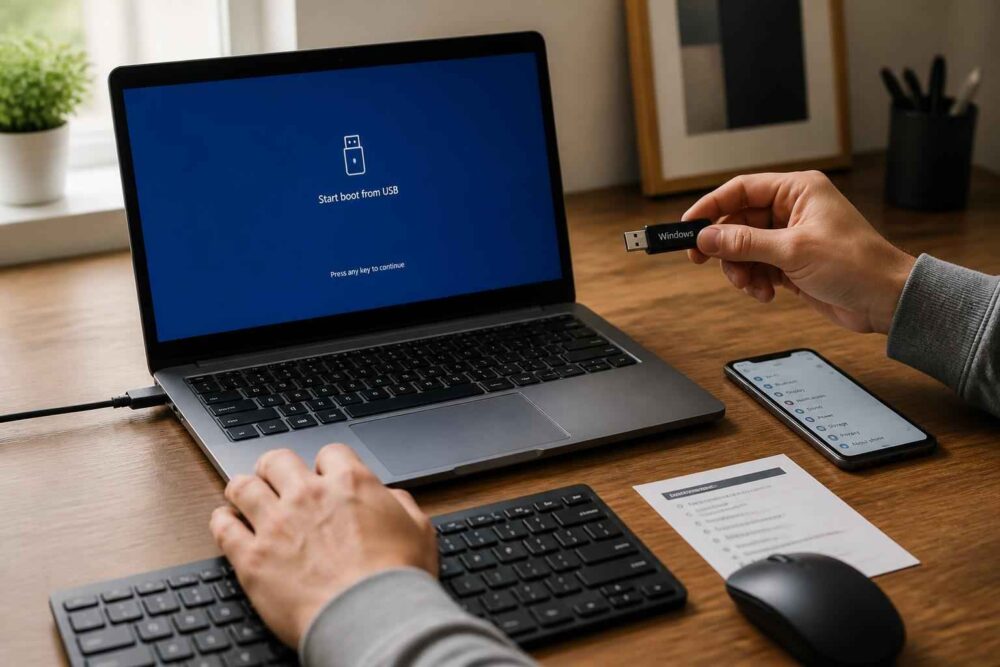
- bootowalny pendrive z instalatorem Windows;
- drugi komputer lub telefon do sprawdzania instrukcji w razie problemów;
- informacje o edycji Windowsa, na przykład Home albo Pro;
- hasła, klucze licencyjne i dane logowania potrzebne po instalacji;
- sterowniki sieciowe, jeśli komputer może nie mieć dostępu do internetu po pierwszym uruchomieniu.
Jeżeli na komputerze są dwa fizyczne dyski, odłącz ten, którego nie chcesz formatować. Nie jest to obowiązkowe, ale zmniejsza ryzyko wybrania złego nośnika w instalatorze. Przy ważnych danych albo podejrzeniu uszkodzenia dysku zwykłe kopiowanie może być niewystarczające — wtedy warto wykonać kopię sektorową lub skorzystać z pomocy specjalisty.
Krok po kroku: jak usunąć system Linux z dysku?
Identyfikacja partycji systemu Linux
Najpierw ustal, czy Linux działa samodzielnie, czy obok Windowsa. W Linuxie partycja systemowa jest zwykle montowana jako /, dane użytkownika mogą znajdować się na /home, a pamięć wymiany jest oznaczona jako swap. W narzędziu GParted partycje Linuxa często mają system plików ext4, btrfs albo inny format nierozpoznawany przez Windows.
Nie identyfikuj partycji wyłącznie na podstawie rozmiaru. Partycja Windows NTFS może mieć podobną wielkość, a partycja odzyskiwania bywa niewielka i nie zawsze ma oczywistą nazwę. Zwróć uwagę na kolejność partycji, system plików, etykiety oraz to, gdzie znajduje się działający Windows.
EFI System Partition jest zazwyczaj małą partycją FAT32. Nie należy jej usuwać podczas samego usuwania Linuxa, jeśli na tym samym komputerze pozostaje Windows. Może przechowywać pliki startowe obu systemów. Wpis „ubuntu” lub „Linux” w menu UEFI nie oznacza automatycznie, że cała partycja EFI jest zbędna.
Usunięcie partycji Linuxa za pomocą GParted
GParted przydaje się przede wszystkim w scenariuszu dual bootu, gdy Windows nadal działa, ale chcesz usunąć Linuxa przed naprawą rozruchu. Uruchom komputer z pendrive’a z GParted, wybierz właściwy dysk i poczekaj, aż narzędzie odczyta jego układ.
- Rozpoznaj partycję /, ewentualną /home oraz swap. Nie zaznaczaj partycji NTFS, Windows Recovery ani EFI, jeśli nie planujesz pełnego czyszczenia dysku.
- Usuń tylko potwierdzone partycje Linuxa. Operacje w GParted są najpierw dodawane do kolejki, więc sprawdź listę zmian przed ich zatwierdzeniem.
- Zatwierdź operacje i pozostaw powstałe miejsce jako nieprzydzielone albo przeznacz je później na partycję Windows.
- Uruchom ponownie komputer i sprawdź, czy Windows startuje. Jeśli pojawi się GRUB rescue albo komunikat o braku systemu, przejdź do naprawy bootloadera.
GParted nie jest dobrym wyborem, gdy chcesz od razu wykonać czystą instalację Windowsa na całym dysku. W takim przypadku prostsze i mniej podatne na pomyłkę będzie usunięcie partycji bezpośrednio w instalatorze Windowsa.
Usunięcie partycji Linuxa za pomocą Disk Management
Jeśli Windows uruchamia się poprawnie, możesz użyć narzędzia Zarządzanie dyskami. Otwórz je przez menu administracyjne systemu i odszukaj partycje, których Windows nie rozpoznaje jako NTFS. Po usunięciu potwierdzonych partycji Linuxa zobaczysz nieprzydzielone miejsce.
Ta metoda ma ograniczenie: Windows nie pokazuje struktury Linuxa tak czytelnie jak GParted, a nazwy partycji mogą być ogólne. Dlatego nie usuwaj woluminu tylko dlatego, że nie ma litery dysku. Szczególną ostrożność zachowaj przy partycjach bez systemu plików, partycji odzyskiwania i małych partycjach systemowych.
Jeżeli miejsce po Linuxie ma zostać dołączone do partycji Windows, musi znajdować się bezpośrednio obok niej. W przeciwnym razie rozszerzenie woluminu może nie być dostępne bez dodatkowego narzędzia. Nie jest to jednak konieczne do samego usunięcia Linuxa.
Usuwanie GRUB-a i przywracanie Windows Boot Manager zależy od trybu uruchamiania. W komputerach z UEFI najczęściej należy uruchomić środowisko naprawcze z pendrive’a Windows, wybrać „Napraw komputer”, a następnie narzędzia naprawy uruchamiania. W razie potrzeby można odbudować pliki startowe poleceniem bcdboot, wskazując partycję Windows i właściwą partycję EFI.
Przykładowo w środowisku naprawczym litera partycji Windows może być inna niż w działającym systemie. Najpierw trzeba ją ustalić, na przykład przez diskpart i polecenie list volume. Dopiero potem można użyć schematu:
bcdboot C:Windows /s S: /f UEFI
W tym przykładzie C: oznacza partycję z Windowsem, a S: tymczasowo przypisaną partycję EFI. Litery są przykładowe i nie wolno kopiować ich bez sprawdzenia. W trybie Legacy BIOS stosuje się inną procedurę, między innymi polecenia bootrec. Nie używaj ich automatycznie na komputerze skonfigurowanym jako UEFI, ponieważ problem może dotyczyć nie kodu MBR, lecz wpisów i plików rozruchowych EFI.
Jak przeprowadzić czystą instalację systemu Windows?
Jeśli Linux zajmuje cały dysk albo chcesz zacząć od zera, przygotuj bootowalny pendrive Windows. Użyj oficjalnego obrazu ISO i narzędzia do tworzenia nośnika, na przykład programu udostępnionego przez Microsoft albo Rufusa. W Rufusie dobierz schemat partycjonowania do trybu komputera: dla współczesnych urządzeń z UEFI zwykle będzie to GPT, a dla starszych konfiguracji Legacy — MBR.
Nie wybieraj trybu przypadkowo. Instalacja w trybie UEFI na dysku przygotowanym jako MBR albo instalacja Legacy na komputerze oczekującym UEFI może spowodować komunikat o niemożności zainstalowania systemu na wybranej partycji. Jeżeli nie wiesz, jaki tryb działa obecnie, sprawdź ustawienia firmware albo uruchom instalator i odczytaj dostępne wpisy bootowania.
Po podłączeniu pendrive’a otwórz menu startowe komputera lub ustaw w UEFI rozruch z USB. Nazwa klawisza zależy od urządzenia, dlatego nie należy zakładać jednej kombinacji dla wszystkich modeli. Wybierz wpis oznaczony jako UEFI USB, jeśli komputer działa w tym trybie.
W instalatorze wybierz język, edycję Windowsa zgodną z posiadaną licencją i typ instalacji „Niestandardowa”. Na ekranie wyboru dysku pojawią się partycje. Jeżeli Linux ma zostać całkowicie zastąpiony, a kopia danych jest gotowa, usuń partycje na właściwym dysku aż do uzyskania jednego obszaru nieprzydzielonego. Następnie zaznacz go i kliknij „Dalej”. Instalator utworzy partycje systemowe, EFI i odzyskiwania.
To właśnie tutaj następuje fizyczne usunięcie Linuxa, jeśli zajmował cały nośnik. Nie ma potrzeby wcześniejszego uruchamiania GParted. Jeżeli masz kilka dysków, sprawdź pojemność i kolejność urządzeń przed każdym kliknięciem. Pomylenie dysku może trwale usunąć dane, których nie obejmuje kopia.
Po skopiowaniu plików komputer uruchomi się ponownie. Wyjmij pendrive’a albo pozwól, aby system uruchomił się z dysku. Następnie utwórz konto, podłącz sieć i zainstaluj aktualizacje. Sprawdź w Menedżerze urządzeń, czy nie brakuje sterowników do karty sieciowej, grafiki lub chipsetu. Dopiero po tej kontroli przywróć dane z kopii.
Co zrobić, jeśli po usunięciu Linuxa nie uruchamia się Windows?
Najpierw nie kasuj kolejnych partycji. Jeśli komputer pokazuje menu GRUB, ale Windows nie startuje, Linux mógł pozostać wpisem domyślnym w UEFI albo pliki rozruchowe Windowsa wymagają odbudowy. Wejdź do ustawień firmware i sprawdź, czy na liście znajduje się Windows Boot Manager. Jeśli jest dostępny, ustaw go przed wpisem Linuxa.
Gdy Windows Boot Manager nie pojawia się w menu, uruchom komputer z pendrive’a instalacyjnego Windows i wybierz „Napraw komputer”. Automatyczna naprawa uruchamiania jest bezpieczniejszym pierwszym krokiem niż ręczne wpisywanie przypadkowych poleceń. Jeżeli nie zadziała, można przejść do wiersza polecenia i odbudować konfigurację przez bcdboot, ale dopiero po rozpoznaniu liter partycji oraz trybu UEFI lub Legacy.
Komunikat o braku urządzenia startowego może oznaczać także niezgodność trybu bootowania. Sprawdź, czy instalator i zainstalowany system korzystają z tego samego trybu. Warto również wyłączyć pendrive po zakończeniu instalacji i sprawdzić, czy dysk systemowy jest wykrywany w UEFI.
Jeśli po zmianach zniknęły pliki, dysk zgłasza błędy albo nie potrafisz rozróżnić kilku podobnych nośników, przerwij działania. Dalsze partycjonowanie może nadpisać dane i utrudnić odzyskiwanie. W takiej sytuacji potrzebna jest kopia sektorowa lub pomoc osoby zajmującej się odzyskiwaniem danych.
Jak sprawdzić komputer po instalacji Windowsa?
Po pierwszym uruchomieniu upewnij się, że komputer startuje bez pendrive’a i bez menu GRUB. W ustawieniach UEFI powinien być widoczny Windows Boot Manager, a system powinien ładować się z właściwego dysku. Następnie sprawdź aktywację Windowsa, sterowniki, połączenie z internetem i działanie urządzeń, z których korzystasz na co dzień.
Warto także otworzyć kilka plików z kopii zapasowej przed sformatowaniem zewnętrznego nośnika. Dopiero gdy dane, sterowniki i uruchamianie systemu działają prawidłowo, można uznać proces za zakończony. Jeśli pozostawiłeś dodatkowe nieprzydzielone miejsce, nie musisz od razu tworzyć z niego nowej partycji — można zrobić to później, gdy układ dysku będzie już sprawdzony.
Najbezpieczniejsza kolejność jest prosta: backup, identyfikacja dysku, wybór scenariusza, instalacja w odpowiednim trybie i kontrola bootowania. Przy dual boocie usuwaj tylko potwierdzone partycje Linuxa i nie ruszaj EFI bez potrzeby. Przy całkowitym zastąpieniu Linuxa pozwól instalatorowi Windowsa przygotować właściwy dysk, ale sprawdź go dwa razy przed zatwierdzeniem.
Jeżeli układ partycji jest niejasny lub dane mają dużą wartość, lepiej przerwać procedurę niż naprawiać skutki błędnego wyboru. W tym przypadku ostrożność nie wydłuża pracy — chroni przed sytuacją, w której ponowna instalacja systemu zamienia się w odzyskiwanie utraconych plików.
Komentarze